把常用的快捷鍵練成肌肉記憶,是提升繪圖效率最直接的投資。以下整理了 18 個實用技巧。
技巧 1:用方向鍵移動物件時按住 Shift,每次可移動 10 像素。
技巧 2:用「指針」工具移動物件時按住 Shift,可鎖定水平或垂直方向。
技巧 3:按住 Alt 拖曳物件即可複製。自動形狀因為屬於組合狀態,無法用此法,請改用複製貼上。
技巧 4:所有形狀繪製工具在繪製時按住 Shift,可固定寬高比為 1:1。
技巧 5:用基本形狀工具繪製時按住空白鍵(不要放開滑鼠左鍵),可即時移動矢量圖形位置;繪製選區時亦然。
技巧 6:用矩形工具繪製時按住鍵盤上下鍵(不放開滑鼠左鍵),可增減矩形的圓度。
技巧 7:要選取群組內的物件,不必先取消群組,改用「部分選定」工具即可,對多組件的編輯特別方便。
技巧 8:用鋼筆工具繪製路徑時按住 Alt,可隨時調整路徑點的控制手柄。
技巧 9:用刷子工具繪製時按住 Shift,畫出一條水平或垂直線後放開滑鼠但別鬆開 Shift,繼續繪製時 Fireworks 會自動把前一段的終點與後一段的起點連起來。
技巧 10:按住 Alt 並在圖層面板中單擊點陣圖層,可依位圖外形取得選區。
技巧 11:多選區運算——Shift 為加選、Alt 為減選、Shift+Alt 為交集。
技巧 12:為選區填色時,Alt+Delete 可快速填入色彩。
技巧 13:Ctrl+F8 可快速建立一個新元件。
技巧 14:按住 Ctrl 並單擊「混色器」面板下方的色塊,可快速切換不同色彩模式。
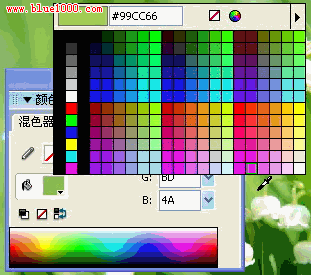
圖 4-1 色彩模式的切換
技巧 15:在色彩彈出視窗中取色時按住 Shift,可確保取到的顏色屬於網路安全色。
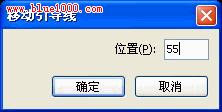
圖 4-2 快速選擇網路安全色
技巧 16:要精準定位輔助線,可在輔助線上雙擊滑鼠左鍵,於「移動引導線」對話框中輸入確切座標。
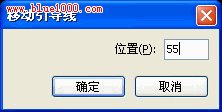
圖 4-3「移動引導線」對話框
技巧 17:在圖層面板中選取蒙版圖示,像移動圖層那樣把它拖到別處,即可刪除蒙版並保留原蒙版物件。
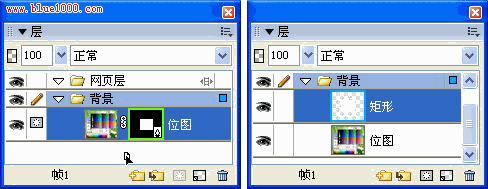
圖 4-4 刪除蒙版
技巧 18:用文字工具點選既有文字,待游標變為文字游標後,Ctrl+左右鍵可調整字距,Ctrl+上下鍵可調整行距。
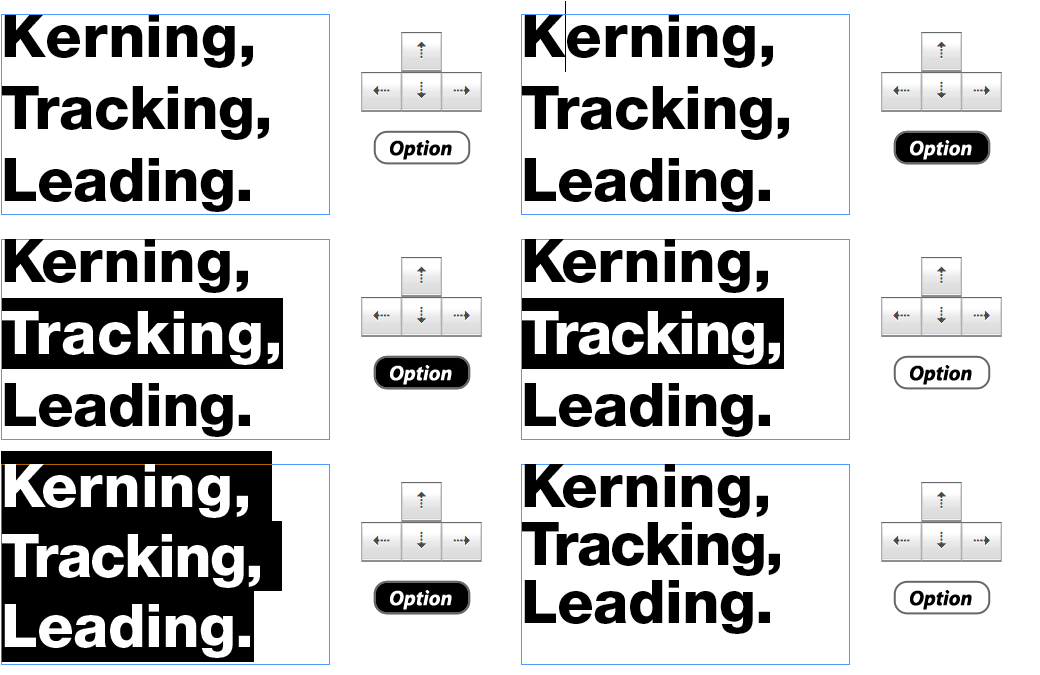
建議挑五個最常用的先練熟,例如技巧 3、7、11、16 與 18,日常操作的手感就會明顯不同。
- 上一篇文章: 用 Fireworks 打造流光滑光的吊墜
- 下一篇文章: Fireworks 教學:打造無垠宇宙(Spaceless Galaxy)