小時候我有集郵的習慣,特別是每年發行的生肖郵票,幾乎都會買。如今翻開集郵冊,看見那些保存了十幾二十年的郵票,當初搜集它們的那份熱情,仍然歷歷在目。
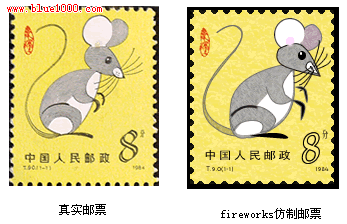
今天就用 Fireworks MX 來設計我國發行的第一枚鼠年郵票。它是 1984 年印行的,距今已有一段歲月,你還記得它的模樣嗎?下圖左側是我用數位相機翻拍的真實郵票,右側則是用 Fireworks MX 仿製的成品。
之所以選用 Fireworks,是因為它的工具簡潔、好找。不像某些設計軟體,要找一個特定效果得翻半天,步驟又繁瑣。舉例來說,郵票的鋸齒打孔效果只需改一個參數就能完成;繪形時直接用白色箭頭工具選取節點,靠滑鼠拖動或鍵盤方向鍵微調,很快就能到位。修改字樣、填色等動作也都能在屬性面板直接處理,省下不少來回開關面板的工夫。
一、設計郵票背景
先把底紙做好,才能在上面作畫。
1. 新建一個 Fireworks MX 檔案,背景白色,尺寸 600×400,工作區大一點比較好施力。
2. 選長方形工具畫一個 152×182 的矩形,位置 258×140,填黑色、不加邊線。
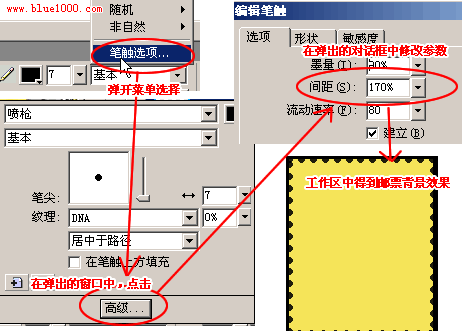
3. 再畫一個矩形,尺寸 144×174、位置 261×143,填黃色(#F5E459),邊線黑色。把邊線樣式選「噴槍」→「基本」,點開「基本」選單後選擇「筆觸選項」,再按「高級」開啟「編輯筆觸」對話框,在「選項」下把「間距」改為 170%。此時畫面上就會出現郵票底紙的效果。
4. 光是這樣還不夠,紙面會顯得太空。
後續要補上的,是鋸齒邊緣的打孔處理與中央的鼠年圖案。打孔效果在 Fireworks 中可以直接調整矩形參數達成,這也是它做這類題材特別順手的原因。圖案部分建議先用鋼筆勾出大形,再用白色箭頭逐點調整,最後填色收尾。
這個練習真正的價值不在郵票本身,而在於它逼迫你把「矢量繪形+屬性面板調參」這套 Fireworks 的核心操作走上一遍。嫻熟之後,任何平面物件都能用同樣節奏做出來。
- 上一篇文章: Fireworks 教學:製作波爾卡點(Polka Dot)邊框
- 下一篇文章: Fireworks 教學:製作超酷質感按鈕(附完整參數)