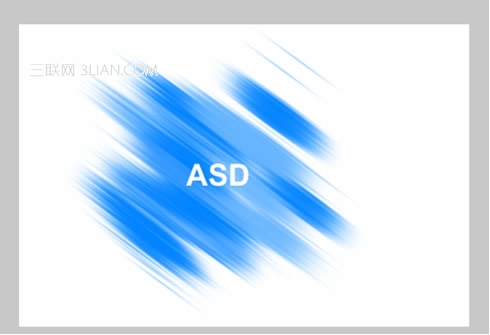
最終效果圖如下:
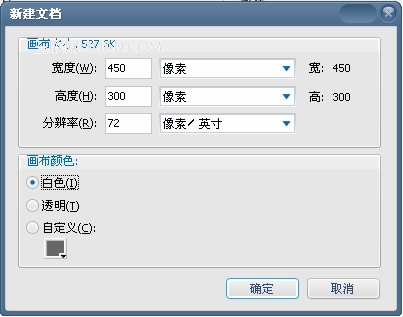
1. 打開 FW,新增一個空白文件,寬 450、高 300、解析度 72,畫布顏色選白色,如下圖。
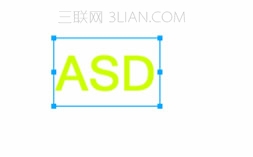
2. 在工具面板中選擇「文字」工具。

輸入「ASD」(打什麼都可以)。
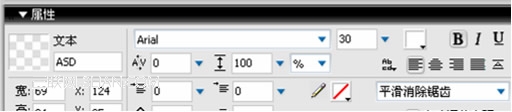
3. 在屬性面板中更改文字字型、顏色與字級,字型為 Arial,顏色選白色,字級 30,如下圖。
4. 最關鍵的一步(其實是很多步),在屬性面板為文字加上描邊效果,顏色 #3399FF,點選「在筆觸上方填色」,點擊下方「筆觸選項…」按鈕,選擇「水彩」,「筆尖」拉到最頂端,「尖端大小」設為 72,紋理 0%,如下兩圖。
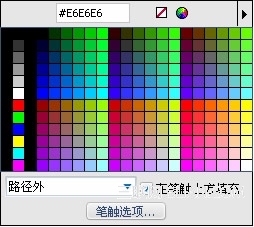
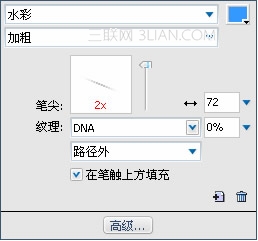
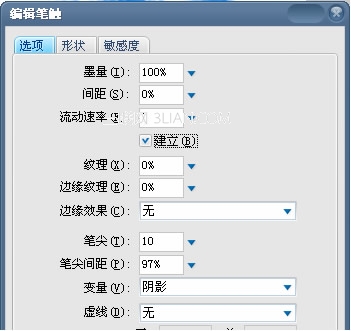
再點擊「進階…」按鈕,出現「編輯筆觸」對話方塊,在「選項」卡中:墨量 100%、間距 0%、流動速率 0,勾選「建立」,紋理與邊緣紋理全為 0,邊緣效果為無;筆尖 10、筆尖間距 97%、變量為陰影、虛線選無。
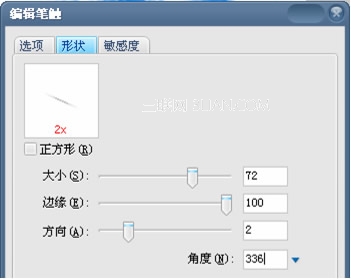
在「形狀」卡中,大小設 72、邊緣 100、方向 2、角度 336,如下圖。
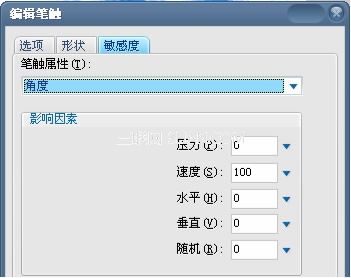
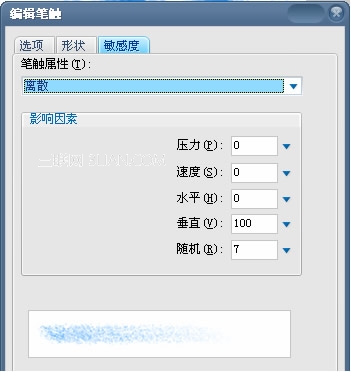
在「敏感度」卡中,「筆觸屬性」選「角度」,「影響因素」把「速度」改為 100;同理把「離散」中的「垂直」設 100、「隨機」改 7,其他都為 0,如下兩圖。
效果:
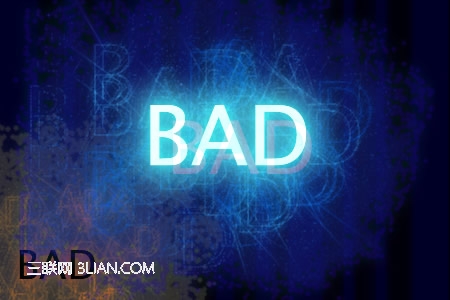
長話短說,本教學針對熟悉 FW8 的用戶,細節就不多談,初學者若有疑問歡迎在論壇發問。
1. 新增一個 450×300、黑色背景的文件。
2. 輸入「BAD」,字型 Luciad Sans、字級 83、字色白色、描邊色 #3399FF,強力消除鋸齒,設為 base 層。重點筆記,描邊效果:在筆觸上方填色;描邊種類水彩;筆尖緣柔化最大;尖端大小 72;紋理草、透明度 75%。編輯筆觸對話框:「選項」標籤墨量 100%、間距 0%、流動速率 0,勾選「建立」,紋理 75%、邊緣效果無,筆尖 10、筆尖間距 97%、變量陰影、虛線無;「形狀」標籤大小 72、邊緣 100、方向 2、角度 336;「敏感度」標籤大小水平 46,角度速度 100、垂直 100、隨機 100,離散垂直 100、隨機 7,其餘全為 0。
3. 現在字體還比較平面,來讓它有層次感。先用濾鏡發光:距離 1、不透明度 9%、顏色 #6600FF、柔化 1、偏移 0。再加投影:距離 1、不透明度 65%、顏色 #00FFFF、柔化 13、角度 315、混合模式改為差異。
4. 複製三份 base 層:一份改名 base burn 放在 base 上方,混合模式改為發光;另一份改名 base light 放在 base burn 上方,去掉描邊與投影,發光改為光暈偏移 15、不透明度 57%、顏色 #66FFFF、柔化 30、偏移 0、混合模式正常;第三份改名 base relight 放在 base light 上方,偏移原字位置,混合模式改為紅,圖層不透明度改為 35。
5. 再複製一份 base 層縮小放在 base 之下,移到左下角,改名 little base,濾鏡裡加「反轉」。複製 little base 改名 little base burn,混合模式改為發光。
6. 做到這裡總覺得少了背景,全黑太單調。先在最底層畫一個與畫布差不多大的矩形,填色改為漸層-條狀、不要描邊,漸層為白色與透明相間,不需太整齊。接著濾鏡加「鈍化遮罩」,銳化量 500、像素半徑 250、閾值 0,圖層混合模式改為藍、不透明度 15,放到最底層,就完成了!
- 上一篇文章: Fireworks 手繪國畫牡丹技法
- 下一篇文章: Fireworks 製作平滑變色的 GIF Banner 動畫