Fireworks 不僅在網頁製圖、切圖與 Dreamweaver 結合上有獨到優勢,製作 GIF 動畫也是它的強項。本文一起學習如何用 Fireworks MX 製作一個平滑變色效果的 Banner,相信能為你的網站增色不少!
透過本教學,你將掌握符號(symbol)的定義、修改與使用,色相/對比度(hue/saturation)的調整、補間實例動畫(tween instance)、圖層(Layers)與影格(Frames)的基本用法,還能學到幾個特效。

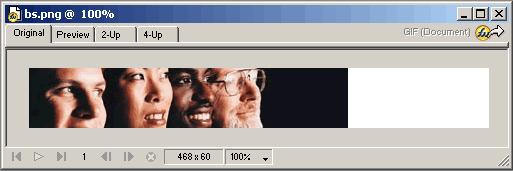
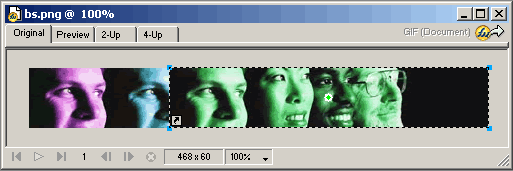
1. 新增畫布,大小 468×60(Banner 標準尺寸)。選擇素材圖片(也可手繪),調整到適當大小,如下圖。
2. 把圖片原地複製幾個,數量取決於你想變化的顏色多寡。本例有三種顏色變化,故複製三個,可理解為 Flash 裡的關鍵影格。選中複製的圖片,選擇濾鏡-顏色-色相/對比度,對關鍵圖片變色。注意:調整時別動亮度,否則整張圖都會變。先調成綠色,色相值 120,如下圖。
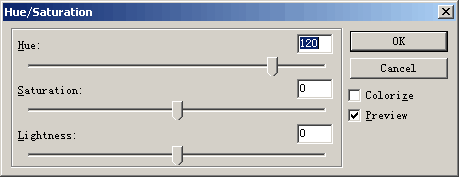
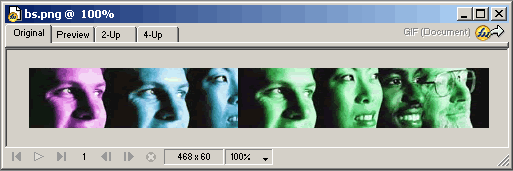
其他圖片的顏色調整類似,hue 值藍色 180、紫色 -80,不同圖片參數也不同,請在製作中仔細調整。特別提醒:製作前要先想好顏色變化過程,最好同色系逐漸變化,如先由藍變綠、再由綠變紫……本例就是要實現這種變化。調好顏色後依序排列,看看色彩過渡跨度是否太大,太大就再調整,直到滿意為止,如下圖。
3. 選中一個圖片(本例為綠色)按 F8,或按右鍵 convert to symbol,在對話方塊中選動畫符號(Animation)並按確定,這時會彈出動畫設定對話框,暫時不做設定,保持一幀、移動 0 即可,如下圖。
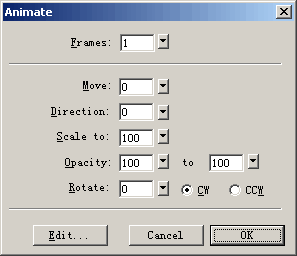
按確定把圖片轉為動畫符號,畫布上會出現帶箭頭虛線邊框的實例,把它刪除(別怕,符號已存進程式庫),再把其他圖片都轉為符號!
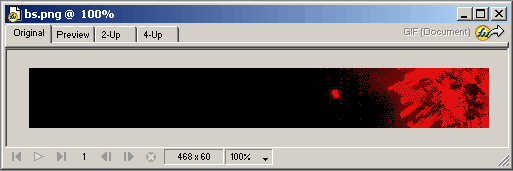
4. 這時畫布一片空白,好像白忙一場?別急,真正的動畫還沒開始。畫布有點單調,來美化一下:因為素材背景是黑色,把畫布背景改為黑色(修改-畫布-畫布顏色),再在角落加一張不動的圖片讓 Banner 更生動,如下圖。
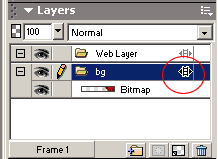
5. 前期準備就緒,開始做動畫。先確認主要面板都開著:程式庫(Window→Library F11)、影格面板(Window→frames Shift+F2)、圖層面板(Window→layers F2)。先點圖層面板,雙擊背景所在圖層,在彈出小視窗的方框打勾(可在輸入欄替圖層取好記的名字),即共享此圖層,代表在以後的動畫中這層永遠不變。完成後圖層右側會出現膠片圖示(小梯子),如下圖。
6. 點擊帶加號的資料夾圖示新建圖層 2。

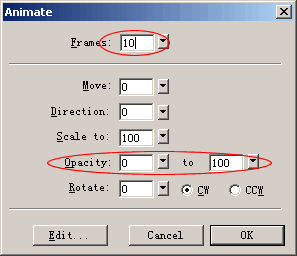
把程式庫中的藍色符號拖到畫布,記住縱橫座標(本例 x:-1、y:-1),選修改-動畫-設定,把影格數設為 10 並按確定,系統會提示是否自動增加影格,回答 OK。
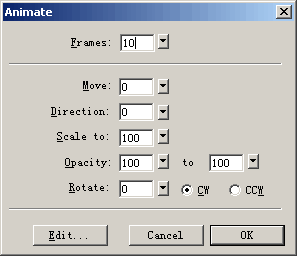
再新建圖層 3,把綠色符號拖進場景,設動畫也是 10 幀,不同的是把透明度由 0 變到 100。
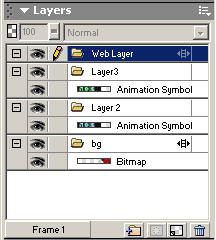
為了與前面的圖形一致,在 properties 面板設定座標,本例所有座標都是 x:-1、y:-1。完成後第一幀的圖層面板如下圖。
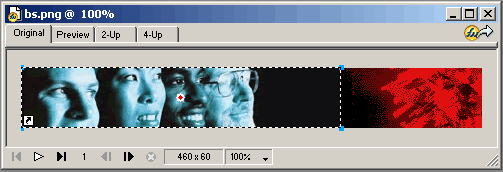
畫布效果如下圖。
7. 這樣一種漸變效果就搞定了,接著要讓它由綠變紫。在影格面板選最後一幀(第 10 幀)。
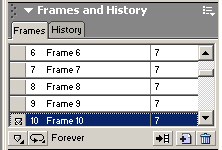
若步驟無誤,畫布中的人物應該成了綠色。點擊影格面板右上角小箭頭,選「增加影格 Duplicate frame...」,在對話方塊中選在原來影格後增加一幀(一般默認,直接確定)。
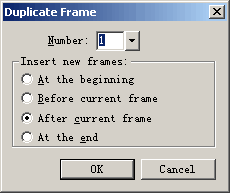
這時畫布又變回背景。在圖層面板選圖層 2,把紫色符號拖進畫布,在 properties 面板設座標並做動畫設定(紫色這次不變,只設影格數 10)。選圖層 3,把綠色符號拖進畫布設座標與動畫,這次綠色符號透明度要由 100 變到 0 淡去,紫色就出現了,實現由藍變綠、由綠變紫。
8. 現在該由紫變回藍了,這步你應該會了。同上,在影格面板選第 20 幀再加一幀,選圖層 3 把藍色符號拖進畫布設透明 0 到 100,選圖層 2 拖入紫色符號,透明度不變、影格數 10。(其實這步可在第 7 步一次搞定,因為紫色符號一直沒變,直接讓它 20 幀即可;這裡分開做是為了說明思路。)
9. 大功告成,點播放瀏覽一下。速度太快?按住 Shift 選中所有影格、雙擊,把影格速度調為 10 即可。
10. 變色實現了,但沒有文字的 Banner 沒用。加文字動畫可依需求設定,這裡說明本例的幾個文字動畫效果。接上步驟,選第 1 幀,選圖層 3 新增圖層 4(在最上面),用文字工具在該層輸入「風雲設計眼」,按 F8 轉為動畫符號,因為要靜止 5 幀,設定時與不變色的圖片符號一樣,只輸入影格數即可,如下圖。
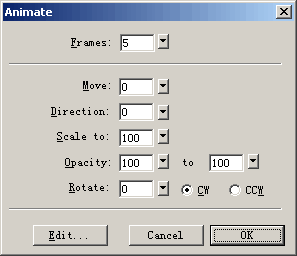
然後輸入網址(下方移動的小字),同樣按 F8 轉為動畫符號,在彈出視窗做如下設定。
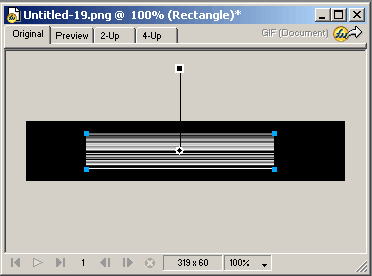
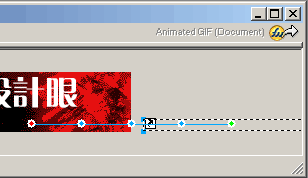
調整動畫控制柄,綠色點為起始位置,移到圖片外;紅色點為終止位置,移到文字下方,然後在影格面板選第 5 幀,雙擊後面的數字,把影格速度設為 200。
選第 6 幀,這時前 5 幀動畫看不到了,看看圖層面板,仍停留在第 4 層,我們來實現「動感模糊」。繪製一個與要模糊的文字差不多大的矩形,選擇填色下方的 Fill Options...,對矩形做 Folds 填色。
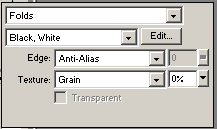
成為下圖效果(模擬條碼)。
然後羽化,在 Properties 面板選 Effects,選 Motion Trail... 濾鏡,做兩次「動感」,一次角度 0,一次 180。
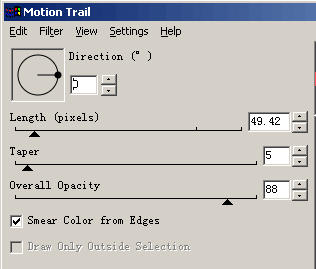
完成的效果如下圖。
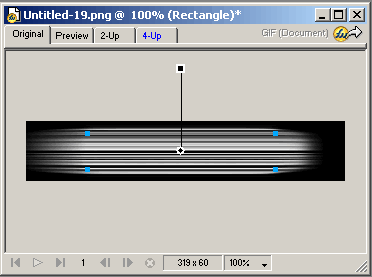
然後打開程式庫,把「風雲設計眼」字樣的符號拖進場景,右鍵→Symbol→Break Apart 斷開與程式庫的連結,選中文字在 Properties 選 Effects 做高斯模糊,模糊度設 2.0,再把處理好的矩形放到模糊文字上方,適度調整透明度,兩個文字過渡時的動感模糊就實現了。
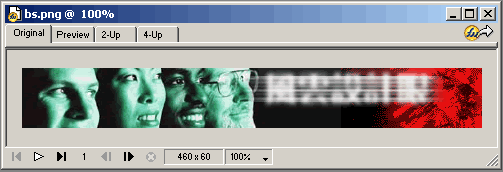
12. 選第 7 幀,輸入「點燃靈感」,轉為動畫符號,也設 5 幀動畫,設定與「風雲設計眼」一樣,只是下方文字變化方向不同。
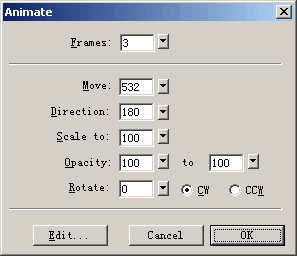
13. 選第 12 幀,輸入「Fireworks 愛好者的家園」,複製後隔一幀(第 14 幀)貼上,第 16 幀也貼上並把該幀速度改為 100,文字就有閃爍效果。選第 17 幀複製文字,用 Motion Trail... 濾鏡加上運動尾巴,角度 0,再按 F8 轉為動畫符號,設 3 幀、運動方向 180 度(影格越少,文字飛出越快;運動長度可依需求調整)。
到此一個漂亮的 BANNER 就完成了!最後是匯出,選 File→Export Preview,記得選 GIF 動畫即可。若對速度不滿意,可再調影格速度達到想要的效果。用 FW 實現這種變色 Banner 的方法不只一種,好方法等你去思考,別忘了和大家分享!
- 上一篇文章: Fireworks 製作水彩筆觸特效字
- 下一篇文章: Fireworks 繪製逼真有質感的書本