Fireworks畫一只討喜的小昆蟲
編輯:Fireworks設計案例
完成圖:
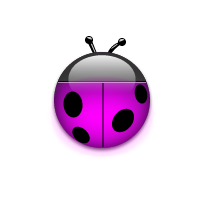
步驟:
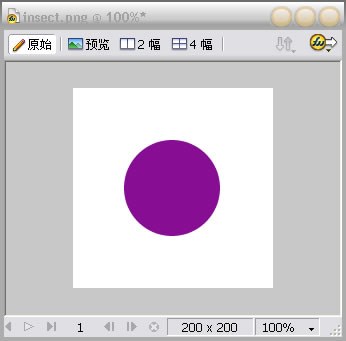
1. 畫布200×200。點橢圓工具按住Shift畫一個正圓,在屬性面板把寬高都設為96,邊緣消除鋸齒,顏色#870d94,如圖1。
圖1
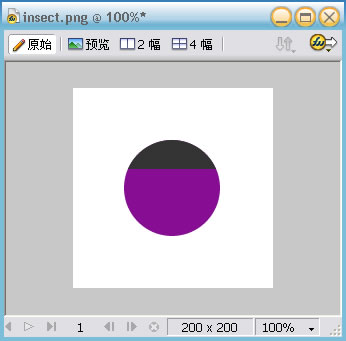
2. 選中正圓原位複製一個(Ctrl+C、Ctrl+V),顏色改為#333333。用矩形工具畫一個長度大於此圓的矩形,位置如圖2擺放。按住Shift選中圓與矩形,執行「修改-組合路徑-打孔」,效果見圖3。
圖2
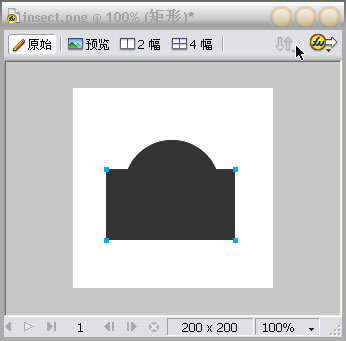
圖3
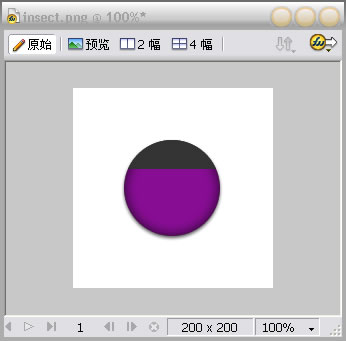
3. 再次選中最早那個正圓,在效果面板選「內側發光」,參數如圖4;再選「投影」,參數如圖5,效果見圖6。
圖4
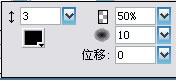
圖5
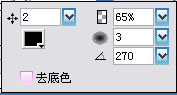
圖6
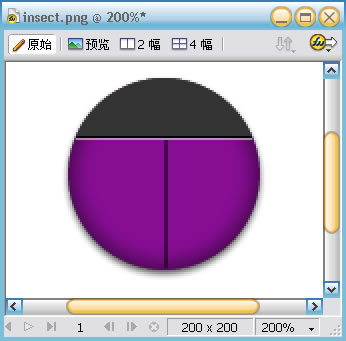
4. 為了拉出層次,在半圓底部畫兩條直線,一白一黑夾出邊緣的厚薄;再用直線工具在背部中線畫一條(筆觸2、柔化線段、透明度50),見圖7(為看清楚特別放大到200%預覽)。
圖7
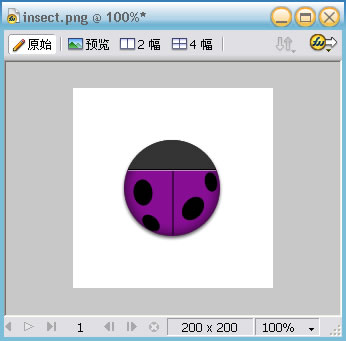
5. 輪廓差不多,接著用橢圓工具畫身上的斑點,適當調整方向與位置,效果見圖8。
圖8
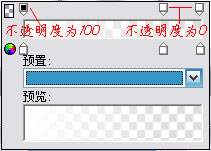
6. 接著做頭部高光。畫一個橢圓改線性漸變,調整漸變方向見圖9,漸變參數見圖10。
圖9
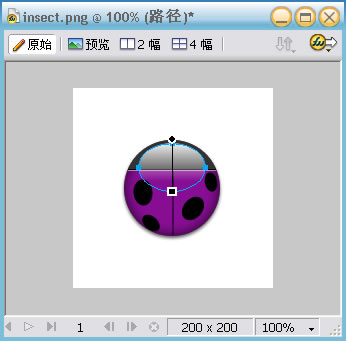
圖10
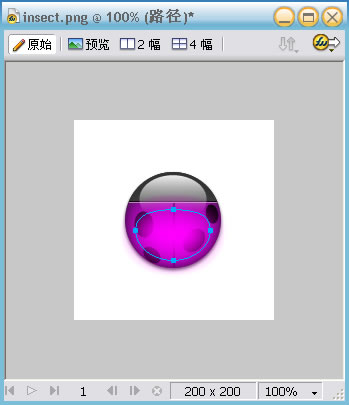
7. 別忘了背部也會反光。畫一個橢圓,用白箭頭工具調整成如圖形狀,顏色#ff00ff,邊緣羽化25。很明顯高光把斑點與背線蓋住了,所以在圖層面板把中線與斑點移至高光之後,效果如圖11。
圖11
- 上一篇文章: Fireworks幾步做出眨眼動畫
- 下一篇文章: Fireworks做馬賽克像素字效果