Fireworks 教學:做出個性的斜線條背景
編輯:Fireworks設計案例
先看成品:
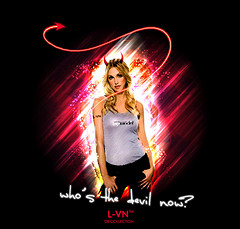



一、把人物取出來
先用鋼筆沿著輪廓描一遍,再轉成選取框,把人物當成素材使用。如果路徑描得不夠順,事後用羽化修一下邊緣即可。

二、用文字當筆刷
背景的主體其實是一個字母。在畫布上輸入文字,這裡用的是「I」。
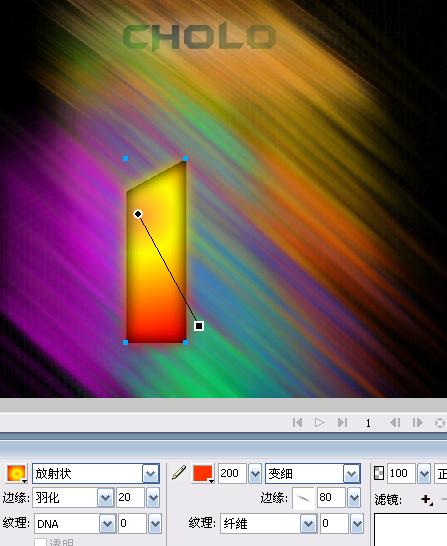
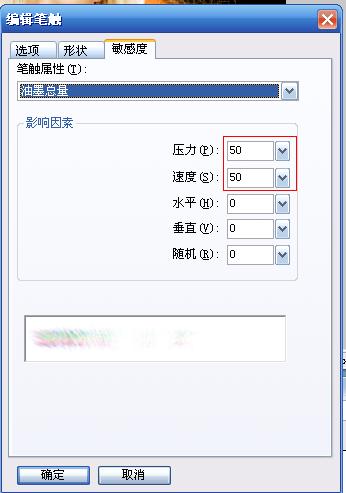
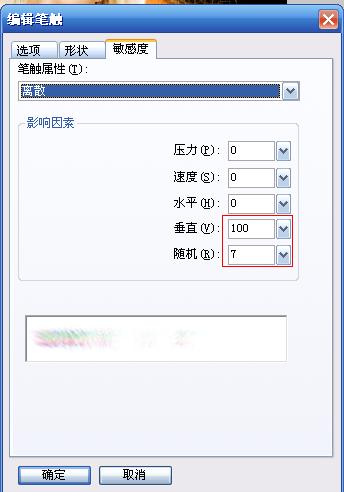
重點全在筆觸參數上。以下是本菜的設定:
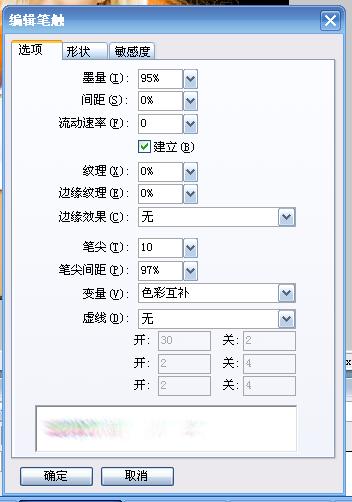
本教學做的是多色版本,筆觸選項切到「進階」,筆觸本身選「水彩 → 變細」。
若你想做單色版本,變量改選「陰影」,筆觸則用「水彩 → 加粗」。
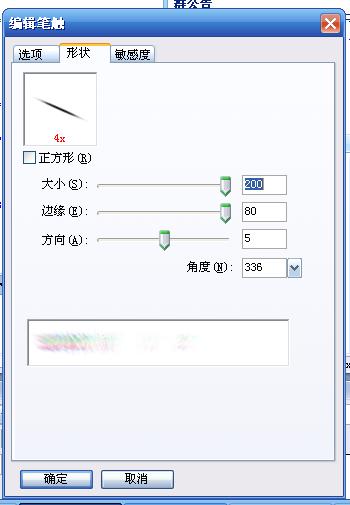
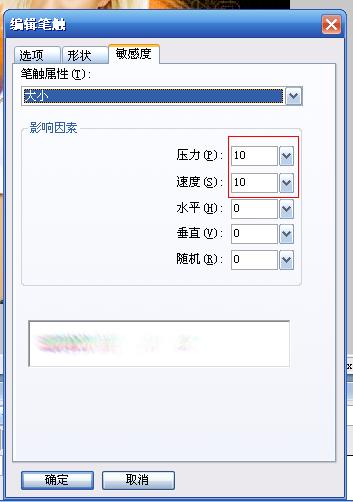
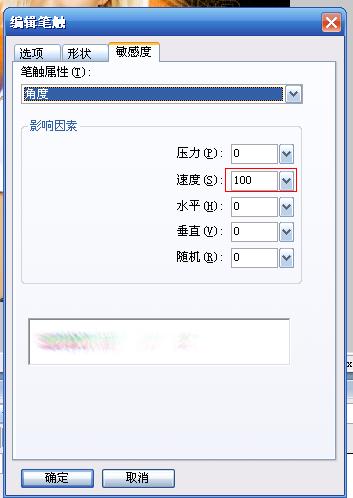
把文字轉成路徑後,Fireworks 會沿著字形輪廓灑出大量細碎筆觸,斜線的走向與疏密就這樣自然生成,遠比手畫省事。
三、點綴與收尾
背景完成後可以加點裝飾。
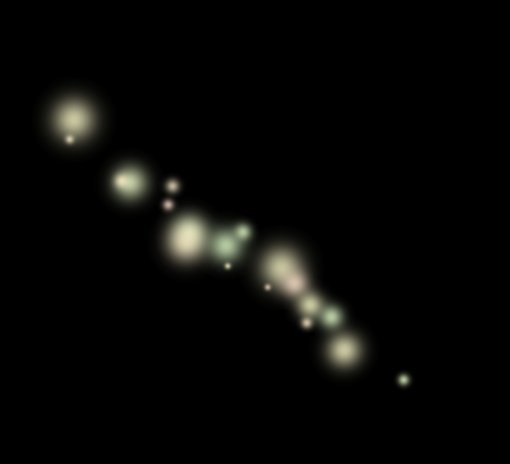
存成新的樣式方便重複套用,然後用鋼筆畫幾條線,混合模式改成「螢幕」或「疊加」。想換個味道,也可以改用其他形狀點綴,例如月牙。

這個技巧的可玩性很高:換一個字母、換一種水彩筆觸,構圖就完全不同。試著把你名字的縮寫丟進去,往往會有意想不到的排版驚喜。
- 上一篇文章: Fireworks 圖解:水晶五角星的完整演變過程
- 下一篇文章: Fireworks 教學:製作光芒四射的廣告背景