這次要畫的是聯通的企業標誌。整個圖形都由基本方形與圓形反覆「打孔」與「聯合」組成,很適合拿來練習 Fireworks 的組合路徑指令。
1、新增 300×300,背景白色。
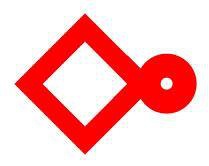
2、用矩形工具畫一個 100×100 的正方形,同樣方式再畫一個 60×60 的正方形。全部選取後執行「修改 → 對齊 → 垂直居中與水平居中」。
3、執行「修改 → 組合路徑 → 打孔」得到一個方框。按 Ctrl+Shift+T 開啟數值變形,旋轉 45 度。
4、用橢圓工具按住 Alt 畫一個 60×60 的圓,複製一份,開啟數值變形把尺寸改為 20×20。
5、選取兩個圓,執行「組合路徑 → 打孔」,得到一個圓環。
6、用矩形工具畫一個 60×20 的矩形,Ctrl+Shift+T 旋轉 45 度;複製一份並「變形 → 水平翻轉」。
7、用「指針」工具把兩個矩形接成路徑,與圓環一起選取後執行「組合路徑 → 聯合」,再「變形 → 順時針旋轉 90 度」,把結果接到方框右側。

8、把這個路徑複製一份,水平翻轉後移到方框左側。
9、仿照畫圓環的方法再做一個相同的圓環,並用矩形工具畫一個矩形。
10、用「指針」工具選取圓環與矩形,執行「組合路徑 → 打孔」把圓環裁掉一半;複製這個半環,畫一個 20×140 的矩形(其中一個半環先垂直翻轉),把兩個半環與矩形接合;再用矩形工具畫兩個 20×50 的矩形補在兩端外側,全部選取後「組合路徑 → 聯合」,開啟數值變形旋轉 315 度,最後用「指針」工具接到原本的圖形上。
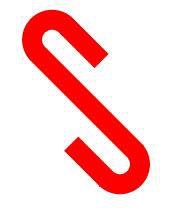

11、複製一份並水平翻轉,調整位置,組合成標誌的外輪廓。

12、全部選取後群組,填色改為藍色(#339FFF)。
13、用直線工具按住 Shift 畫 4 條 45 度斜線。
14、用「指針」工具把直線移到定位,4 條一起選取,點擊筆觸顏色框把筆尖設為 2 px,Ctrl+G 群組後導出即可。

過程中最容易出錯的是「打孔」的圖層順序——在上層的物件會被下層挖除,所以每次打孔前先確認疊放次序,能省下不少重來時間。
- 上一篇文章: Fireworks 教學:做出有特色的打孔效果
- 下一篇文章: Fireworks 教學:畫一把有金屬質感的小刀