Fireworks 教學:製作通透的藍色光澤按鈕
編輯:關於Fireworks
這個藍色按鈕的關鍵在「月牙形堆疊」——用打孔做出彎月,再疊上不同顏色與羽化值的月牙,就能做出玻璃般的折射感。
最終效果

製作步驟

一、底層圓形
開啟 Fireworks,新增白色背景的文件。按住 Shift 畫一個圓,填色 RGB 為 51、153、255。在效果面板選「陰影與光暈 > 投影」,距離 8、透明度 60%、柔化 20。柔化度調大一點比較重要。

二、第一個月牙
複製上面的圓(按住 Alt 拖曳即可),移除陰影,RGB 改為 51、51、204。再複製一個圓並填白色,用變形工具稍微縮小後疊在藍圓上方。同時選取兩者,執行「修改 > 組合 > 打孔」,就得到一個月牙形。接著設定它:填色面板 edge 選 feather 19;物件面板 stroke 選「路徑外部」,混合模式 darken。
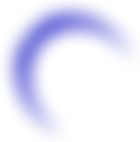

三、第二個月牙
複製上面的月牙,填色 RGB 改為 102、255、255;物件面板設透明度 84、混合模式 lighten、stroke 選「路徑中央」;填色面板 feather 設 18。此時月牙呈半透明,按 Ctrl+G 群組後就能看到疊出的顏色。
四、兩個白色月牙
再做兩個相同的月牙填成白色,物件面板設定同綠色月牙,填色面板的 feather 分別設 30 與 17。
五、兩個小月牙
用同樣方法做兩個小月牙,白色,圓半徑約 52px。物件面板混合模式正常、stroke 選路徑中央、透明度 100;填色面板 feather 一個設 2、另一個設 8。
六、組裝
所有零件完成後就只剩堆疊。由下往上依序是:帶陰影的圓形 → 深藍月牙 → 淺綠月牙 → feather 30 的白月牙 → feather 17 的月牙 → 兩個小月牙。順序排對,按鈕就完成了。
- 上一篇文章: Fireworks 教學:做出黑調立體水晶字
- 下一篇文章: Fireworks 進階:做出滑鼠移入就換圖的交互效果