Fireworks 最亮眼的一手,就是能輕鬆做出琳瑯滿目的動畫。這次用 MX 2004 新增的縮放模糊濾鏡,做一個文字由糊到清、由大到小的登場動畫。

一、準備階段
開啟 Fireworks MX 2004 新增檔案,尺寸用標準的 88×31 像素。背景與配色自由發揮,這裡要注意的是:選取做好的背景圖層,點圖層面板右側的彈出鈕,在下拉選單中選「share this layer(共享該圖層)」,讓它在每一影格都保持不變。
接著新增一層輸入文字,示範內容是「風雲設計眼」,字體用宋體、12pt,並取消消除鋸齒。

二、轉為符號
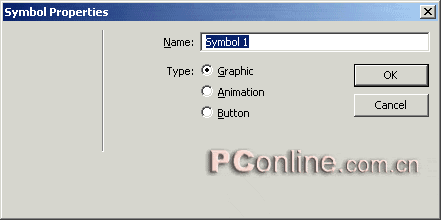
選取文字物件,執行「modify → symbol → convert to symbol」(F8),在對話框中 name 保持預設,按確定即可。
三、套用縮放模糊
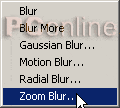
選取這個符號,在屬性面板的 effects 中選擇 zoom blue 效果。
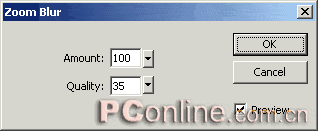
在設定框中把 amount 拉到最大 100,quality 依文字大小調整,示範用 35。
套用後,編輯區的符號會變成模糊的狀態。

四、克隆一份當終點
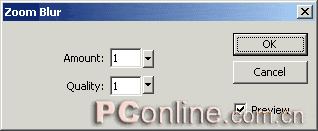
執行「edit → clone」(Ctrl+Shift+D)原位克隆一個符號,再點開它的 zoom blur 設定,把 amount 與 quality 都設為最小值 1——也就是完全清晰。
五、補間成動畫
打開這兩個符號所在的圖層,配合 Shift 同時選取它們。
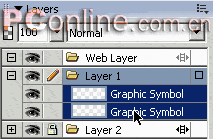
執行「modify → symbol → tween instances」。

在對話框中把 steps 維持預設的 10,但務必勾選 distribute to frames,否則不會產生動畫。
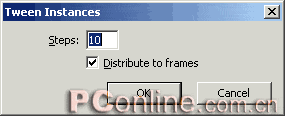
六、修正開頭的模糊度
此時編輯區下方的播放鈕已可按,擠壓登場的動畫出來了。不過回到第一影格會發現,「設」字的模糊程度還不夠,開場力道不足——但 zoom blue 的數值已經是上限了,所以要換個方式補強。

打開影格面板,點右側彈出選單執行 duplicate frame,在設定框中把 insert new frames 設為 before current frames。
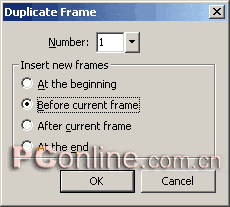
選中剛複製的第一影格物件,在屬性面板 effects 中改套 gaussian blue 高斯模糊。
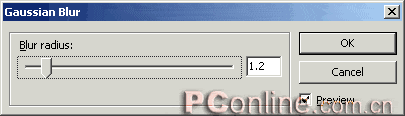
重複上述兩步,再在第一影格前複製一幀,這次把高斯模糊的數值再加大一些,看預覽決定幅度。
七、讓最後一幀停久一點
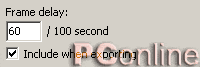
動畫整體完成後,別忘了 Logo 的目的是傳達訊息。雙擊最後一影格 frame delay 欄中的數字 9,在對話框中把它改成 60,最後一幀就會停留得久一些,讓人真正看清寫的是什麼。數值越大停越久。
完成

這套「模糊 → 清晰」的補間邏輯很好延伸:把 amount 反向設定就能做出淡出消散的效果,加幾個不同模糊強度的中繼影格,還能做出速度感更強的衝刺登場。
- 上一篇文章: Fireworks MX 金屬字:五個效果疊出冷冽的鋼鐵質感
- 下一篇文章: Fireworks 實作:用創意圖框做出一個有景深的相片框