Fireworks 教學:做出會流動閃光的文字 GIF
編輯:關於Fireworks
閃字在論壇與社群媒體隨處可見,製作工具其實就是一般 GIF 動畫軟體。本篇用 Fireworks 示範,核心技巧是「貼入內部」——把閃光素材塞進文字形狀裡。
最終效果

開始前先準備「閃字背景素材」。
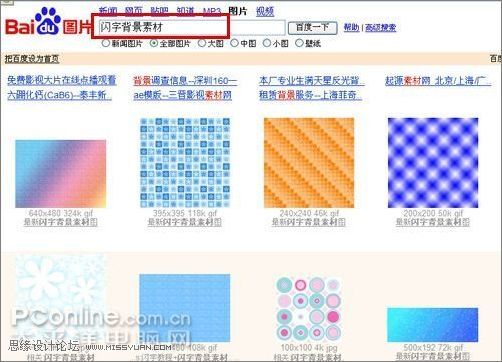
圖1

素材1
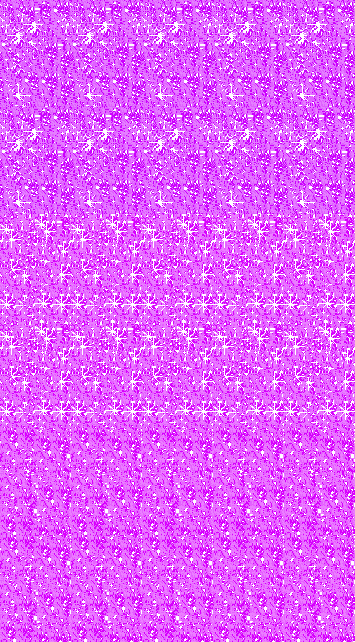
素材2
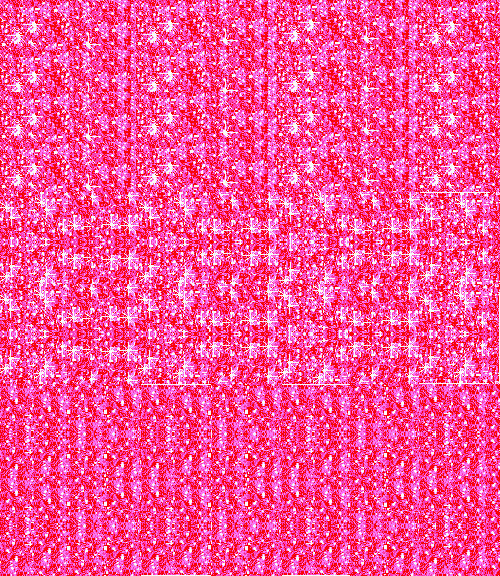
素材3

素材4
製作步驟
步驟一:新增文件,寬 400、高 100(可依需要自訂)。
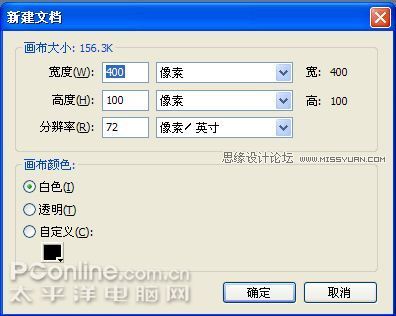
圖2
步驟二:開啟素材4,調整大小後拖進新文件。

圖3
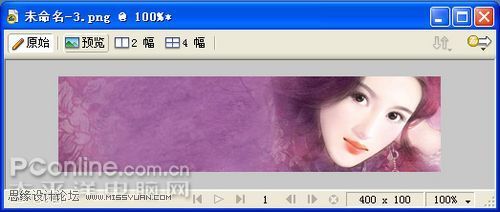
圖4
步驟三:把圖片位置調好,用文字工具輸入「個性簽名」,再輸入一行小字。

圖5
步驟四:此時圖層面板只有一個圖層 1。
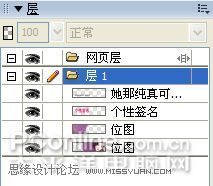
圖6
步驟五:點圖層面板的「新增/重置圖層」鈕,建立圖層 2。
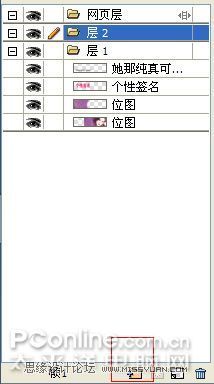
圖7
步驟六:選取圖層 1,點它右上角的鈕,在選單中選擇「共用此圖層」。
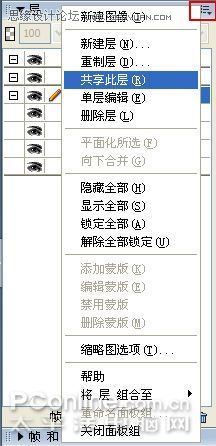
圖8
步驟七:設定後圖層 1 右側會出現一個小圖示,代表它會出現在每一影。
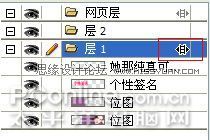
圖9
步驟八:執行「文件 > 匯入」,選一個你滿意的閃字背景素材。
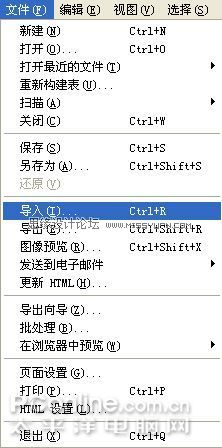
圖10
步驟九:跳出詢問是否新增影格時,按「確定」。
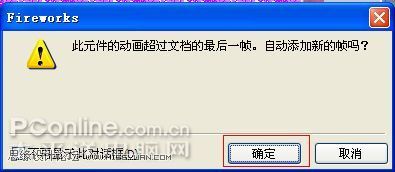
圖11
步驟十:選取閃字素材(它會蓋住文字),按 Ctrl+X 剪下,然後點選「個性簽名」文字。
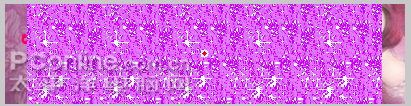
圖12

圖13
步驟十一:執行「編輯 > 貼入內部」,按預覽就能看到文字裡的閃光在流動。
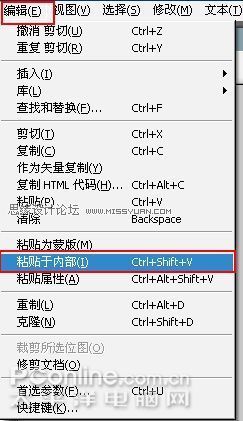
圖14

圖15
步驟十二:若文字不夠醒目,可以加一層發光:「濾鏡 > 陰影與光暈 > 發光」,參數參考下圖。
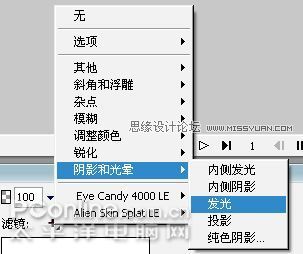
圖16
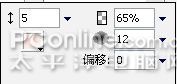
圖17
步驟十三:最後輸出,格式務必選「GIF 動畫」再點匯出。
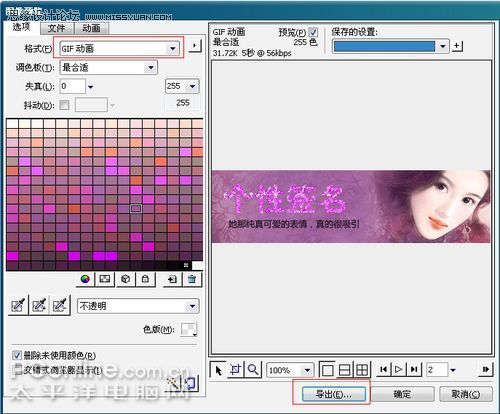
圖18
步驟十四:完成。

效果圖
以上就是文字閃圖動畫的完整做法。
- 上一篇文章: Fireworks 進階:做出滑鼠移入就換圖的交互效果
- 下一篇文章: 用 Fireworks 的「外發光」解決四個常見設計問題