DIV CSS 佈局教程網

Fireworks 實作:打造寫實風格的綠色呼叫器
編輯:關於Fireworks     

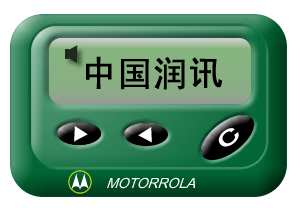
也許你早已進入智慧型手機時代,但無法否認曾經的呼叫器通訊為我們帶來過極大便利。飲水思源,就讓我們一起來緬懷這個數字資訊的先驅——呼叫器。今天要介紹如何用 Fireworks 做出寫實的呼叫器,有興趣的朋友可以一起來練習!

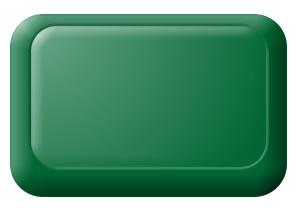
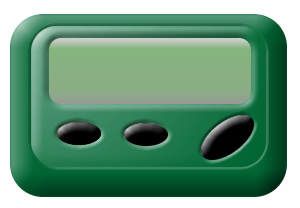
先來看看效果圖:
1、新增文件,Width=300,Height=220,背景色為白色。

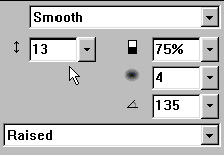
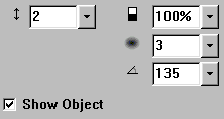
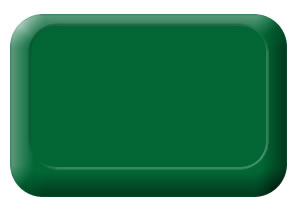
2、用圓角矩形工具在編輯區拖畫出一個圓角矩形,填充色設為 #006633。打開 Object 面板,在 Roundness 中輸入圓角角度 36。選中該圓角矩形,打開 Effect 面板,選擇 Bevel and Emboss > Inner Bevel,在彈出的設定框中如圖設置。
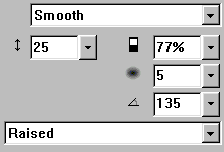
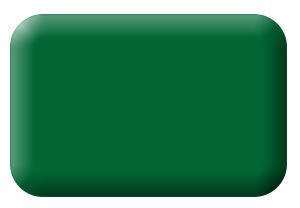
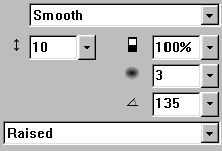
3、再用圓角矩形工具拖畫一個略小的圓角矩形,在 Object 面板中把圓角係數 Roundness 設為 36,填充色設為 #006633,把它 Clone 一份備用(Edit > Clone)。為了方便起見,把複製出來的圓角矩形先隱藏起來(在圖層面板點它前面的眼睛圖示)。選中該圓角矩形,打開 Object 面板,選擇 Bevel and Emboss > Inset Emboss,在彈出的設定框中如圖設置。

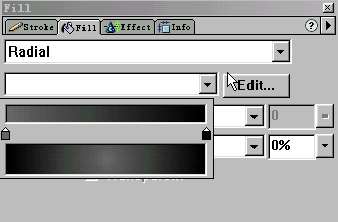
4、打開剛才隱藏的複製圓角矩形(在圖層面板點它前面的眼睛圖示即可),選中它,打開 Fill 填充面板,如圖設置。

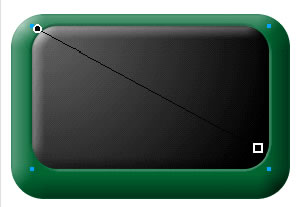
5、讓該圓角矩形從左上角到右下角呈漸層,打開 Effect 面板,選擇 Bevel and Emboss > Inner Bevel,在彈出的設定框中如圖設置。
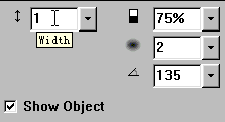
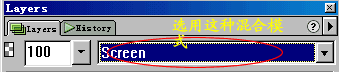
6、咦,怎麼是這效果,好像不太對。別急,看看我們如何把它導上正軌。選中這個黑色圓角矩形,在圖層面板中把混合模式改為 screen,看看產生了什麼變化?我們要的就是這種效果。

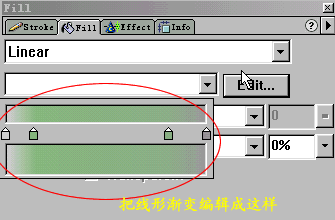
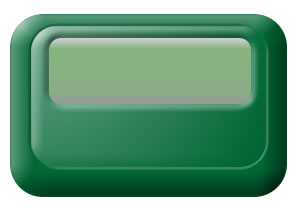
7、用圓角矩形工具拖畫一個大小適中的圓角矩形,在 Object 面板中把圓角係數 Roundness 設為 36,我們要把這個圓角矩形做成呼叫器的顯示屏。選中它,打開 Fill 填充面板,選用線性漸層 linear,如圖編輯。

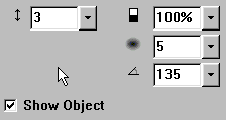
8、選中該圓角矩形,用油漆桶工具讓漸層從上到下填充,打開 Effect 面板,選擇 Bevel and Emboss > Inset Emboss,在彈出的設定框中如圖設置。

9、接著為呼叫器加上按鍵。用工具箱中的橢圓工具拖畫一個小橢圓,填充色為黑色,選中該橢圓後 Clone 一份(Edit > Clone),把複製出的橢圓隱藏起來備用。選中橢圓,打開 Effect 面板,選擇 Bevel and Emboss > Inset Emboss,如圖設置。

10、打開剛才隱藏的複製橢圓,選取它,打開 Effect 面板,選擇 Bevel and Emboss > Inner Bevel,在彈出的設定框中如圖設置。
11、選中這兩個橢圓,用 Modify > Group 群組起來,選中群組後的橢圓,用 Edit > Clone 複製一份移到旁邊,這樣兩個按鍵就完成了。用同樣的方法再畫一個稍大的按鍵,用旋轉工具把這個大按鍵旋轉一點角度。此時效果如圖。

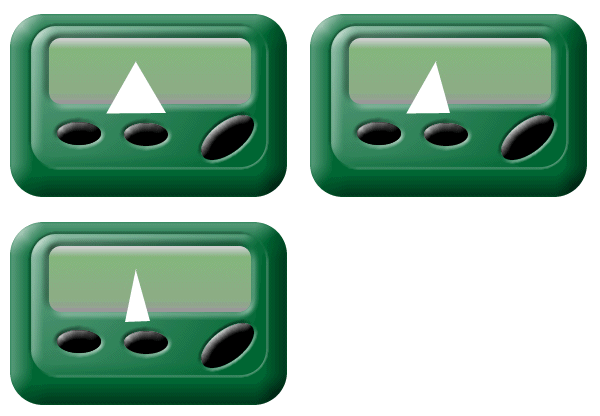
12、畫一個摩托羅拉的商標。雙擊工具箱中的多邊形工具,在彈出的 Options 設定框中,Shape 選 polygon,Sides 設為 3,在編輯區拖畫出一個正三角形,填充色設為白色,然後用節點工具把三角形邊上的點往中間拖動。

13、用橢圓工具畫一個大小適中的橢圓,把它移到三角形上方,同時選中橢圓與三角形,執行 Modify > Combine > Punch,這樣就得到一個帶圓弧的三角形。
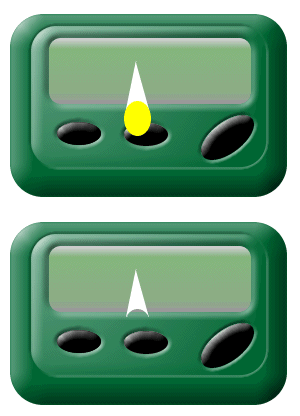
14、把這個帶圓弧的三角形複製一個移到一邊,把這兩個三角形整齊排列,同時選中它們用 Modify > Group 群組,商標就完成了,最後用縮放工具把商標縮小。

15、再為顯示屏加上一個小喇叭,方法與上面雷同,用一個適當的矩形和三角形群組或聯集即可,然後用 Effect 面板中 Shadow and Glow > Drop Shadow 為小喇叭加上適當的投影。接下來就是為呼叫器加上文字和方向圖示,相信大家都會,這裡就不再贅述了。

XML學習教程| jQuery入門知識| AJAX入門| Dreamweaver教程| Fireworks入門知識| SEO技巧| SEO優化集錦|
Copyright © DIV+CSS佈局教程網 All Rights Reserved