Fireworks 教學:替圖片加上透明立體網格
編輯:關於Fireworks
在照片上疊一層透明網格,畫面立刻多一分科技感與秩序感。做法是先自製網格素材,再用它當作圖案填滿並組合為蒙版。
最終效果

製作步驟
步驟一:在 Fireworks 中新增 50×50 的文件。
步驟二:用矩形工具畫一個 50×50 的正方形,填滿與筆觸依圖設定。
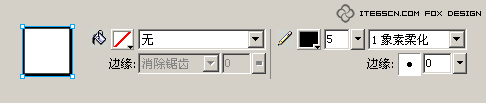
步驟三:把這個圖形存成 png 或 gif,命名為「網格.png」備用。
步驟四:開啟一張素材圖片。

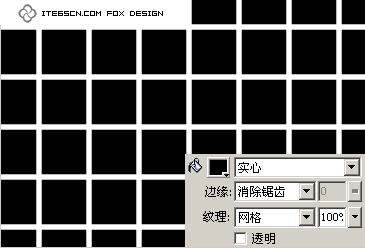
步驟五:在圖片上方畫一個略大於畫布、能完整覆蓋的矩形。在屬性面板把填滿改為「圖案」,在檔案瀏覽視窗中選取剛才存好的「網格.png」。
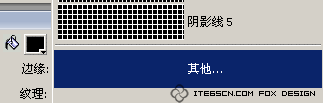
步驟六:其他填滿選項依圖設定。
步驟七:打開圖層面板,把素材位圖複製一層(Ctrl+Shift+D)。
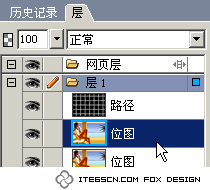
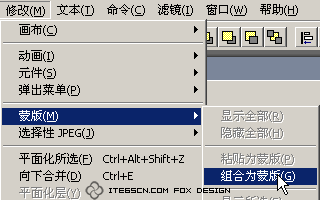
步驟八:同時選取矩形路徑與上層位圖,執行「修改 > 蒙版 > 組合為蒙版」。
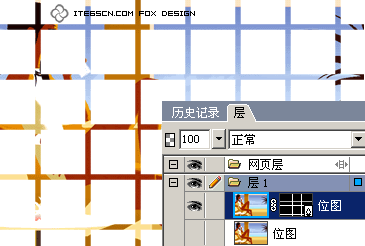
步驟九:此時若隱藏底層位圖,就能看到單純的網格裁切效果。
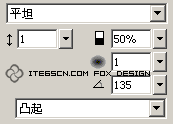
步驟十:對遮罩群組套用「斜角與浮雕 > 內斜角」,參數依圖設定。
步驟十一:取消隱藏底層位圖,透明的立體網格效果就完成了。
PNG 源檔下載:

以上就是透明立體網格的完整做法。
- 上一篇文章: Fireworks 教學:做出夢幻的山水水墨畫
- 下一篇文章: Fireworks 教學:用補間實例畫出炫酷魔幻圖案