本文不只教做法,也談判斷標準——什麼樣的圖標會被點擊,什麼樣的會被劃過去。給沒有設計基礎的同學一個能直接上手的起點。
一、思路與注意事項
在 APP 設計裡,圖標就是作品的門面。行動裝置使用者的審美水準逐年提高,圖標做得太隨便,用戶可能連下載都不會點。別以為這是誇張——智慧型手機用戶,特別是十幾歲到三十出頭這一群,對使用體驗的要求相當高,他們會不時從應用商店換主題、換壁紙,桌面排列也在意。在功能相近的情況下,多數人會優先選圖標好看的那一個。
第二點是別讓自己淹沒在一片花花綠綠之中。無論從顏色還是輪廓上做區隔,都有必要。當市場一片綠,你就用橘紅或黃;總之要讓人一眼看見。
第三點是準確傳達功能。方寸之間要說清楚這個應用是什麼、設計者的格調如何。一個與功能毫不相關的圖標會讓用戶產生割裂感,這是圖標設計的大忌。
二、好與壞的對比
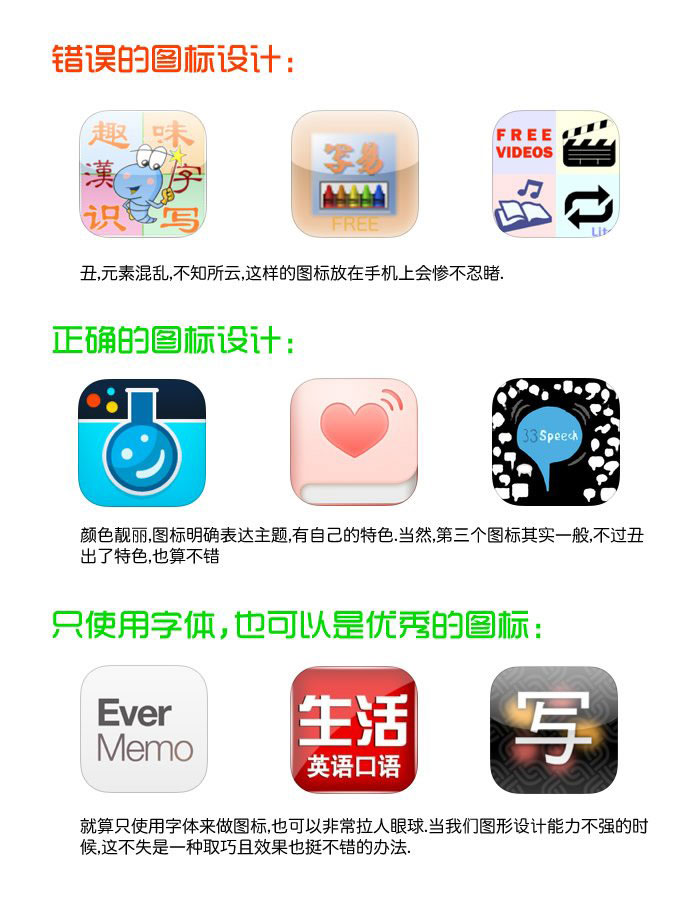
三、實戰:做一個自己的圖標
1. 決定尺寸。以 iOS 為例,Apple 要求的最大圖標是 512×512 px,另有 114×114 與 57×57。由於圖片可以從大縮小,先做最大尺寸最省事。Android 平台把最大尺寸略為縮小即可。
2. 選工具。這裡推薦 Fireworks:一是它上手比 Photoshop 快,對開發者來說效率更高;二是它能輸出 PSD,也能讀寫 AI、EPS 等向量格式,銜接順。最新版本為 CS6。
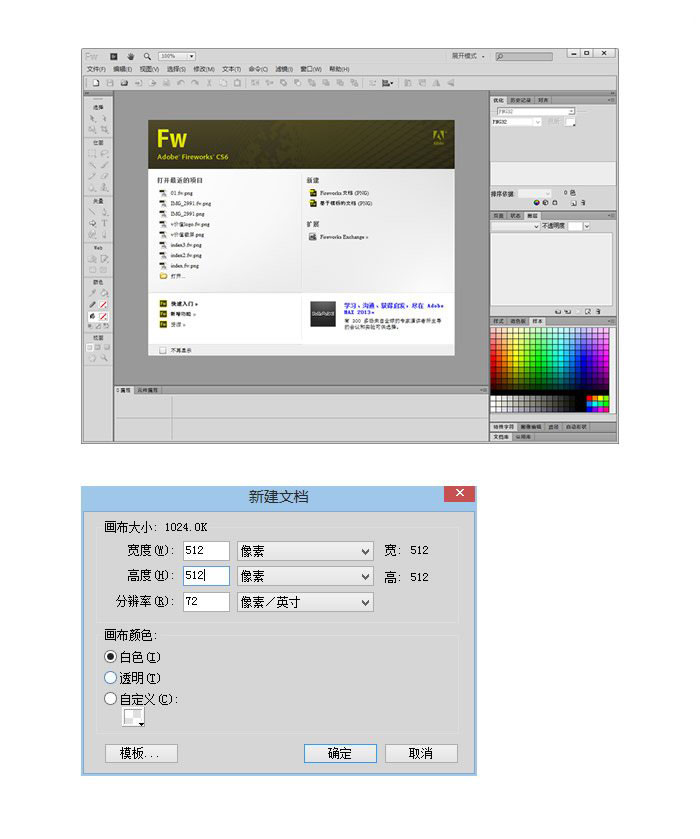
3. 建立文件。打開 Fireworks,選擇「文件 > 新建」,尺寸設 512×512 px,解析度維持 72。畫布顏色先設白色。

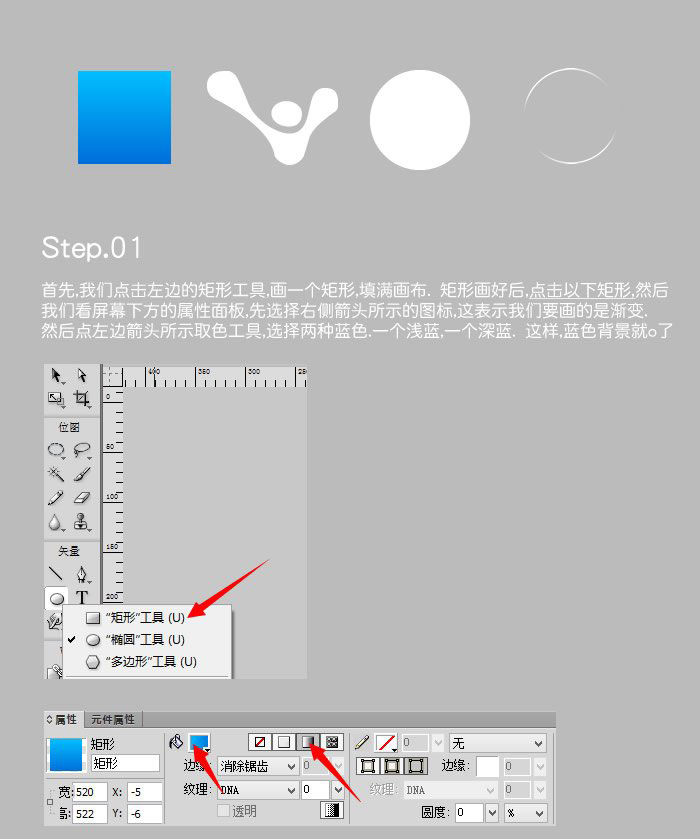
4. 開始畫。先看成品:
拆開來看,它的組成其實很單純。
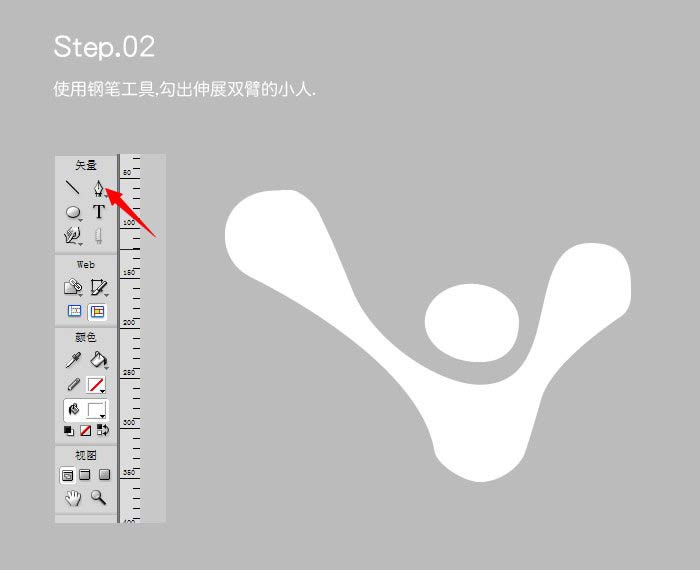
5. 畫那個張開雙臂的小人。這部分稍微複雜,需要用左側的鋼筆工具勾出概略輪廓,再逐點慢慢調到滿意。這裡我直接附上 PNG 素材供下載使用。
6. 畫一個圓。
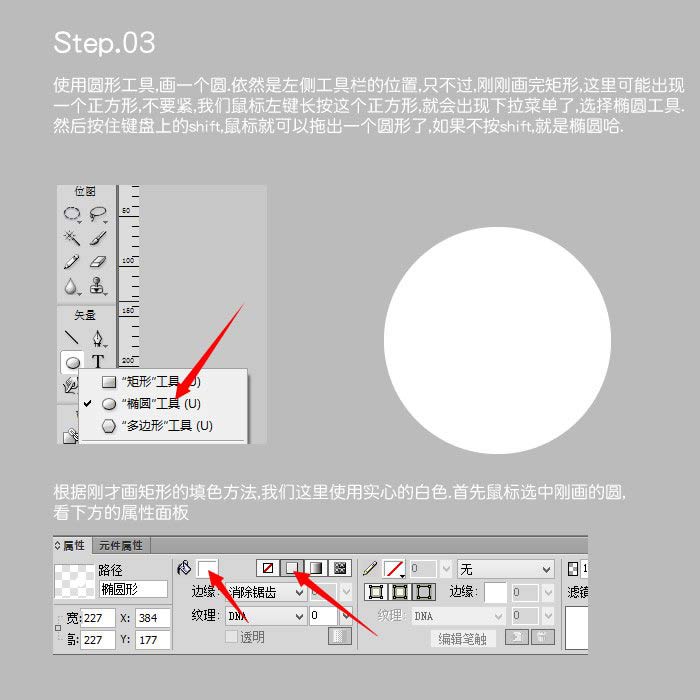
7. 加上環繞圓周的光。
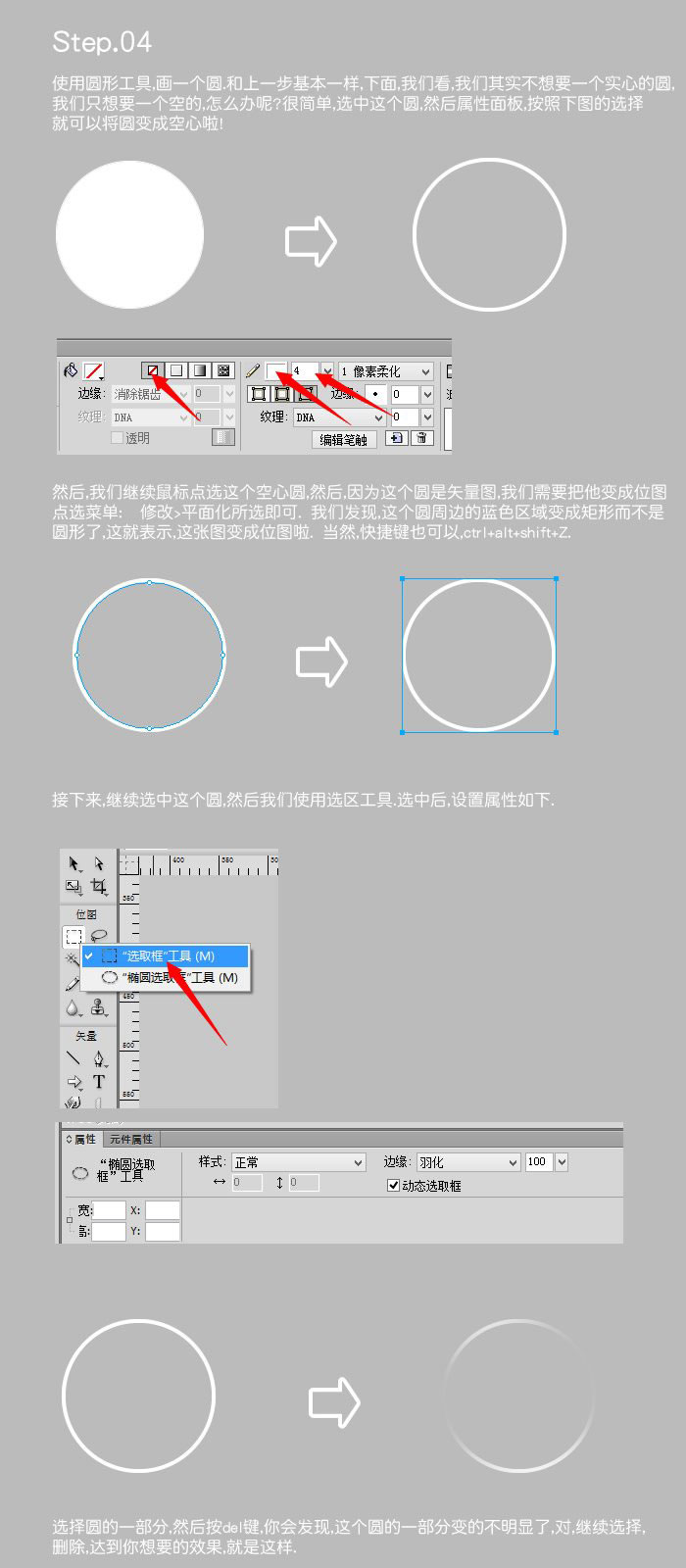
8. 群組整理。這時元素都散在畫布上,把它們組合起來。
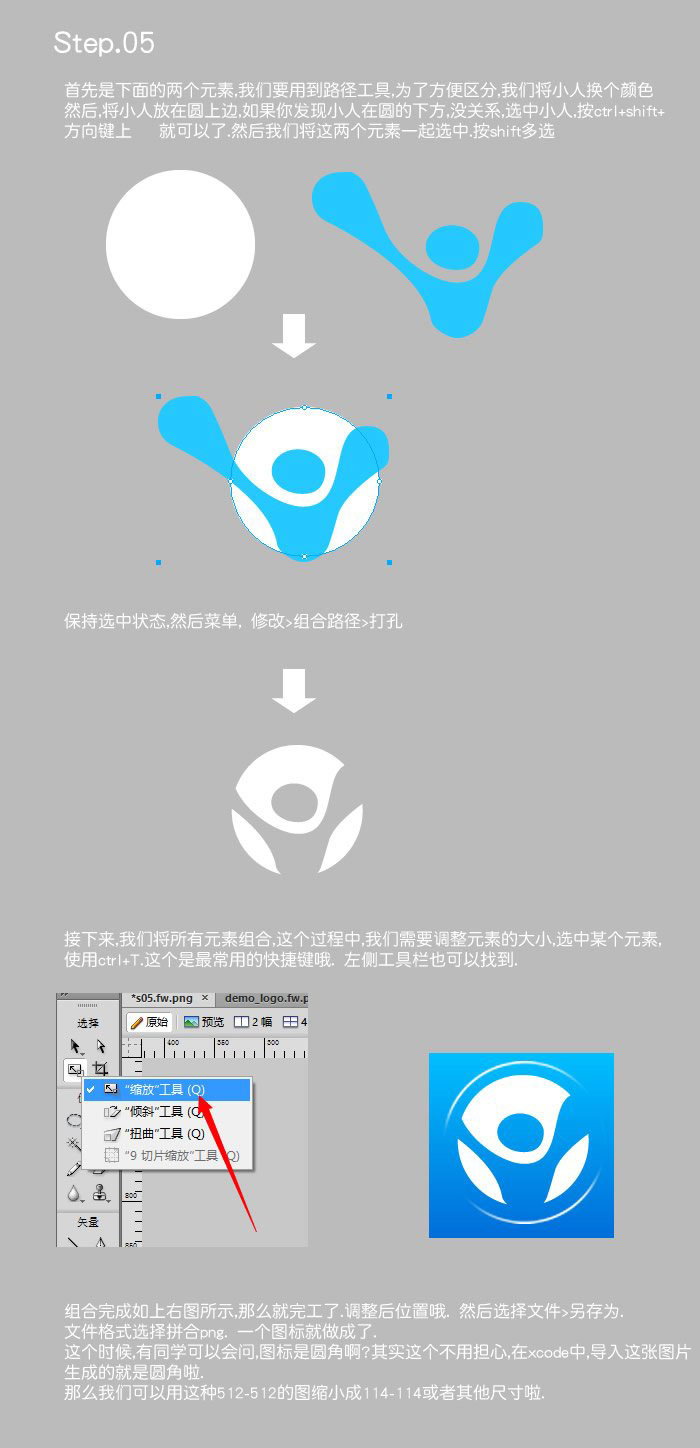
初次使用會有點陌生感是正常的,但這套軟體習慣之後其實很順手。多折騰幾次就會發現門檻比想像中低。
這個圖標還有陰影、內發光等細節可以再打磨,不過做到這裡已經堪用了。下一期再來點難度高一點的。
教程源檔如下,另存後在 Fireworks 中開啟即可檢視。

以上就是用 Fireworks 設計 APP 圖標的入門流程,希望你有所收穫。