Fireworks MX 2004 教學:用紅眼移除工具救回閃光燈照片
編輯:關於Fireworks
閃光燈下拍照,瞳孔反射出紅光是很常見的困擾。FWMX04 新增的紅眼移除工具能在選定範圍內把這片紅色陰影換成自然的灰黑色階,效果相當乾淨。以下把工具位置、參數與實作流程都整理出來。
找到工具
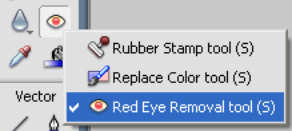
紅眼移除工具位於工具列上,與橡皮圖章工具、顏色替換工具同一組,而這一組預設顯示的是顏色替換工具。按住顏色替換工具就會展開隱藏選項,選到紅眼移除工具後移動游標即可切換。
四個關鍵參數
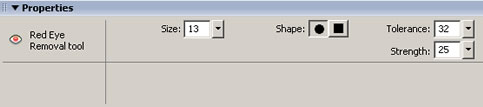
與多數 Fireworks 工具一樣,參數都在屬性面板調整。
◇ 尺寸
控制游標大小,可用滑桿在 1 到 100 像素之間設定,預設為 13 像素。
◇ 外形
決定游標輪廓,可選方形或圓形,預設圓形。
◇ 容差
決定被替換色調的範圍:0 只替換純紅,255 則替換所有含紅的色調。預設值為 32。
◇ 壓力
決定替換後像素的暗度,範圍同樣是 0 到 100,預設 25。
實際操作
1. 選定點陣圖。這個工具只能作用在點陣圖上,對向量物件無效。
2. 從工具列選取紅眼移除工具。如前面所述,它藏在顏色替換工具的展開選單裡。
3. 在紅眼區域點擊。工具會依屬性面板的容差設定即時替換紅色陰影。請注意,替換範圍僅限於工具設定的外形之內。
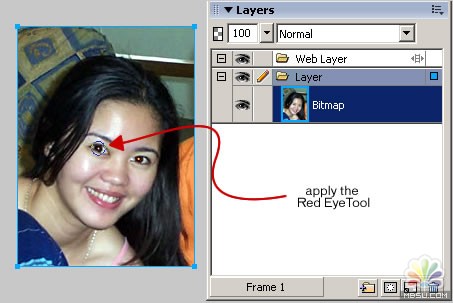
由於它只搜尋紅色像素,因此紅眼會被徹底清乾淨。若畫面特殊,可微調容差來控制色調細緻度。下圖是處理後的結果,原本的紅色陰影已轉為自然的深色陰影。

使用提示
◇ 尺寸設定直接影響作用範圍,用較小的尺寸通常能得到更精準的結果。
◇ 若對象本身眼睛顏色偏淡,壓力值要比處理深色眼睛時更低一些,才不會顯得髒。
以上就是 FWMX2004 紅眼移除工具的完整說明。
- 上一篇文章: Fireworks 圖標設計入門:做出一個拿得出手的 APP 圖標
- 下一篇文章: Fireworks 教學:替照片做出殘破邊緣效果