登入頁是使用者對產品的第二印象(第一印象通常是圖標),它決定了人願不願意再往下走一步。本文用 Fireworks 從零做一個扁平化、帶透明質感的登入介面,難度不高但很實用。
設計前先想清楚四件事
1. 這個應用真的非登入不可嗎?如果不是,一開就要求登入會把大量潛在用戶擋在門外。
2. 若必須登入,怎麼設計才能吸引更多人完成登入與註冊?
3. 如何降低登入與註冊的成本?
4. 怎麼讓畫面符合產品本身的氣質,讓人第一眼就喜歡?
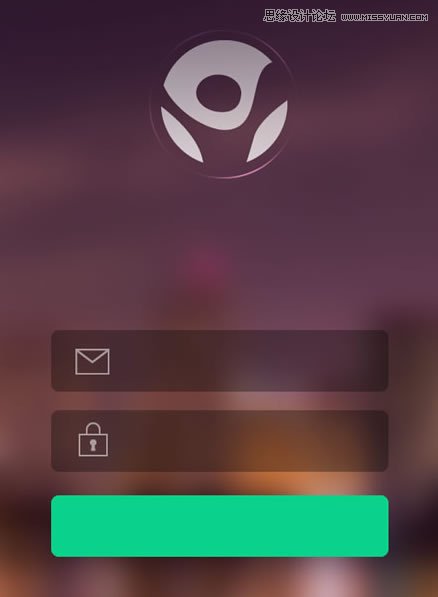
先看成品。第一張是登入表單,第二張是點擊登入後的動態狀態。
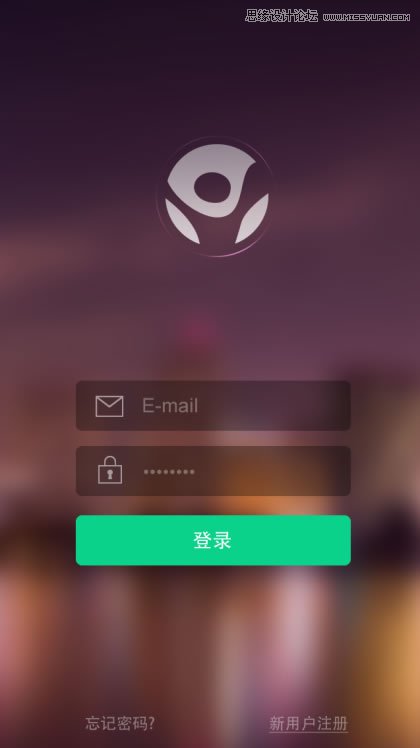
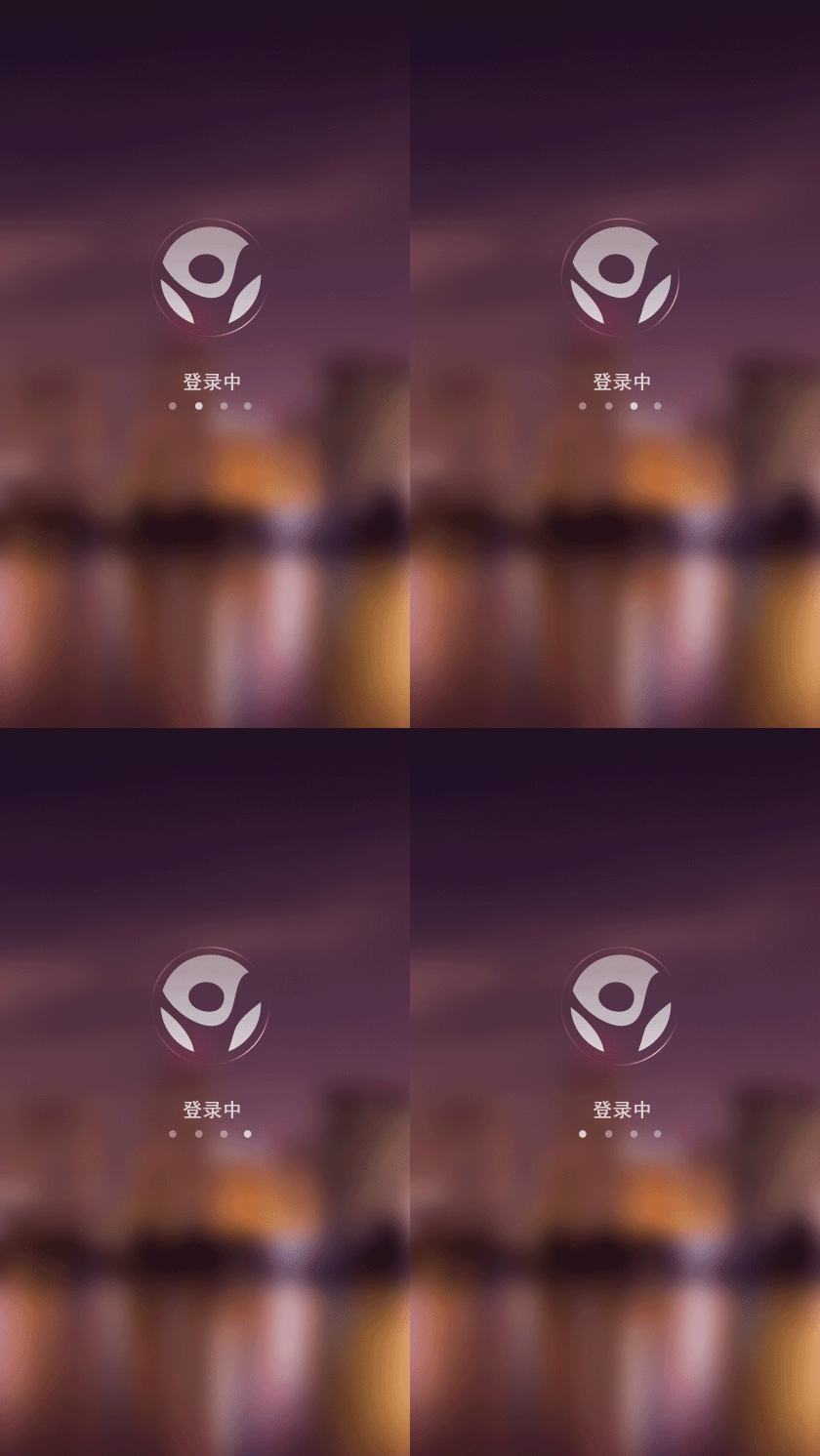
拆解畫面元素
1. 一個 Logo;
2. 一個深灰色圓角矩形;
3. 一個綠色圓角矩形登入按鈕;
4. 兩個圖標(郵箱與鎖);
5. 背景圖;
6. 「忘記密碼」與「新用戶註冊」兩段文字。
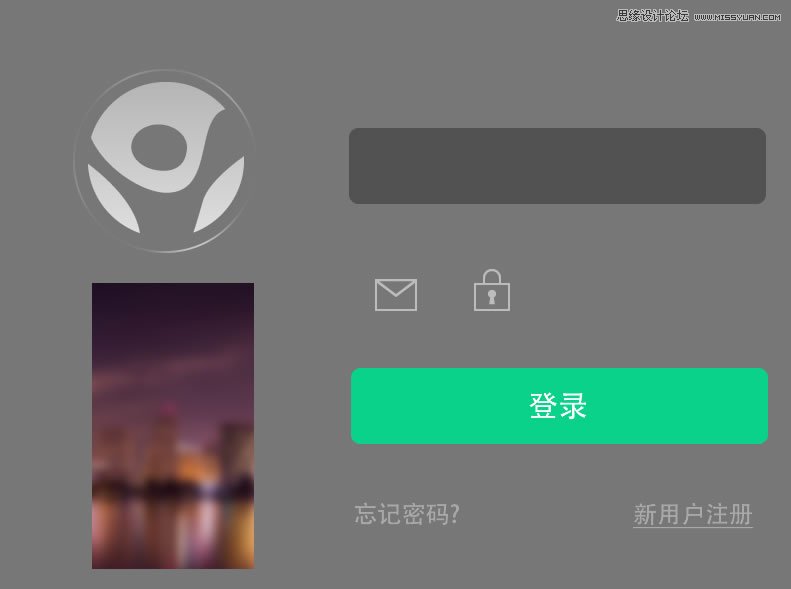
Logo 的製作在上一節談過,這裡直接沿用。仔細看會發現登入框與按鈕其實是同一個圓角矩形,只是顏色不同——那就畫一個然後複製即可。
畫出圓角矩形
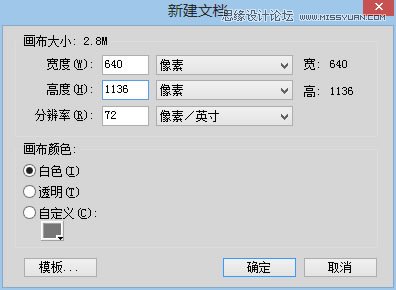
按 Ctrl+N 新增畫布,尺寸設為 640×1136 px、解析度 72 dpi、白色背景。
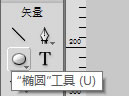
怎麼是橢圓工具?仔看會發現這個圖示下方有個小箭頭,代表它其實藏著一組並列選項。把游標停在圖示上按住左鍵:
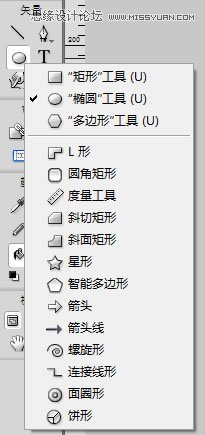
選擇「矩形工具」即可。這裡面還有不少好用的圖形,值得自己挖一挖。
選好矩形工具後在畫布上拖出一個矩形,接著依下圖調整,就得到圓角矩形了。
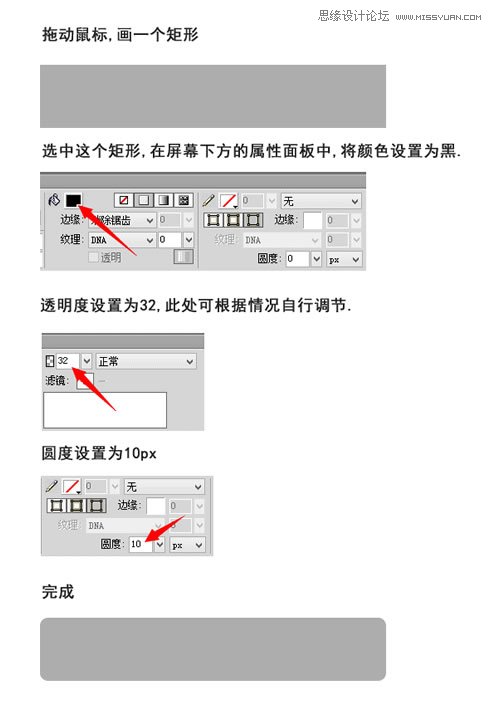
順帶一提 Fireworks 的基本節奏:先畫形狀 → 選中它 → 到屬性面板調參數(屬性面板通常在螢幕最下方)。熟悉這個循環,後面就順了。
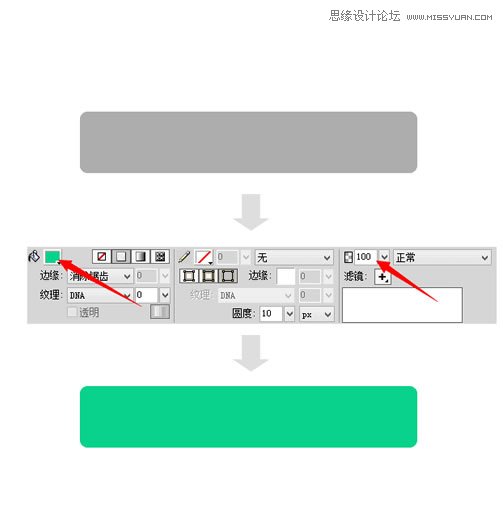
接著複製這個灰色框往下移,把填色改為 #0BD28A,透明度設 100(即完全不透明),按鈕就完成了。
做一張耐看的背景
1. 找一張壁紙當素材,可以直接用我這張,也可以換自己喜歡的。挑選原則:留白要多。背景太花,按鈕、文字、輸入框的辨識度就會大幅下降。
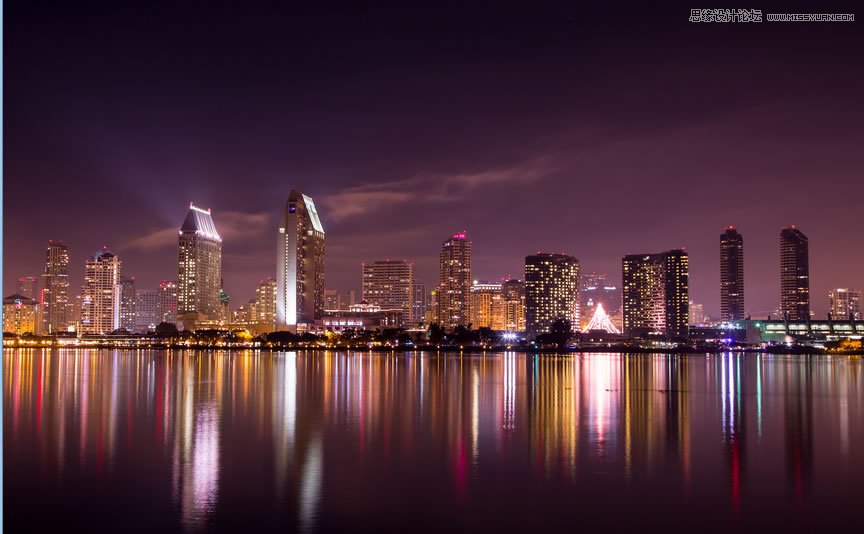
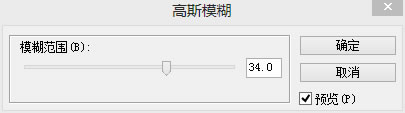
2. 按 Ctrl+R 把壁紙匯入畫布,選中圖片後執行「濾鏡 > 模糊 > 高斯模糊」,數值設為 34。
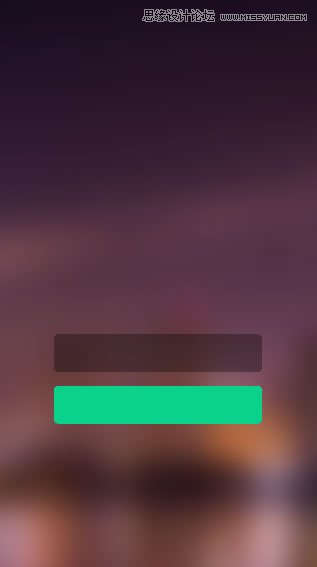
模糊之後用游標挑一個自己覺得舒服的位置擺放。
用圖標補細節
畫面需要郵箱與鎖兩個圖標。這部分涉及較複雜的路徑操作,直接找素材更快。站酷(zcool.com.cn)這類網站資源很多,格式通常是透明 PNG 或向量 AI,都能在 Fireworks 裡直接開啟。
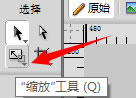
先複製一個灰色圓角矩形放到定位,再用 Ctrl+R 匯入圖標,擺到合適位置;大小不合適就用縮放工具調整。
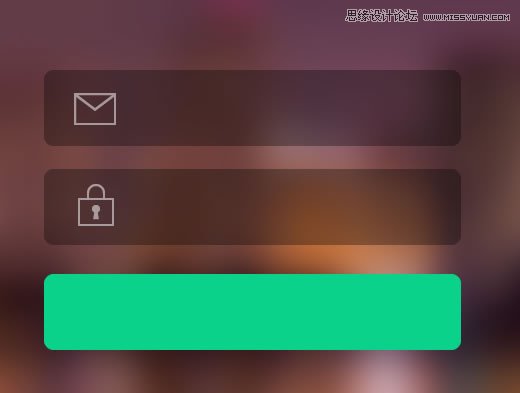
接著匯入 Logo,調好尺寸與位置,把它的透明度設為 76,讓它退到背景裡不搶視線。
加上文字
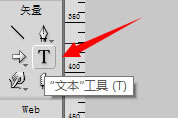
選左側工具欄的文字工具,游標變成輸入狀態後,在需要的位置打字。
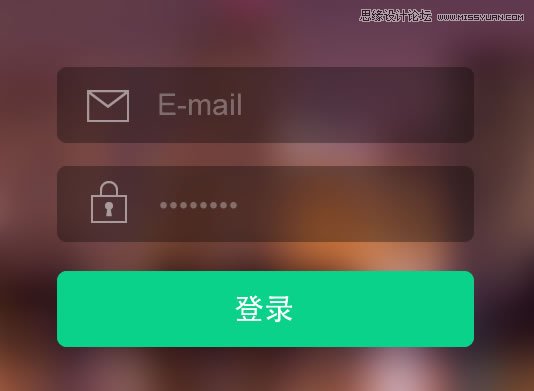
打完會覺得字級與顏色不太對,先選中 email 與密碼的提示文字,到螢幕最下方的屬性欄調整字型、字級與透明度。
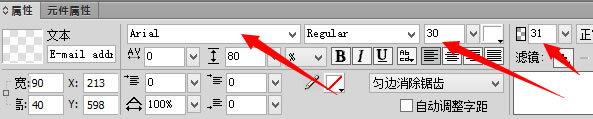
再選中「登入」兩個字,依下圖設定,讓它比提示文字更突出。
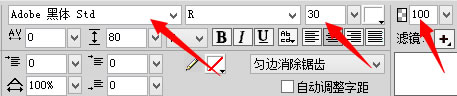
下方的「新用戶註冊」與「忘記密碼」用同樣方式處理即可。
收尾與預覽
最後逐一微調各元素的位置、大小與顏色到自己滿意為止。存檔時選擇「Fireworks PNG」格式——務必是這個選項,否則下次開啟時各元素就無法再編輯了。
以上就是扁平化透明風格登入介面的完整設計流程。
- 上一篇文章: Fireworks 動畫教學:讓輪子真正「滾」起來
- 下一篇文章: Fireworks 圖標設計入門:做出一個拿得出手的 APP 圖標