Fireworks 動畫教學:製作雪花飄飄的 GIF 動畫
編輯:關於Fireworks
飄雪的效果關鍵在「兩層錯位」:同一組雪點複製一份並位移幾個像素,再做補間,播放時就會產生連續落下的錯覺。整個流程相當短。
成品預覽:

製作步驟
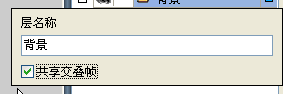
1. 用 Fireworks 打開一張底圖,設為共用層。
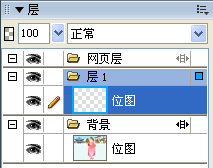
2. 新增一層,用矩形工具畫一個與畫布同尺寸(或更大)的矩形。筆觸設為無,填充暫設黑色,這樣加雪點時看得清楚。
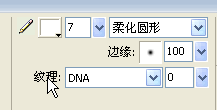
3. 設定筆觸(依個人喜好調整),然後在新建的圖層上隨意點一些白點。
4. 點完之後:
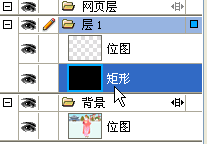
把原本矩形的填充色改回與背景一致,同時選中兩者。
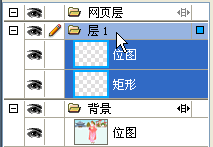
接著執行「修改 → 平面化所選」,再按 F8 把合併後的點陣圖轉為圖形元件。
5. 選中這個圖形元件:
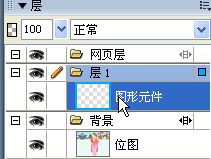
執行「編輯 → 克隆」:
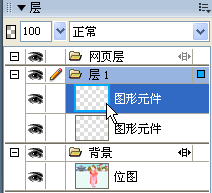
這樣就有兩個圖形元件了。選中其中一個,用方向鍵把它往左下或右下挪幾個像素,然後同時選中兩者。
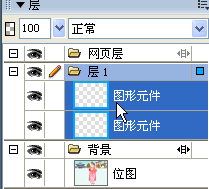
執行「修改 → 元件 → 補間執行個體」,在對話框中設定動畫影格數(三四幀就夠),選擇「分散到影格」後確定。
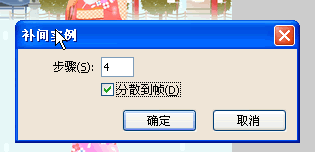
6. 這時效果基本成型。想更精緻的話,可以逐幀再加工,例如加上不同形狀的雪片或微調位置。輸出預覽的結果如下:
以上就是雪花飄飄動畫的完整做法,有興趣的朋友可以自己試著做一個。
- 上一篇文章: Fireworks 網頁設計:做一個簡潔清爽的資訊頁版型
- 下一篇文章: Fireworks 教學:用向量手繪人像(以超級女聲厲娜為例)