Banner 一般譯為旗幟廣告或橫幅廣告,是網站用來盈利或發布重要訊息的區塊。設計上要同時做到美觀、好點擊、與頁面協調、整體配置合理。這篇用 Fireworks 做一個變色 Banner,過程中會把符號、補間實例動畫、圖層與影格的用法一次練齊。
完成效果:

一、準備關鍵幀
(1)新增一個 468×60 的檔案,畫布顏色設為黑色。
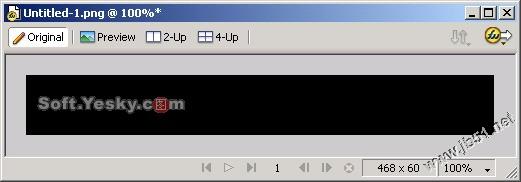 圖1 新建文件
(2)匯入要做變色的點陣圖。當然也可以直接用繪圖工具畫,這裡為了方便講解才用外部圖片。
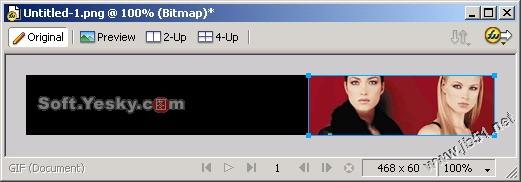 圖2 匯入點陣圖
(3)選取圖片按兩次 Ctrl+Shift+D 克隆兩份。選中其中一張,點「filters → adjust color → hue/saturation」,在對話框中調整色調。另一張比照辦理,最後得到三種顏色的版本。
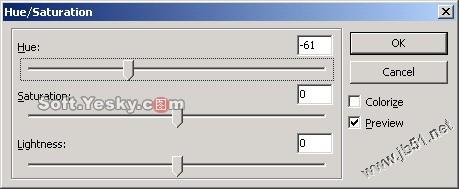 圖3 調整色調
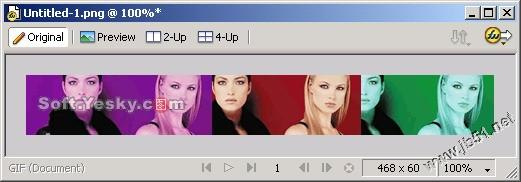 圖4 變色後的效果
二、轉成動畫符號
(4)選中左邊的紫色圖片,按 F8 或右鍵選 convert to symbol,在對話框中命名並選擇「動畫」類型。
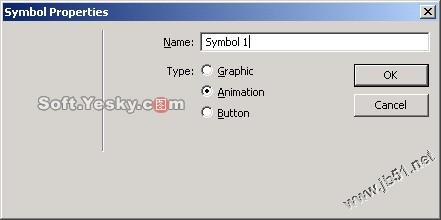 圖5 轉換為符號
(5)按確定後會跳出動畫設定對話框,這裡暫時不做任何設定。
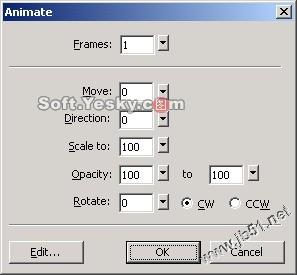 圖6 動畫設定
(6)再按確定回到工作區,畫布上會出現帶箭頭虛線框的符號。用同樣方式把另外兩張也轉成符號,命名為 symbol 2 與 symbol 3,然後把三個符號全部刪除。
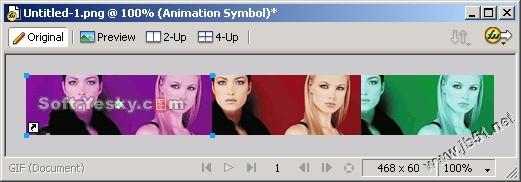 圖7 轉為動畫符號
(7)在 Banner 左側加點裝飾圖並適當調整,畫面會更靈動。
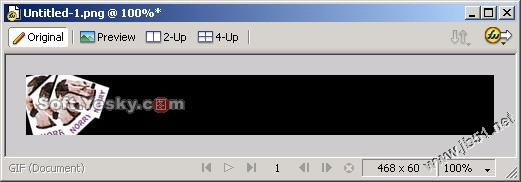 圖8 加入裝飾圖
三、圖層與影格的分工
(8)開啟「window」菜單,把 layers、frames、library 三個面板都叫出來。在圖層面板中雙擊 layer 1 命名為 background,並勾選「share across frames」共享這個圖層。
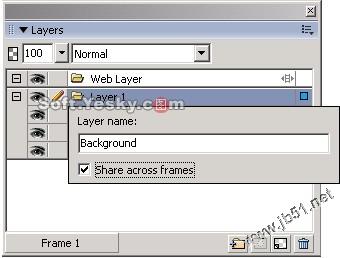 圖9 命名並共享圖層
(9)點圖層面板右下角新增一個圖層,從庫面板把 symbol 1 拖到畫布上,放到 Banner 最右角,並記下它屬性面板中的位置(x:282、y:0)——後續所有符號都要用這個座標,位置對齊了才不會跳動。
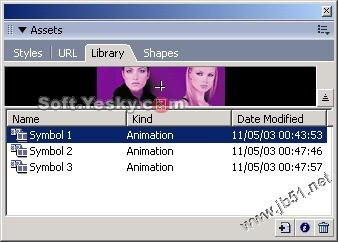 圖10 庫面板
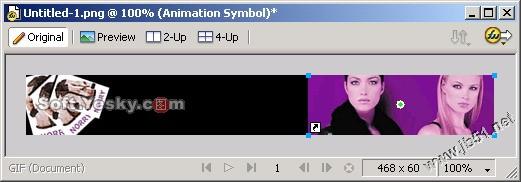 圖11 把符號拖到畫布
(10)選中符號,執行「modify → animation → settings」,把影格數設為 10。
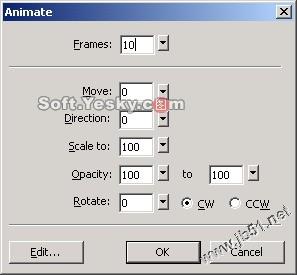 圖12 設定動畫參數
(11)按確定後會詢問是否自動新增影格。
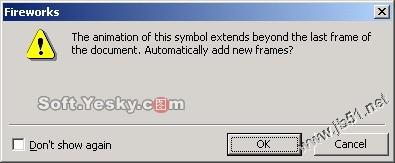 圖13 自動新增影格提示
(12)按確定,影格面板中就出現了 10 個影格。
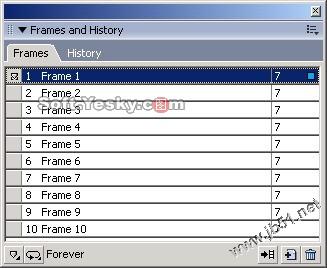 圖14 新增的影格
(13)同樣新增一個圖層 3,把 symbol 2 拖進來,位置設為與 symbol 1 相同的 x:282、y:0,動畫設 10 影格,並把不透明度設為由 0 到 100。
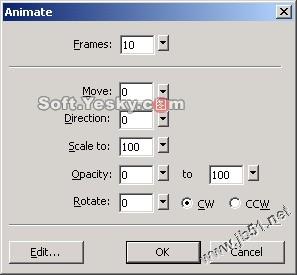 圖15 設定動畫屬性
(14)按確定。此時第一影格的圖層堆疊如下,畫面上已經出現漸變的效果了。
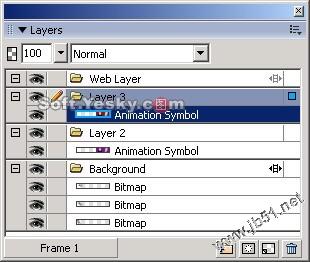 圖16 第一影格的圖層
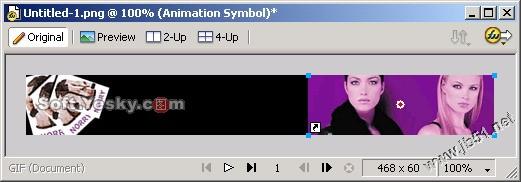 圖17 第一影格效果
四、串起第二、三段變化
(15)接著做第二段漸變,也就是紅轉綠。在影格面板中選第十影格,此時畫布右側是紅色的。
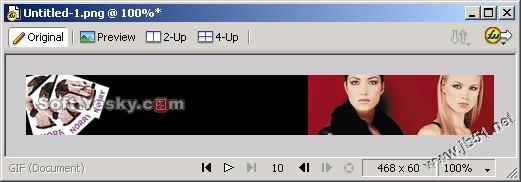 圖18 第十影格
(16)點影格面板右上角的按鈕,選「duplicate frame」,在對話框中選擇 after current frame,把複製的影格放在目前影格之後。
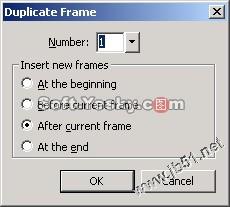 圖19 複製影格
(17)按確定回到畫布,第十一影格此時只剩下背景圖。
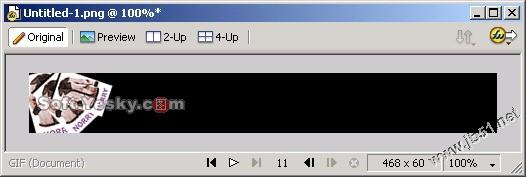 圖20 第十一影格
(18)在圖層面板選中 layer 2,把綠色的 symbol 3 拖進來並設同樣的座標,動畫 10 影格,一樣會跳出提示對話框,按確定讓新影格接上去。
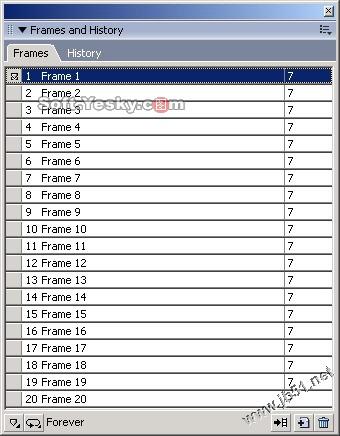 圖21 新影格已接上
(19)接著選 layer 3,把紅色的 symbol 2 拖進來、設同樣座標,動畫 10 影格,並把不透明度設為由 100 到 0,紅色就會逐漸淡出、綠色浮現。
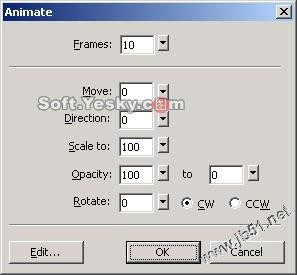 圖22 設定動畫屬性
(20)最後一段是綠轉紫。同樣在第 20 影格新增一幀,在 layer 3 拖入紫色符號並設不透明度 0 到 100;在 layer 2 拖入綠色符號,不透明度不變、影格數 10。按播放預覽,如果節奏偏快,按住 Shift 選取影格面板上的所有影格,雙擊並把影格延時設為 15/100 秒即可。接著再為 Banner 加上文字,收尾就完成了。
整套做法的關鍵在於「每個符號都用同一組座標、每段變化都靠不透明度的此消彼長」,只要掌握這點,想加第四段、第五段顏色也只是重複同樣的動作。
- 上一篇文章: Fireworks 網頁層入門:熱區與切片的完整用法
- 下一篇文章: Fireworks 精緻圖示:臨摹一只信封圖示的 15 個步驟