這張壁紙的製作重點不在畫功,而在兩個效率技巧:用歷史記錄面板重放操作,以及用基本橢圓變形湊出所有部件。
背景部分我們大量運用了歷史記錄面板——把前面的操作記錄下來不斷重放,就能瞬間複製出成排圖案,省下大量時間。小女孩與小熊則主要靠橢圓工具搭配部分選取工具,只要對基本橢圓做形狀調整,就能生出各種視覺效果。替帽子和衣服加高光時,用到了路徑組合中的交集與打孔。另外建議隨時把畫好的一部分群組起來,方便整體移動。文字設計則能替畫面加不少色彩,做圖時別忽略。
一、鋪出溫馨的背景
1、新增一個 1024×768 的畫布,顏色設為溫馨的粉紅色。
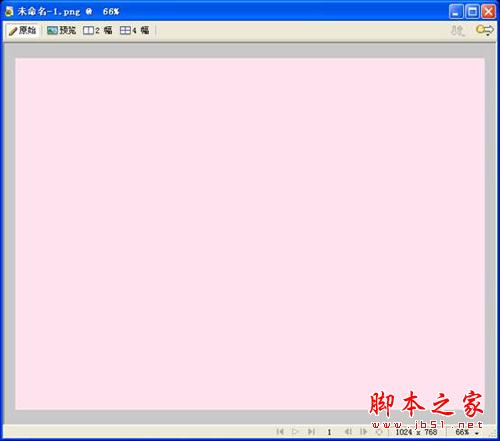
圖1 新建粉色畫布
2、選橢圓工具按住 Shift,在左上角畫一個白色圓形,複製一份縮小並改填稍深的粉紅色。
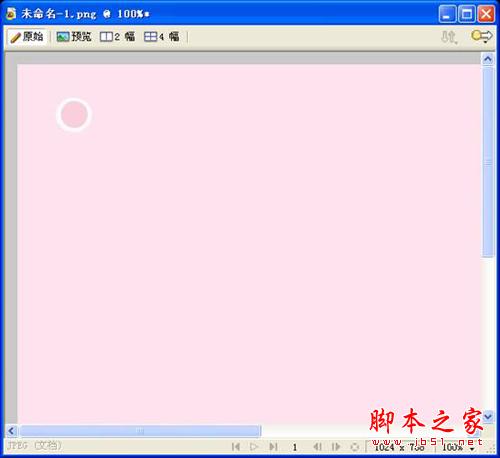
圖2 兩個圓形圖案
3、用鋼筆畫一個近似的心形,再用部分選取工具調整錨點與控制桿讓邊緣圓滑,填白色。
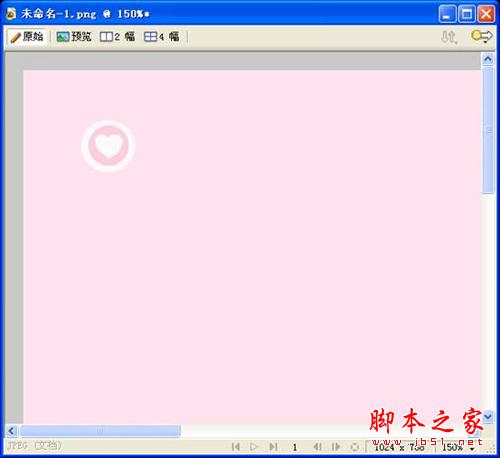
圖3 繪製心形
4、按住 Shift 把以上三部分選取並群組,放到左上角合適的位置。接著打開歷史記錄面板,點右上角的小黑箭頭選擇「清除歷史記錄」,把先前的步驟清掉,方便管理後續要重複的操作。
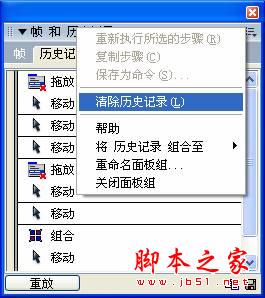
圖4 清除歷史記錄
5、把群組物件克隆一份平移到右側,這時歷史記錄面板就記下了這兩個動作。選中這兩步,不斷點擊面板左下角「重放」鈕即可連續重複。
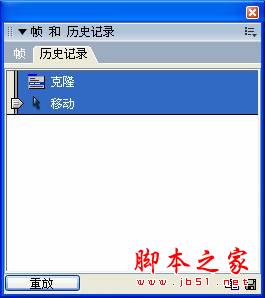
圖5 點擊重放
6、隨著不斷點擊,同樣的圖案會一個個排出來,直到第一行排滿。
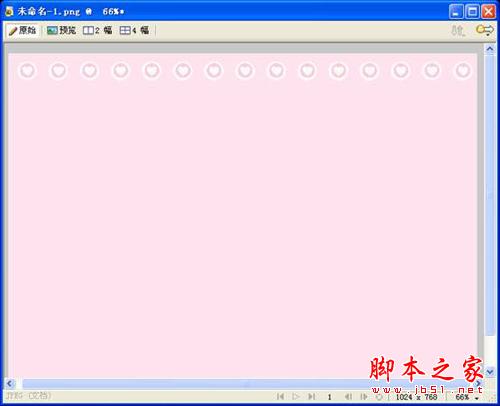
圖6 重放後的圖案
7、用同樣方式把第一行全部選取群組、克隆一份向下移,再把這兩個動作記進歷史記錄中反覆重放,很快就能填滿整個畫布。比起一個一個複製移動,是不是輕鬆許多?
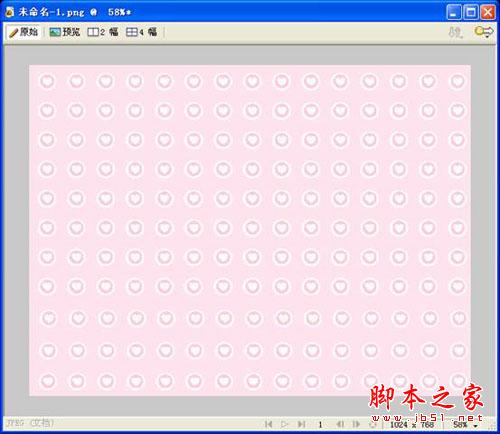
圖7 愛心鋪滿畫布
二、畫一個小女孩
8、先畫臉蛋:畫一個圓角矩形並取消群組,用部分選取工具調整形狀,使用柔化圓形描邊、筆觸 2、顏色黑,填色 #FFE3D7。
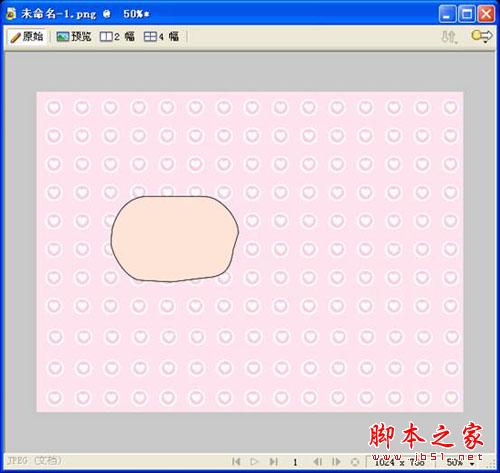
圖8 小女孩的臉蛋
9、加上耳朵:畫兩個橢圓用部分選取工具變形,填與臉相同的顏色並移到臉後面,再補兩條線條就更逼真。
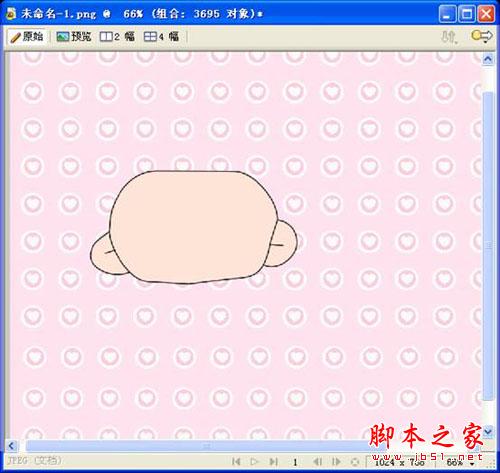
圖9 耳朵
10、輪廓有了,接著畫一雙水汪汪的大眼睛。先畫一個大白橢圓,上面疊一個稍小的黑橢圓當瞳孔,再在眼睛上部畫一個橢圓並用部分選取工具轉成月牙形當上眼皮。為了加水潤感,在瞳孔上再畫兩個變形的白色橢圓。另一隻眼不必重畫,把各部分群組後複製一份水平翻轉即可。
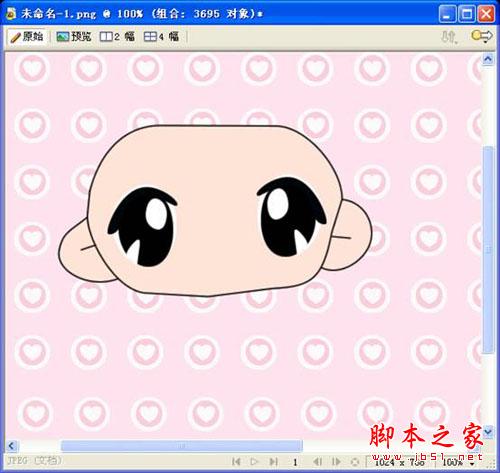
圖10 水汪汪的大眼睛
11、再加上彎彎的眉毛與腮上的紅暈:兩個橢圓用部分選取工具轉成月牙形就是眉毛,兩個小粉橢圓就是紅暈。
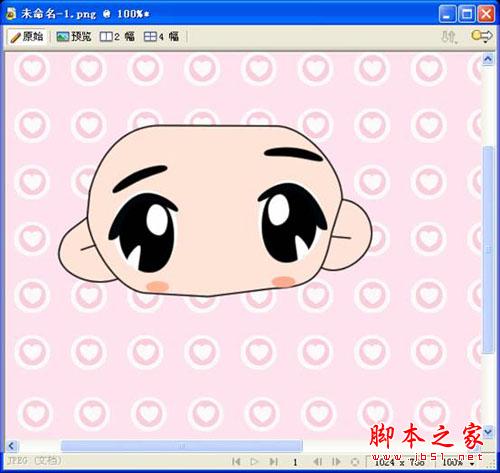
圖11 眉毛與腮紅
12、接著畫一頂聖誕老人式的可愛大帽子。用橢圓變形勾出帽緣輪廓,再用鋼筆畫一條不規則路徑做出垂下的部分,填粉色。
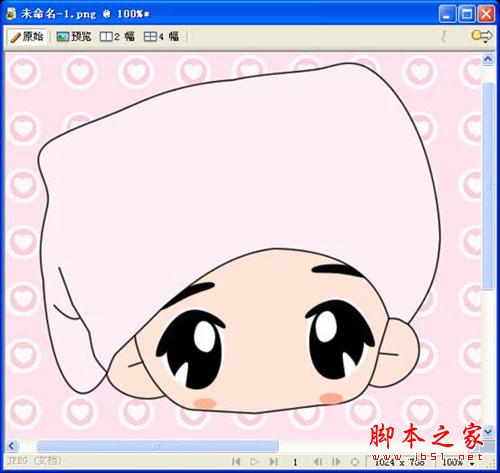
圖12 帽子輪廓
13、畫一個橢圓變形,讓它與帽子有一部分重疊。
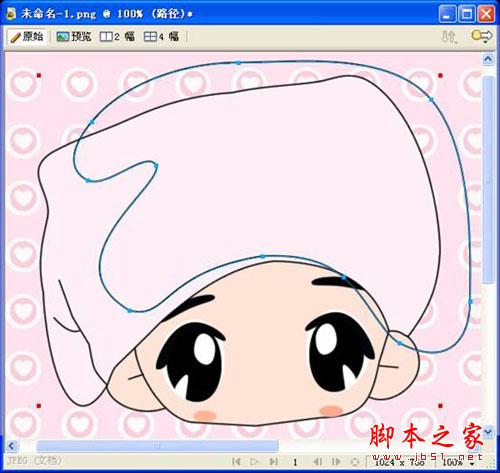
圖13 特殊圖形
14、把帽子複製一份,選中帽子與特殊曲線,執行「修改 → 組合路徑 → 交集」,把得到的形狀填白色就是高光。同樣手法替帽子末端加一個小球。
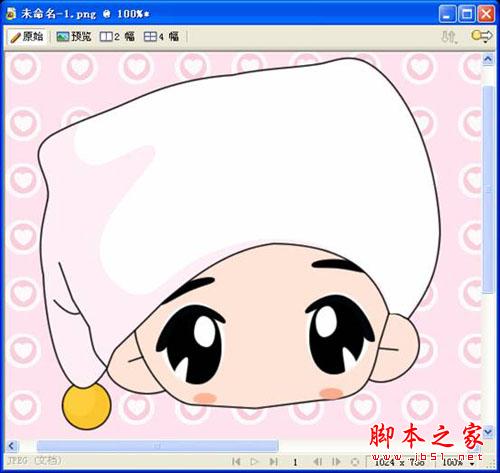
圖14 帽子裝飾
15、帽子戴好後頭髮只露出一些,在額頭與頸部畫幾縷即可:用橢圓變形後複製一份再改形,用不同顏色填充,必要處補幾條線並用自由變形工具調整。
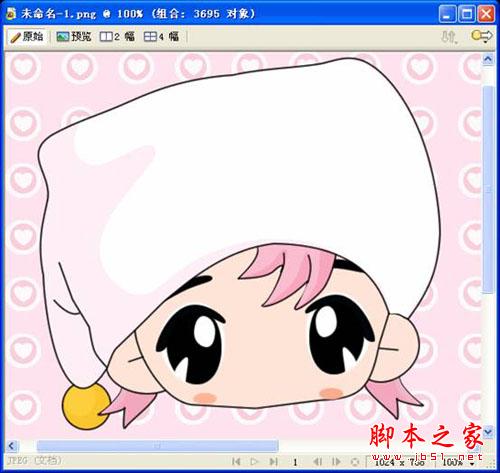
圖15 添加頭髮
16、畫身體:三個橢圓變形後在必要處補幾條線,上衣與袖子就出來了,填白色。
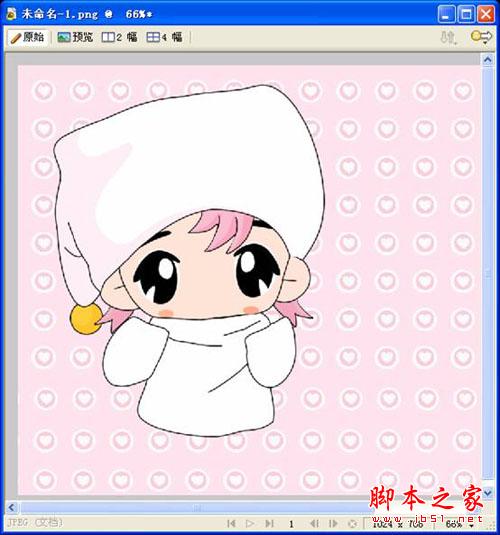
圖16 衣服
17、白上衣有點單調,畫一個橢圓變形與袖子部分重疊,把袖子複製一份與不規則形狀一起選取,執行「修改 → 組合路徑 → 打孔」,填淡粉色就是高光,另一隻袖子同理。還可以在上衣上畫一條近似 V 的路徑,用橘紅色描邊、筆觸選毛筆,寫個字母 V。
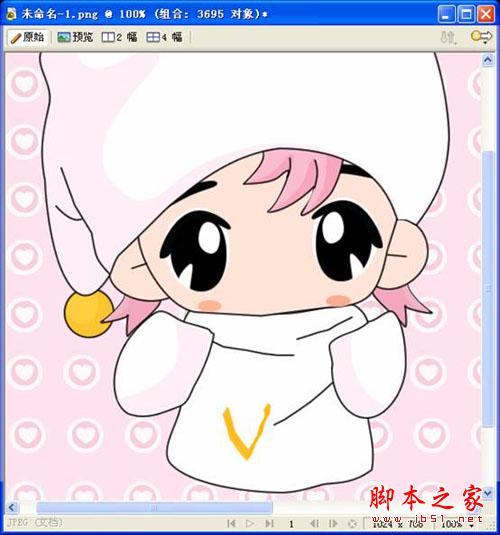
圖17 上衣裝飾
18、別忘了兩隻小手:畫兩個橢圓變形,同樣用打孔做出高光。
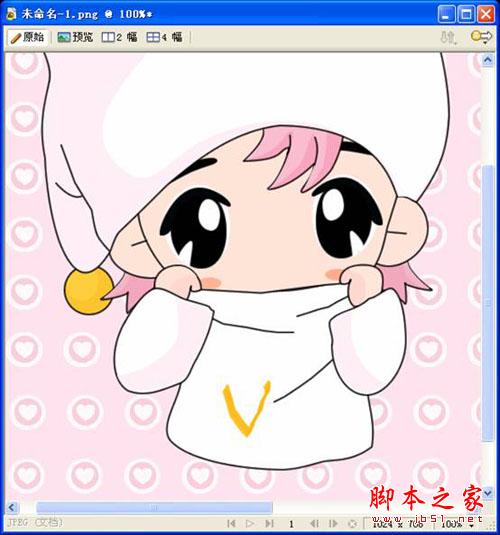
圖18 小手
19、最後畫小腿與小腳。這類卡通都是大頭小身材,所以下半身佔的面積很小:幾個橢圓變形後用不同顏色填充即可。
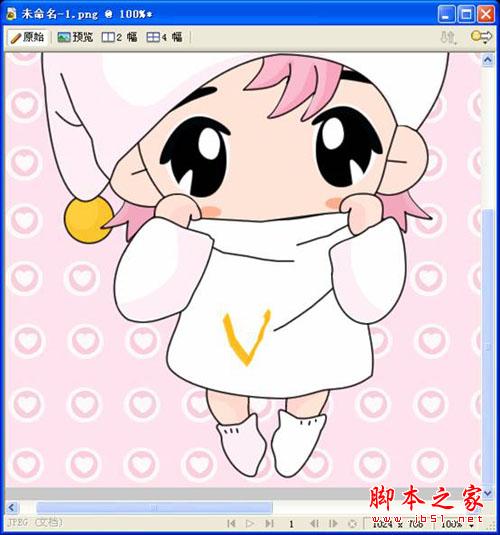
圖19 小腿與小腳
三、送她一只小熊
20、先畫圓圓的腦袋:三個橢圓變形,填色 #FFDCB6,頭與耳朵就出來了。
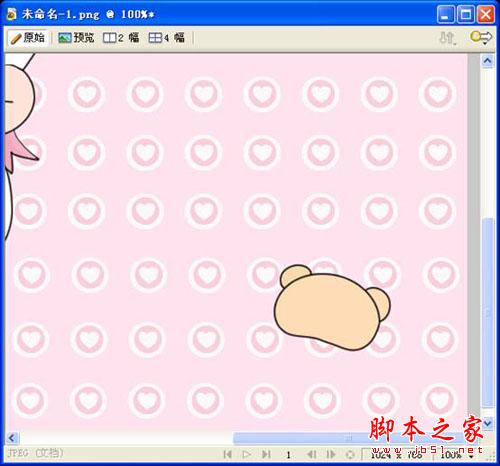
圖20 小熊的腦袋
21、耳朵與嘴巴的白色部分用幾個橢圓搭配「修改 → 組合路徑 → 交集」後填白。眼睛與鼻子只要畫黑色圓形,裡面再點一個白色小圓當高光。嘴巴畫一條線就好。
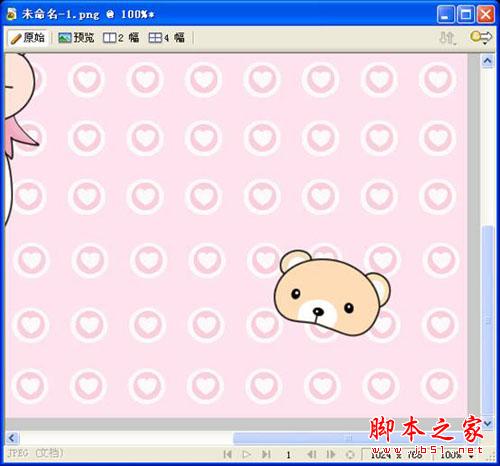
圖21 眼睛與嘴巴
22、身體同樣是幾個橢圓變形後填不同顏色,再調整排列順序,小熊就完成了。

圖22 小熊的身體
四、加上祝福
23、最後加上「兒童節快樂!」字樣。字體選迷你繁卡通,與卡通風格更一致。雖然主色調是粉色,但童年是多色的,所以文字刻意不用圖裡的顏色,而是採用漸變填充中的彩色蠟筆與圖案填充中的油畫風格,再適度加上投影與發光,節日氣氛就出來了。
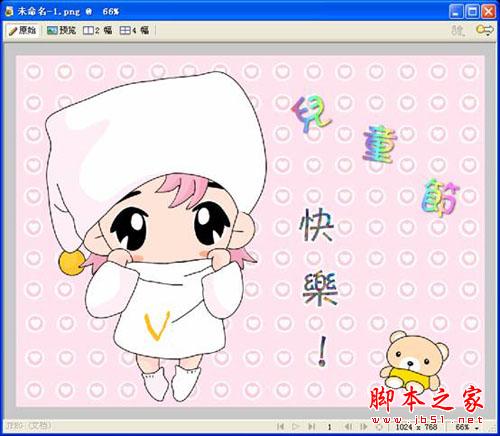
圖23 添加文字
24、整張壁紙完成,匯出看看成果。
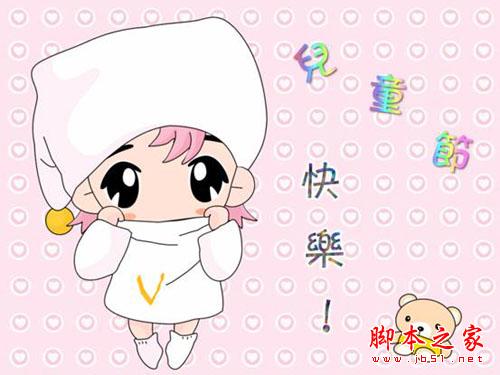
圖24 匯出後的效果
- 上一篇文章: Fireworks 快捷鍵完整整理:工具、選單、檢視一次記
- 下一篇文章: Xara 3D 加 Fireworks:做出時尚感的立體特效字