CSS3 + HTML5 代表著網頁的未來。它們尚未正式登場,但已有不少瀏覽器開始提供部分支援。本文整理了 5 個實用的 CSS3 技巧,能幫你提前打造「未來的 Web」。不過要提醒的是,這些技術並不適合用在正式的客戶專案上,它們更適合你的個人部落格、Web 設計社群,或至少是不會有客戶向你抱怨的場合。
1. 圓角效果
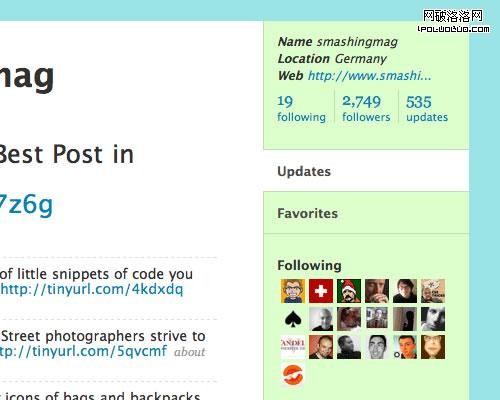
CSS3 最受歡迎的新功能之一,就是圓角效果。標準 HTML 方塊天生是 90 度的直角,而 CSS3 能輕鬆幫你做出圓潤的轉角。
-moz-border-radius: 20px;
-webkit-border-radius: 20px;
border-radius: 20px;
甚至能針對單個轉角設定圓角,只不過 Mozilla 與 Webkit 的語法略有差異:
-moz-border-radius-topleft: 20px; -moz-border-radius-topright: 20px; -moz-border-radius-bottomleft: 10px; -moz-border-radius-bottomright: 10px; -webkit-border-top-right-radius: 20px; -webkit-border-top-left-radius: 20px; -webkit-border-bottom-left-radius: 10px; -webkit-border-bottom-right-radius: 10px;
- 支援的瀏覽器:Firefox、Safari、Chrome
- 應用實例:Twitter
延伸閱讀:W3C Working Draft、CSS3.info 上的 Border-radius、The Art of Web。
2. 圖形化邊界
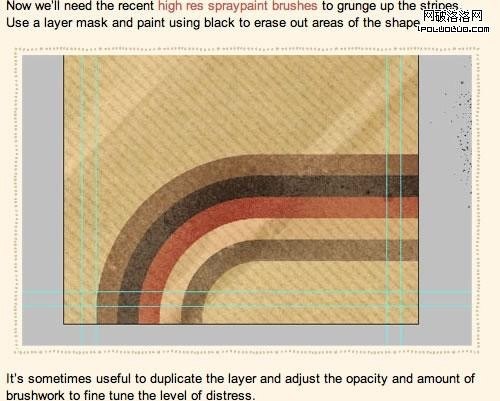
顧名思義,圖形化邊界允許你把圖片當作元素的邊框,語法如下:
border: 5px solid #cccccc; -webkit-border-image: url(/images/border-image.png) 5 repeat; -moz-border-image: url(/images/border-image.png) 5 repeat; border-image: url(/images/border-image.png) 5 repeat;
這裡的 border: 5px 用來設定邊框寬度,而每個邊界的圖片定義則告訴瀏覽器,要取用圖片的哪一部分來充當邊框。邊框圖片還能針對每一條邊個別設定:
border-bottom-right-image、border-bottom-image、border-bottom-left-image、border-left-image、border-top-left-image、border-top-image、border-top-right-image、border-right-image
- 支援的瀏覽器:Firefox 3.1、Safari、Chrome
- 應用實例:Blog.SpoonGraphics
延伸閱讀:W3C Working Draft、CSS3.info 上的 Border-image、Firefox 中的 Border-image。
3. 方塊陰影與文字陰影
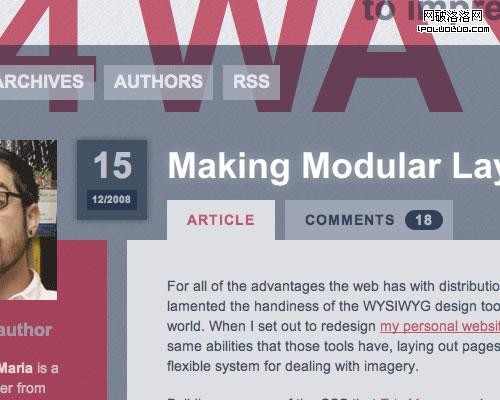
陰影效果曾經讓設計師又愛又恨,如今有了 CSS3,你不再需要 Photoshop,已經有網站用上了這項功能,例如 24 Ways。
-webkit-box-shadow: 10px 10px 25px #ccc;
-moz-box-shadow: 10px 10px 25px #ccc;
box-shadow: 10px 10px 25px #ccc;
前兩個屬性分別設定陰影的 X/Y 位移(這裡都是 10px),第三個屬性定義陰影的模糊程度,最後一個則設定陰影顏色。文字陰影也能用類似方式設定:
text-shadow: 2px 2px 5px #ccc;
- 支援的瀏覽器:Firefox 3.1、Safari、Chrome(僅支援方塊陰影)、Opera(僅支援文字陰影)。前 3 個數字代表紅綠藍三色數值,最後一個代表透明度;此外也能用 opacity 來實現透明(目前的燈箱效果多採用這類技巧)。
- 應用實例:24 Ways
延伸閱讀:W3C Working Draft、CSS3.info 上的 Box-shadow 與 Text-shadow。
4. 用 RGBA 實現透明效果
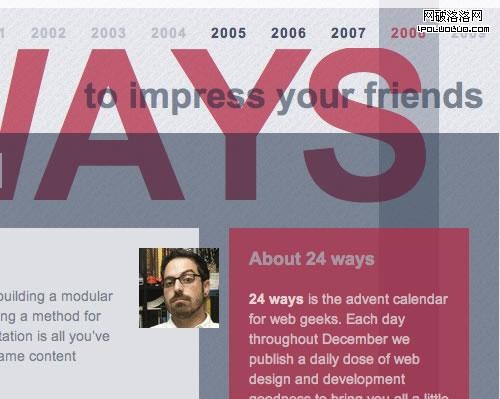
目前 Web 設計中的透明效果多半得靠 PNG 圖片來實現(但在 IE 中支援得並不理想),而在 CSS3 裡,你可以直接搞定透明。
rgba(200, 54, 54, 0.5); /* 範例: */ background: rgba(200, 54, 54, 0.5); /* 或 */ color: rgba(200, 54, 54, 0.5);
color: #000; opacity: 0.5;
- 支援的瀏覽器:Firefox、Safari、Chrome、Opera(opacity)以及 IE7(opacity,需搭配修正)。
- 應用實例:24 Ways(RGBA)
延伸閱讀:W3C Working Draft、CSS3.info 上的 RGBA、Pure CSS Opacity。
5. 用 @Font-Face 實現自訂字體
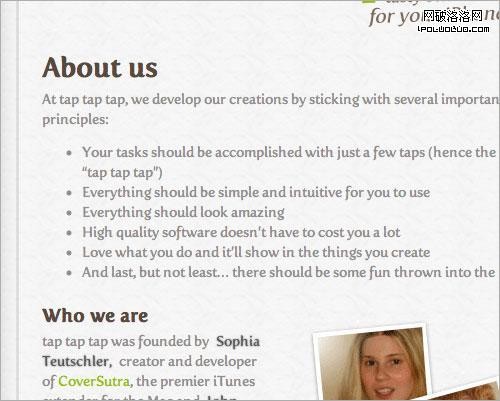
Web 設計中有幾款字體相對安全,例如 Arial、Helvetica、Verdana、Georgia、Comic Sans(中文方面,一般來說宋體是唯一比較安全的選擇)。如今透過 CSS3 的 @font-face,你可以自行指定字體,只是因為牽涉版權問題,實際能自由使用的字體相當有限(此外,體積龐大的中文字體也是個棘手的難題)。
語法如下:
@font-face { font-family:'Anivers'; src: url('/images/Anivers.otf') format('opentype'); }
- 支援的瀏覽器:Firefox 3.1、Safari、Opera 10 以及 IE7(需要一點折騰,若不怕麻煩,也能在 IE 中實現,可參考「make font-face work in IE」)。
- 應用實例:TapTapTap
延伸閱讀:可嵌入 font-face 的字體清單、在 IE 中讓 Web 字體生效、A List Apart 關於 Web fonts 的文章。
雖然 CSS3 仍在開發當中,上面提到的這些功能已經能在部分瀏覽器(尤其是 Safari)中實際使用。可惜 Safari 並非主流瀏覽器。
Firefox 目前擁有龐大的用戶基礎,而即將推出的 Firefox 3.1 支援了不少 CSS3 效果,加上 Firefox 用戶升級意願普遍很高,因此將有可觀的使用者能提前體驗這些新功能。
Google Chrome 於同年剛剛問世,它基於 Webkit 引擎,因此與 Safari 頗為相似。既然 Safari 主要佔據 Mac 市場,Chrome 正好能填補 Windows 市場的空缺。
根據統計,截至 2008 年 11 月,約 44.2% 的用戶使用 Firefox、3.1% 使用 Chrome、2.7% 使用 Safari,意味著 CSS3 的部分功能已能覆蓋近半數的網路用戶;而在 Web 設計圈子裡,這個比例可能更高,約達 73.6%(數據由 Blog.SpoonGraphics 提供)。
6. 需要留意的負面因素
上述這些 CSS3 功能能替你的網站帶來亮眼的效果,但仍有一些缺點必須納入考量:
- Internet Explorer:約 46% 的網路用戶看不到這些效果,因此別把它們用在關鍵設計上;同時要確保在這些效果失效的地方,另有替代設計可用。
- CSS 驗證問題:這些 CSS3 功能尚未定案,目前各家瀏覽器各以不同標籤來實現,可能為你的樣式表帶來驗證上的困擾。
- 代碼臃腫:由於不同瀏覽器需要使用不同的定義語法,最終會導致 CSS 代碼變得相當龐大。
- 不當使用:對這些效果的濫用可能招致反效果,陰影效果尤其如此。
英文原文:Push Your Web Design Into The Future With CSS3;中文翻譯:comsharp。
- 上一篇文章: YUICompressor:高效壓縮 CSS 與 JS 代碼的利器
- 下一篇文章: CSS 教學:純 CSS 打造圓角化圖片