CSS3 與 HTML5 代表 Web 的未來。它們尚未完全定案,但當時已有不少瀏覽器開始提供部分支援。以下五個技巧能幫你提前做出「未來感」的介面——不過要提醒:這些語法當時還不適合用在正式客戶專案上,拿來經營個人部落格、設計社群網站,或後果你能自己承擔的場合會更合適。
1. 圓角
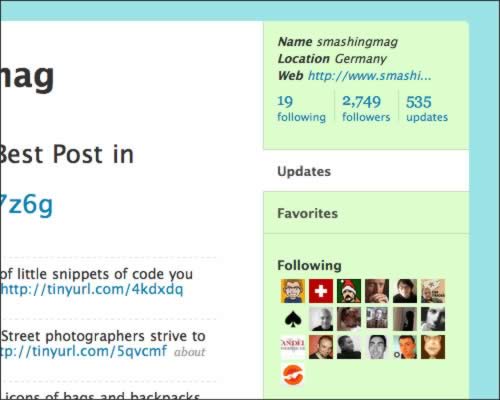
CSS3 最常被拿來用的新功能之一。標準 HTML 方塊是硬邦邦的 90 度直角,現在幾行就能改圓:
-moz-border-radius: 20px;
-webkit-border-radius: 20px;
border-radius: 20px;
也可以只圓化某幾個角,只是 Mozilla 與 Webkit 的語法不太一樣:
-moz-border-radius-topleft: 20px;
-moz-border-radius-topright: 20px;
-moz-border-radius-bottomleft: 10px;
-moz-border-radius-bottomright: 10px;
-webkit-border-top-left-radius: 20px;
-webkit-border-top-right-radius: 20px;
-webkit-border-bottom-left-radius: 10px;
-webkit-border-bottom-right-radius: 10px;
支援瀏覽器:Firefox、Safari、Chrome。
應用案例:Twitter。
延伸閱讀:
- W3C Working Draft
- Border-radius on CSS3.info
- The Art of Web
2. 圖形化邊框
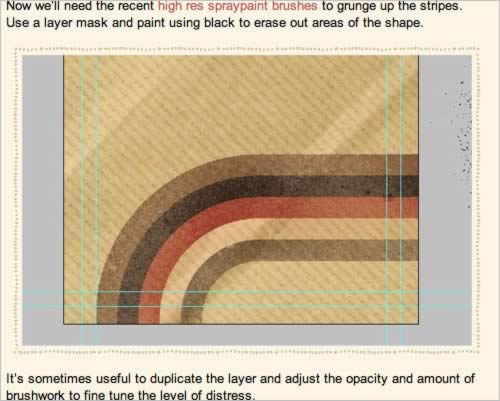
顧名思義,就是用圖片充當元素的邊框:
border: 5px solid #cccccc;
-webkit-border-image: url(/images/border-image.png) 5 repeat;
-moz-border-image: url(/images/border-image.png) 5 repeat;
border-image: url(/images/border-image.png) 5 repeat;
其中 border: 5px 決定邊框寬度,接著每個 border-image 宣告告訴瀏覽器「取圖片的哪一段來當邊框」。邊框圖片也能逐邊個別指定:
border-top-image
border-top-left-image
border-top-right-image
border-right-image
border-bottom-image
border-bottom-left-image
border-bottom-right-image
border-left-image
支援瀏覽器:Firefox 3.1、Safari、Chrome。
應用案例:Blog.SpoonGraphics。
延伸閱讀:
- W3C Working Draft
- Border-image on CSS3.info
- Border-image in Firefox
3. 方塊陰影與文字陰影
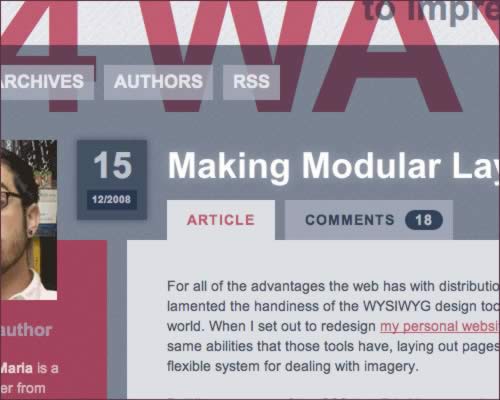
陰影曾經讓設計師又愛又恨——效果漂亮,但得開 Photoshop 切圖。有了 CSS3,這道工序可以省下來,當時已有網站(如 24 Ways)實際採用。
-webkit-box-shadow: 10px 10px 25px #ccc;
-moz-box-shadow: 10px 10px 25px #ccc;
box-shadow: 10px 10px 25px #ccc;
前兩個值分別是陰影的 X 與 Y 位移,第三個控制模糊程度,最後一個是顏色。文字陰影的寫法相同:
text-shadow: 2px 2px 5px #ccc;
支援瀏覽器:Firefox 3.1、Safari、Chrome(僅方塊陰影)、Opera(僅文字陰影)。另外,若想做出半透明疊色,也可以搭配 opacity 一併處理。
應用案例:24 Ways。
延伸閱讀:
- W3C Working Draft(Box-shadow)
- Box-shadow on CSS3.info
- W3C Working Draft(Text-shadow)
- Text-shadow on CSS3.info
4. 用 RGBA 直接做透明
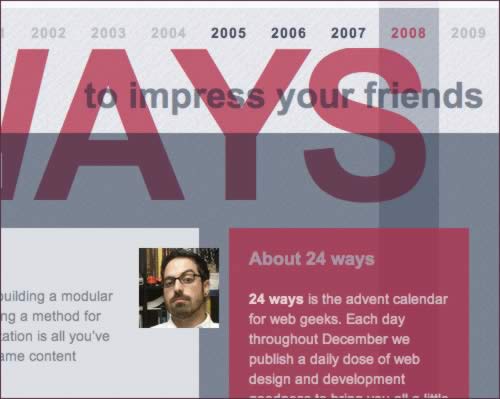
過去網頁的透明效果多半得靠 PNG 圖片(而 IE 對 PNG 透明通道的支援一直不理想)。CSS3 可以直接在顏色宣告裡指定透明度:
background: rgba(200, 54, 54, 0.5);
color: rgba(200, 54, 54, 0.5);
若只想讓整個元素變淡,則用 opacity:
color: #000;
opacity: 0.5;
支援瀏覽器:Firefox、Safari、Chrome、Opera(opacity)以及 IE7(opacity,需額外處理)。
應用案例:24 Ways(RGBA)。
延伸閱讀:
- W3C Working Draft
- RGBA on CSS3.info
- Pure CSS Opacity
5. 用 @font-face 自訂字體
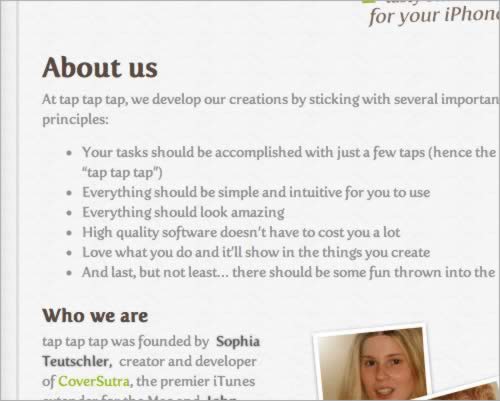
Web 上真正「安全」的字體屈指可數:Arial、Helvetica、Verdana、Georgia、Comic Sans;中文環境裡,基本上只有宋體算得上通用。CSS3 的 @font-face 讓你可以自行指定字型,但受限於字型授權與檔案體積(中文字型動輒數 MB,問題尤其棘手),實務上能自由使用的字型仍然有限。
語法:
@font-face {
  font-family: 'Anivers';
  src: url('/images/Anivers.otf') format('opentype');
}
支援瀏覽器:Firefox 3.1、Safari、Opera 10 與 IE7(IE 需要額外繞路,例如改用 EOT 格式並搭配條件註解)。
應用案例:TapTapTap。
延伸閱讀:
- Fonts available for font-face embedding
- Font-face in IE: making web fonts work
- Web fonts, the next big thing — A List Apart
瀏覽器現實
雖然 CSS3 仍在制訂中,上述功能在當時已能在部分瀏覽器中使用,其中 Safari 的支援度最好——可惜 Safari 並非主流。
Firefox 當時用戶基數龐大,即將推出的 3.1 版支援不少 CSS3 效果,加上 Firefox 用戶升級意願普遍偏高,因此有可觀比例的人能提前用到新功能。
Google Chrome 剛問世不久,採用 Webkit 引擎,行為與 Safari 相近。Safari 主要佔據 Mac 市場,Chrome 恰好補上 Windows 端的需求。
依當時統計,Firefox 約佔 44.2%、Chrome 3.1%、Safari 2.7%,也就是說近半數網路使用者所用瀏覽器已具備部分 CSS3 能力;而在設計開發圈子裡,這個比例更高,可達七成以上。
6. 別忽略負面因素
這些效果確實亮眼,但導入前請先權衡四件事:
- Internet Explorer
當時約 46% 的使用者看不到這些效果,所以不要把關鍵設計押在它們身上;同時要確保效果失效時仍有可用的替代方案。 - CSS 驗證
這些功能尚未定案,各瀏覽器用自己的私有前綴實作,驗證工具很可能會報錯。 - 程式碼膨脹
同一個效果得為不同瀏覽器寫好幾套語法,樣式表很快就會變得冗長。 - 誤用風險
濫用這些效果反而扣分,陰影與透明度尤其容易過頭。
換句話說,把它們當成加分項而非基礎設施,你就能在相容性與視覺效果之間取得不錯的平衡。
- 上一篇文章: 網頁字體怎麼設?從字型選擇到字級大小的實用原則
- 下一篇文章: W3C 標準是什麼?XHTML 與 HTML 的差別一次看懂