本文承接 HTML 表單的基礎內容,進一步深入探討表單元素的細節、樣式技巧,以及在真實 Web 專案中的實際應用方式。無論你是想打磨聯絡表單,還是想搞懂柵格與三分法則,這裡都有你要的答案。
本文重點概念
規則與標記的超載
大量堆砌 class 與 id 其實違反了 KISS(保持簡潔)原則。然而面對複雜布局,級聯之間的衝突往往層出不窮,而最直接的化解方式,就是為元素加上標記,再撰寫包含多個選擇器的樣式規則。真正棘手的布局總是充滿邊緣案例,對付它們最好的辦法,就是給元素一個 id,界定出一個明確而唯一的環境。
更多表單域元素
實務上的表單往往不只是按鈕加文字輸入框那麼簡單,我們常常需要讓使用者依選項做出回應。HTML 為這類需求準備了幾種不同的元件。
表單設計原則與三分法則
對網站而言,表單往往是使用者互動與資料收集的重心,成敗在此一舉。最容易抓住目光的,是瀏覽器畫布上的四個特定交叉點——本文會說明這種現象,並教你如何借助 CSS 把它的效果發揮到極致。
柵格與平台支援等級
我們會談到如何用 em 單位打造高度一致的布局,這種一致性唯有靠 CSS 才能實現;同時也會探討商業專案中常見的需求:讓同一份設計在不同瀏覽器上呈現一致的效果。
一張簡單的聯絡表單
聯絡表單之所以普遍,是因為只要使用者擁有可用的電子郵件地址就能使用,而且訊息能輕鬆歸入專屬的信箱。以下是我們用來建立這張表單並加以修飾的標記:
標記
<form id="contactForm" method="post" action="/cgi-bin/service_email_script.php"> <ul> <li id="nameField" class="required"><label for="realname">Name:</label><input type="text" name="name" value="" class="medium" id="realname" /><span class="note">required</span></li> <li id="addressField" class="required"><label for="address">Email:</label><input type="text" name="email" value="" class="medium" id="address" /><span class="note">required</span></li> <li id="subjectField"><label for="natureOfInquiry">General subject:</label> <select name="subject" class="medium" id="natureOfInquiry"> <option value="support">Support</option> <option value="billing">Accounts & billing</option> <option value="press">Press</option> <option value="other_q">Other questions</option> </select> </li> <li id="acctTypeField"><label for="acctNone">Account type:</label> <fieldset> <label for="acctGold">Gold</label><input type="radio" name="acct_type" id="goldAcct" class="rInput" /> <label for="acctSilver">Silver</label><input type="radio" name="acct_type" id="acctSilver" class="rInput" /> <label for="acctBronze">Bronze</label><input type="radio" name="acct_type" id="acctBronze" class="rInput" /> <label for="acctNone">None</label><input type="radio" name="acct_type" id="acctNone" class="rInput" checked="checked" /> </fieldset> <span class="note">required</span> </li> <li id="availabilityField"> <label for="availability">My account is unavailable:</label><input type="checkbox" name="is_down" id="availability" class="rInput" /></li> <li id="messageField"><label for="messageBody">Comments:</label><textarea name="comments" cols="32" rows="8" class="long" id="messageBody"></textarea></li> <li class="submitField"><input type="submit" value="Send" class="submitButton" /></li> </ul> </form>
相比前一版有何變化
除了新增幾個元素,這段標記還補上了大量 class 與 id,方便在樣式表中引用。如此一來,無論上下文如何,我們都能分別針對每個表單、每組表單域,以及個別表單域下藥;設計師也能清楚區分必填與非必填欄位。此外,還有一些新的類用來提示該元素應顯示的資訊數量與類型,讓布局細節能一次套用到多個元素上。
顯而易見的取捨
由於這只是個最基礎的示例,我們用標題取代了原本 fieldset 中的 legend 元素——因為 legend 實在難以樣式化。另外要提醒的是,從無障礙角度出發,「required」標籤理想上應放在表單域之前,但為了兼顧視覺排版,position 屬性不可或缺,因此這裡將它放在對應控件之後。
認識新的表單域
文字框與提交按鈕前面談過了,實務中我們更常需要讓使用者在多個選項中做選擇。以下幾種元件正是為此而生。
核取方塊:input type="checkbox"
… <label for="availability">My account is unavailable:</label><input type="checkbox" name="is_down" id="availability" class="rInput" />
「加入或退出」這類問題通常靠核取方塊來解決,它也適合用在可以複選的場合,例如一份個人興趣清單。
單選按鈕:input type="radio"
… <label for="acctNone">Account type:</label> <fieldset> <label for="acctGold">Gold</label><input type="radio" name="acct_type" id="goldAcct" class="rInput" /> <label for="acctSilver">Silver</label><input type="radio" name="acct_type" id="acctSilver" class="rInput" /> <label for="acctBronze">Bronze</label><input type="radio" name="acct_type" id="acctBronze" class="rInput" /> <label for="acctNone">None</label><input type="radio" name="acct_type" id="acctNone" class="rInput" checked="checked" /> </fieldset>
一組單選按鈕能把多個選項排在一起,但只能選其中一個,像是在 1 到 5 的評分範圍內挑一個數字。跟其他控件不同,單選按鈕不僅允許、而且要求同組的 name 一模一樣。這個名稱源自早期機械式汽車收音機的「預設」按鈕——按下去就會鎖定到某個波段。核取方塊與單選按鈕都有 checked 屬性,設定後便會在初次渲染時預設選中。
究竟該用哪種?如果你要確認一項主觀選擇(例如訂閱電子報),核取方塊會是比較好的選擇;若要在兩個客觀選項(例如性別)之間二選一,則該用單選按鈕。
選項過多時:select/option
… <label for="natureOfInquiry">General subject:</label> <select name="subject" class="medium" id="natureOfInquiry"> <option value="support">Support</option> <option value="billing">Accounts & billing</option> <option value="press">Press</option> <option value="other_q">Other questions</option> </select>
下拉選單的效果與一組單選按鈕相近,卻省下不少空間。是否改用 select,往往取決於如何運用介面空間:電商網站裡一長串的地區或部門清單適合用 select,而簡短的選項(是/否、真假、年齡層、收入區間)則適合用單選按鈕排列。實測顯示,操作下拉清單需要較高的滑鼠控制力,且選項越多控制難度增加得越明顯,因此簡短的互斥選項,最佳形式仍是搭配適當 label 的單選按鈕。
為控件分組:fieldset
fieldset 最重要的職責,就是為一組緊密相關的控件劃出一個獨立語境,例如把幾個電話號碼文字框歸為一組,或把日期用的 select 收攏在一起。
從零開始,一步步打造最終表單
概念鋪陳完畢,接下來看實作。以下示例完整涵蓋了 Web 表單開發中會碰到的各種設計與樣式化問題,強烈建議你把範例存檔,親手試試那些樣式規則。這些示例是按源碼順序而非樣式表撰寫順序推進的。
示例 1:頁面基礎設定
我們從 body 的配置開始著手:
body { margin: 0; padding: 1.714em; background-image: url(images/bg_grid.gif); font-size: 14px; font-family: Helvetica,Arial,sans-serif; line-height: 1.714em; }
選擇 14px 是因為它是大多數矯正視力者仍能舒適閱讀的最小字級;本示例還採用了寬度 24px 的柵格背景,以追求最佳的一致性。
示例 2:重設用戶代理樣式
頁面容器就緒後,接著調整或移除瀏覽器的預設樣式:
h3 { margin: 0 0 1.2em 0; border-bottom: .05em solid rgb(0,96,192); font-size: 1.429em; line-height: 1.15em; } form { width: 35.929em; margin: 0; } ul { margin: 0; padding: 0; list-style-type: none; }
這裡透過一連串運算,讓 h3 內容框約為 24px 高,並緊接 24px 間距,正好對齊柵格。表單設定 35.929em 寬度後約為 503px,剩下的差距來自取整與反鋸齒的誤差。IE 為每個列表項設 40px 左邊距,其他瀏覽器則在左側套用填充距,這裡的規則正是為了校正這種跨瀏覽器差異。
示例 3:表單元素容器
li { clear: both; height: 1.714em; margin: 0; } fieldset { height: 1.429em; margin: 0 0 -.143em 0; border: 0; }
把表單看作一連串的 rowsem,為每個 rowsem 設定高度以維持柵格便顯得理所當然。因為稍後會對許多元素設 float,這裡用 clear:both 確保每個列表項自然落到上一項之下。
建立柵格
優秀的平面設計(連帶優秀的介面設計)最大的優點之一,就是元素依可預測的間距鋪排,這些間距就叫做柵格。真正有效的柵格應具備:全篇各欄間距一致、相鄰欄位共用上邊距、插圖尺寸與柵格相關、即便單欄夾雜浮動元素也具備共同特徵。具備這些特徵的布局更具吸引力、更易理解,也有助於提升可用性。
在樣式表中落實柵格
在一個布局中實施最小柵格,最好的辦法是依靠 em 單位;但光有 em 還不夠,設計師在處理字級、間距與邊框時,必須確保分數到小數的換算正確。另一個技巧,是使用與元素尺寸相關的 class 標記,只要保持它們一致,大部分柵格工作都能靠它們完成。
示例 4:對齊到柵格
讓元素對齊柵格,就是為 label 與表單控件設定布局屬性:
label { display: block; float: left; clear: left; width: 10.286em; overflow: auto; padding-right: 1.714em; text-align: right; } input { height: 1.143em; border: .071em solid rgb(96,96,96); padding: .071em; line-height: 1; }
所有表單控件(含文字編輯區與 label)預設都作為 inline 元素渲染。要做出對齊的左欄,得幫 label 設 width;在嚴格模式下,padding 會在控件與標籤間製造間距。這裡對 label 設 overflow:auto 是個小技巧:當一個 block 元素的 height 以已知換算的 em 設定,對另一個未設 height 的元素設 overflow:auto,就能讓它擴展到與前者等高。
三分法則
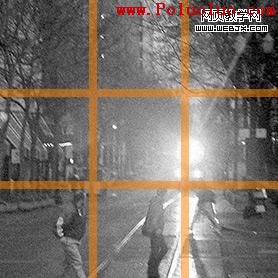
圖1:俄勒岡州 Portland 的早春景色。我們為這張照片加上線條來闡釋三分法則;注意看右下方的交叉點與形成它的線條如何約束視覺活動。照片版權所有,©2000。
有一個普遍規律:若把布局或圖片分成三份,觀者的注意力會集中在分隔線(尤其是交叉點)上。若忽略這條規律,布局就會顯得不平衡。最簡單的解釋是,這四條線與黃金比例相當接近,而後者在數學與自然界中隨處可見。

圖2:msnbc.msn.com 的截圖,疊上了七個金色矩形。相鄰的第四、第五個矩形整體說明了頁面布局柵格的本質。
本示例表單的控件對齊到一個位於整個表單寬度三分之一處的左邊緣,正是經過深思熟慮的選擇。對設計師而言最關鍵的一點是:只要在樣式表設計之初就把三分法則與柵格納入考量,後續的規範化就會輕鬆許多。
示例 5:外觀細節微調
為在水平與垂直方向維持柵格,還需做一些近乎裝飾性的調整:
textarea { height: 4.714em; margin-bottom: .286em; border: .071em solid rgb(96,96,96); padding: 0; } select { display: block; float: left; height: 1.571em; font-family: Futura,'Century Gothic',sans-serif; } option { font-size: 100%; }
在 Windows 下可修改 select 以避免倒角效果,讓它別看起來太像文字框。提升易用性的一般做法是,讓使用者一眼就能認出輸入區在哪,因此這裡保持文字輸入區字體不變,只改動其他部分。
示例 6:文字與字體校正
input, textarea { display: block; float: left; overflow: hidden; font-family: Futura,'Century Gothic',sans-serif; font-size: 1em; } input, textarea, select { margin-top: 0; font-size: 100%; }
這裡首次出現用複合選擇器同時賦值的寫法。表單中的文字與字體值不受級聯影響,上述規則正為此而生。透過將文字控件指定為 block,前面 Safari 的渲染問題一併解決了——這類怪問題在表單樣式化時相當常見。
示例 7:調整控件寬度
.medium { width: 11.714em; } select.medium { width: 12em; } .long { width: 20.429em; } .rInput { border: 0; }
為控件設 class 的最大原因,在於當時 IE 對進階選擇器支援有限;rInput 這個 class 若換成 input[type="radio"] 等寫法,在不支援的 IE 中就會失效。透過為每個 label/控件組合設 id,則能為設計師提供最簡單的引用方式。
示例 8:提交按鈕
.submitButton { display: block; clear: both; width: 7.2em; height: 2em; margin: 0 0 0 16.8em; border: 1px solid rgb(128,128,128); padding: 0; font-size: 10px; text-align: center; }
樣式化提交按鈕最大的難題,是如何讓它精準排列到理想位置,往往得反覆微調布局與 line-height。乍看之下 display:block 有點多餘,但在同一份文件含多個表單的網站裡,這樣的設定就顯得有必要了。
示例 9:定位「required」標籤
li.required span.note { display: block; width: auto; float: right; color: rgb(128,128,128); font-size: .714em; line-height: 2.4em; font-style: italic; }
把「required」標籤的 width 設為 auto,讓它寬度不超過自身內容。仔細看排版運算,會發現一個 10px 字級與 24px 行距(正好是最小柵格單位)。這套標示結構是為互動性而生,透過它我們能用 JavaScript 驗證使用者輸入,並對錯誤欄位變更樣式。
示例 10:解決單選按鈕衝突
fieldset label { margin-right: .25em; padding-right: 0; line-height: 1; } fieldset .rInput { margin-right: .75em; } fieldset label, fieldset .rInput { width: auto; display: inline; float: none; font-size: .857em; } li.required fieldset { width: 18.857em; float: left; }
這組規則除了裝飾性調整,還把單選與核取控件的 display 改回 inline,避免它們像表單其他 input 那樣浮動而添麻煩。即便設為 inline,它們仍是「被替換的」元素——具已知靜態尺寸,因此可套用邊距。fieldset 是表單中唯一的 block 元素,凡是含必填控件的 fieldset 都必須套用獨立寬度。
示例 11:最後的微調
#acctTypeField fieldset { padding: .286em 0 0 0; line-height: normal; } #acctTypeField .rInput { margin-top: .167em; } #availabilityField label { height: 3.143em; padding-top: .286em; line-height: normal; } #availabilityField .rInput { margin-top: .286em; } #availabilityField, #messageField { height: 1%; overflow: auto; }
overflow 的小技巧再度登場。遺憾的是,歷經數小時測試,仍找不出能讓 Safari 3 與 Firefox 3 中單選按鈕排版一致的方法。可以說,為核取方塊與單選按鈕做樣式化,某種程度上是一門「黑色藝術」。
示例 12:專為 IE 調整
前面的規則主要針對 Opera 或 Safari,以下則透過條件註釋,只對 IE 生效:
h3 { margin-bottom: 1.2em; } li { margin: 0 0 -.214em 0; } select { height: 1.429em; } textarea { height: 4.571em; } fieldset { height: 1.583em; padding-top: .417em; } .medium { width: 13.429em; } select.medium { width: 13.714em; } .long { width: 20.286em; } fieldset .rInput { border: 0 !important; } #subjectField { margin-bottom: -.214em; } #availabilityField .rInput { margin-top: .286em; } #messageField { padding-bottom: .286em; } input.submitButton { margin-top: .15em; } * html input, * html textarea { float: left; } * html select { font-size: .643em; } * html select.medium { width: 21.364em; } * html textarea { height: 4.643em; } * html #subjectField { margin-top: .071em; margin-bottom: 0; } * html #availabilityField label { padding-top: 0; } * html input.submitButton { margin: .1em 0 0 7em; }
這些規則說明了 IE 在字級與盒模型級聯上與其他瀏覽器的些微差異。另外,* html 選擇符只有 IE5、IE6 能識別,是針對這兩者撰寫規則時相當有效的低通過濾器。
建立平台支援等級
Web 的真實情況是:使用者帶著五花八門的瀏覽器,在各種環境下上網。除了各瀏覽器的優缺點,還有安全漏洞、組件漏洞,尤其是渲染漏洞等問題。解決之道,就是定義「分級瀏覽器支援」,這套做法最早由 Yahoo! 介面團隊推廣。大體可分四類:
- 在瀏覽器性能範圍內,渲染與原布局一致,所有功能完整支援(即「A+」等級)。
- 顯示明顯偏離原布局,但網站仍可用,多數功能獲得支援。
- 網站勉強可用,不至于砸招牌,但站點功能完全不可用;這類瀏覽器安裝基礎小且被視為過時。
- 「X 等級」支援,專供未經測試的平台,多為新出現、安裝基礎小的瀏覽器;一旦通過測試便升入更高等級。
實務中的複雜表單布局
本示例按源碼順序而非樣式表實際撰寫順序來安排,原因有三:其一,按時序演示需日誌記錄,而這步從未執行;其二,按源順序安排大大方便了演示文件的製作;其三,由於原始樣式表在撰寫時就關注規範化與源順序,按源順序組織能讓想「查看原始碼」的學習者更輕鬆地理解。
實際修改與增補的一般順序為:套用文件樣式 → 重設清單、表單、fieldset 預設值 → 指定排版 → 約束列表項並 clear → 安排 label → 規範表單控件布局 → 提交按鈕布局 → 處理邊緣情況 → 測試 Safari 與 Firefox 並折衷 → 測試 IE6、IE7 並調整條件樣式表。這個過程從最寬泛的規則開始,逐步變得越來越具體,直到涵蓋個別瀏覽器的特定缺陷。
總結
本文為表單樣式化與布局奠定了縝密的基礎,但仍有更深入的探索空間。操作系統帶來的控件差異,加上各瀏覽器渲染引擎的不同,會讓打造一個向標準靠攏的 Web 表單變得頗具挑戰。本文對相關的瀏覽器缺陷做了初步實驗,也說明了如何掌握 Web 開發中這門較難的技藝。
練習題
- 接受使用者輸入的表單控件,其浮動類型為何?哪兩個特徵讓它對布局格外重要?
- 除了 value 與 disabled,還有哪兩個屬性能在互動前控制控件設定,又用於哪些元素?
- 寫出至少一條樣式規則,用來改變含有輸入錯誤的表單域外觀。
- 分別說明 select、checkbox 與 radio 的使用案例,並比較它們各自的優點。
- 找出 input type="submit" 的替代方式,並簡短描述。
- 建立一個 multiple="multiple" 元素,檢查其行為後,說明為何它在實作中很少被採用。
參考書目
- Bos, Bert, et al. 2007. Cascading style sheets level 2 revision 1 (CSS 2.1) specification. World Wide Web Consortium.
- Henick, Ben. 2006. 12 lessons for those afraid of CSS and standards. A List Apart.
- Horton, Sarah, and Lynch, Patrick. 2002. Web style guide: basic principles for creating web sites, 2nd edition. Yale University Press.
- Meyer, Eric. 2007. Formal weirdness. Meyerweb.com.
- Reynolds, Garr. 2005. From golden mean to "rule of thirds." Presentation Zen.
- Santa Maria, Jason. 2008. Making modular layout systems. 24 Ways.
- Yahoo! Developer Network. 2008. Graded browser support.
- 上一篇文章: CSS 自動定位的妙用:打造更靈活的提示框
- 下一篇文章: CSS 盒模型完全解析:邊距、邊框與內距的布局精髓