固定寬度的圓角框很好做,兩張圖就解決了。麻煩的是寬度不定的情況——這代表框在水平與垂直方向都得能自由伸展,四個角各自獨立,理論上需要四個 HTML 元素當背景載體。
有人會想到用 CSS 的生成內容(:before 與 :after)替單一元素掛上多張背景圖,寫法確實漂亮,但在 IE 尚未支援這項特性的年代,等於直接放棄大量使用者。所以最實際的答案是:老實補上額外的 HTML 標籤。
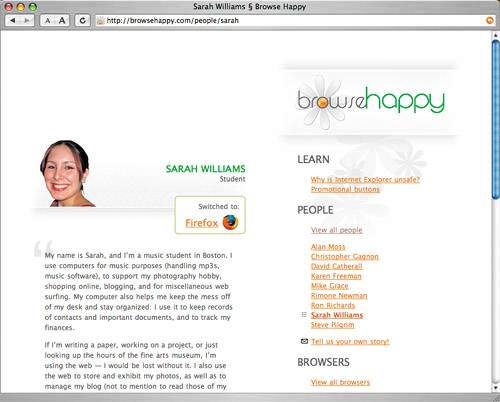
圖:Browse Happy 是一個鼓勵使用者改用符合Web標準瀏覽器的網站
該站技術編輯 Ethan Marcotte 的做法值得參考:他沒有給框設死寬度,而是把「滑動門」技巧變通應用,讓框在文字變多或字級變大時,仍能同時往水平與垂直方向長大。
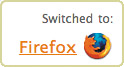
圖:這個圓角矩形框可以往任何方向擴展
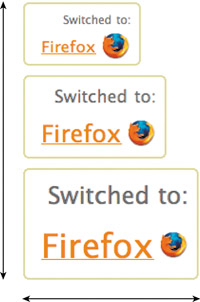
圖:文字變大時框也跟著變形,圓角輪廓保持完整
一、HTML 結構
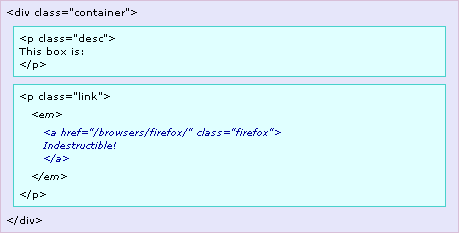
要在四個方向都保有彈性,就得準備四個可掛背景的物件。盡量用最少的標籤,是這裡的鐵則:
<div class="container">
  <p class="desc">This box is:</p>
  <p class="link"><em><a href="/browsers/firefox/">Indestructible!</a></em></p>
</div>
外層 div 與第一個段落是前兩個載體;第二個段落加上裡面的 em 湊成四個。用 em 是因為技术上還想表達「強調」,算是附帶的語意收穫。
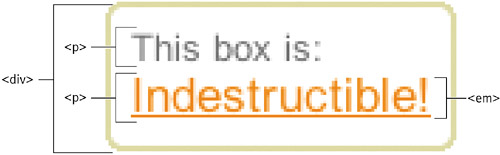
圖:這段結構提供了四個背景圖載體
二、只用兩張圖的策略
四個角聽起來要四張圖,其實兩張就夠。訣竅是把上下兩個圓角畫在同一張圖的兩端,再用 background-position 決定取上半段還是下半段。
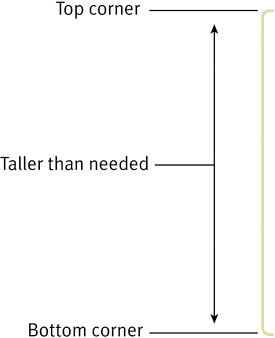
圖:rounded-left.gif 只有 9px 寬,同時含左上與左下圓角,高度刻意做得比預期高很多
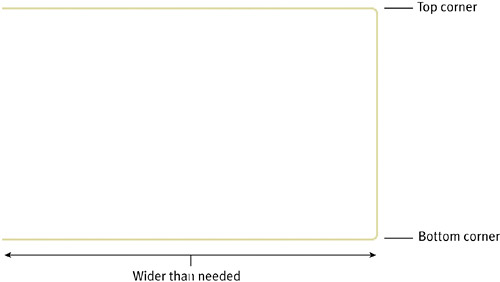
圖:rounded-right.gif 負責右上、右下圓角,並帶有上下邊線
定位方式如下:rounded-left.gif 先對齊 top 形成左上角,再對齊 bottom 形成左下角;rounded-right.gif 同樣使用兩次,負責右側上下兩角。只要框的高度不超過圖片高度,沒用到的那個圓角就不會露出來——這也是為什麼一開始要把圖片做得夠高。
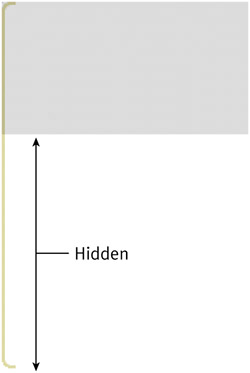
圖:圖片貼齊頂邊時,下方的圓角被藏在看不見的地方
三、逐步套用樣式
因為不想固定寬度,先讓容器浮動,這樣框的寬度就由內容決定,不會自動撐滿整個視窗:
.container {
    float: left;
    color: #666;
}
接著把右上圓角掛到容器上:
.container {
    float: left;
    color: #666;
    background: url(img/rounded-right.gif) top right no-repeat;
}
圖:圖片對齊右上角,圓角效果出現
第一個段落(class="desc")負責左上角,同時把段落預設的 margin 與 padding 歸零:
.desc {
    margin: 0;
    padding: 0;
    background: url(img/rounded-left.gif) top left no-repeat;
}
圖:加上左上圓角後,輪廓逐漸成形
第二個段落(class="link")把同一張圖改對齊 bottom left,取得左下圓角,並補上內距讓文字不貼邊:
.link {
    margin: 0;
    padding: 0 0 0 9px;
    background: url(img/rounded-left.gif) bottom left no-repeat;
}
圖:重用同一張圖但改對齊下方,第三個圓角到位
最後一個角掛在段落內的 em 上。由於 em 是行內元素,寬度不會自動撐滿父層,必須先轉成方塊:
.link em {
    display: block;
    padding: 0 9px 9px 0;
    font-style: normal;   /* 取消 em 預設的斜體 */
    background: url(img/rounded-right.gif) bottom right no-repeat;
}
.container a {
    font-size: 130%;
    color: #e70;
}
圖:成品——只用兩張背景圖完成四個圓角
四、真正牢不可破
測試的重點在於破壞它:把文字放到很大、內容加到很多,看框是否仍能四向擴展而圓角不散。
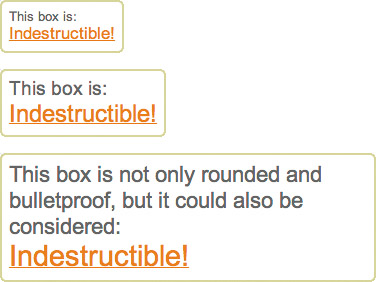
圖:不論字級多大、內容多少,框都能繼續長大
這套做法的代價是多兩個標籤,換來的是一個不綁寬度、不綁字級、純CSS驅動的彈性容器。在 flexbox 與 border-radius 普及之前,這幾乎是最優雅的解;今天回頭看,它示範的「用最少資源換最大彈性」思路依然值得學。
- 上一篇文章: 用CSS做出漂亮分頁導覽:以十頁為單位的簡潔方案
- 下一篇文章: CSS實戰技巧大集合:從瀏覽器差異到常用樣式速查