一層淡淡的陰影,往往就能讓原本平板的版面瞬間有了縱深感。過去我們習慣在 Photoshop 裡先把陰影畫好、輸出成圖片再放上頁面,但這種做法每換一次尺寸就得重新切圖。本文要介紹的這套做法完全不需要改動圖片,只用 CSS 與一個小小的陰影素材就能搞定。
基本原理
思路其實很單純:先為 <img /> 準備一個外層容器,把容器背景鋪上一張比圖片更大的陰影圖,接著用負的 margin 把 <img /> 往外推一點,讓陰影剛好從圖片邊緣露出來。

備用的陰影素材 shadow.gif
HTML 結構
<div class="image_shadow">
<img src="你的圖片路徑.jpg" alt="" />
</div>
CSS 樣式
.image_shadow{position:relative;float:left;clear:right;background:url(../images/shadow.gif) no-repeat right bottom;}
.image_shadow img{position:relative;display:block;margin:-5px 5px 5px -5px;padding:3px;background:white;border:solid 1px #ccc;}
標成紅色的兩行是專為 IE 6 準備的,少了它們在舊版 IE 中就會走樣。
Richard Rutter 的變體寫法
Richard Rutter 提出過一個幾乎等效的方案,差別在於他用相對定位來完成圖片偏移:
.image_shadow{float:left;line-height:0;background:url(../images/shadow.gif) no-repeat right bottom;}
.image_shadow img{position:relative;left:-5px;top:-5px;padding:3px;background:white;border:solid 1px #ccc;}
讓陰影邊緣柔一點
上面兩種做法的陰影邊緣都偏「硬」。想讓它顯得柔和,可以多包一層 div,再疊上一張帶 Alpha 通道的 PNG 蒙版去修飾陰影的外緣。
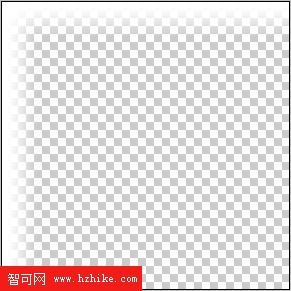
帶 Alpha 通道的陰影蒙版 shadow_mask.png
HTML 結構
<div class="image_shadow">
<div>
<img src="你的圖片路徑.jpg" alt="" />
</div>
</div>
CSS 樣式
.image_shadow{float:left;background:url(../images/shadow.gif) no-repeat right bottom;}
.image_shadow div{float:left;padding:0 5px 5px 0;background:url(../images/shadow_mask.png) no-repeat left top;}
.image_shadow div img{padding:3px;background:white;border:solid 1px #ccc;}
兩者的效果對比很明顯:

加上蒙版之後的陰影,過渡自然許多

沒有蒙版的版本,邊緣看得出來比較生硬
照顧不支援 PNG-24 透明的 IE6
IE6 及更早版本無法識別 PNG-24 的 Alpha 通道,這時就得請出 filter 與相應的 hack:
* html .image_shadow div{filter:progid:DXImageTransform.Microsoft.AlphaImageLoader(src="../images/shadow_mask.png",sizingMethod="crop");}
此外也有人用近似 CSS Sprites 的思路來拼陰影,視覺上一樣柔和,但需要的額外標籤太多,維護成本不划算,這裡不特別推薦。至此,這組純 CSS 陰影技巧就介紹完了。
- 上一篇文章: CSS 樣式表教程:screen 媒體類型的作用
- 下一篇文章: CSS 進階技法:從定位、浮動到 margin 的網頁布局