想真正掌握 CSS 布局,第一步必須把盒模型吃透。每個 HTML 元素都可以看作一個裝了東西的盒子:內容與邊框之間的距離是填充(padding),盒子本身有邊框(border),而盒子邊框之外與其他盒子的間隔則是邊界(margin)。
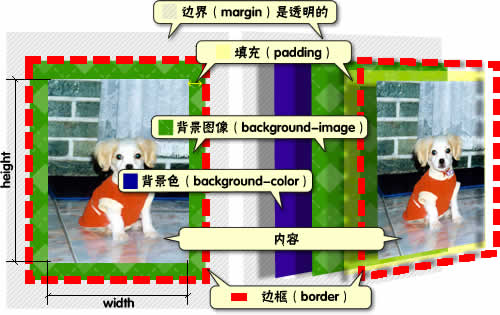
圖 1 盒模型圖解
填充、邊框與邊界都分為上右下左四個方向,既可分別定義,也能統一設定。
實際寬度怎麼算
CSS 中定義的 width 與 height,指的是填充以內的內容範圍,而不是元素實際佔用的空間。因此:
實際寬度 = 左邊界 + 左邊框 + 左填充 + 內容寬度 + 右填充 + 右邊框 + 右邊界
實際高度 = 上邊界 + 上邊框 + 上填充 + 內容高度 + 下填充 + 下邊框 + 下邊界
例如:
#menu {
    background: #9cf;
    margin: 20px;
    border: 10px solid #039;
    padding: 40px;
    width: 200px;
}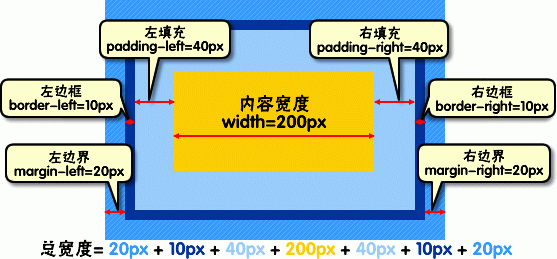
圖 2 元素總寬度的計算
IE5.x 的歷史錯誤
Windows 版 IE 5.x 及更早版本把這個定義搞錯了,它認為:
寬度(width)= 元素內容 + 填充 + 邊框這確實很容易搞混,很多對盒模型理解不深的人也會犯同樣的錯。看看實際差異:
#menu {
    width: 200px;
    padding: 5px;
    border: 1px solid #ccc;
}
在 IE5.5 中,實際內容寬度會是 200 − 5 − 1 − 5 − 1 = 188px;而在 Firefox、Opera 與 IE6 中則是完整的 200px。這正是許多新手發現「同一份頁面在不同瀏覽器裡就是會錯位」的主因之一。
兩種因應策略
策略一:避開衝突。盡量不要在同一個元素上同時定義寬度與填充/邊框,把其中一部分移到子元素去設定。這是最乾淨的解法。
策略二:使用 CSS hack。如果必須同時寫,就得為正確的瀏覽器與錯誤的瀏覽器各準備一個值。
#menu {
    padding: 5px;
    width: 110px;
    voice-family: "\"}\"";
    voice-family: inherit;
    width: 100px;
}
第一個 width: 110px 是給 IE5.5 看的,因為它會把 100 + 5 + 5 算成總寬。中間那兩行 voice-family 是 CSS2.0 的語音屬性,IE5.5 不完全支援 CSS2.0、看不懂就跳過去;其他瀏覽器(含 IE6)則會繼續往下讀。由於 CSS 是層疊的,同選擇器同屬性中後者覆蓋前者,於是它們拿到的最終值是 100px。
另一招:!important
加在屬性值後面的 !important 會把該宣告的優先級拉到最高,後續相同定義無法覆寫它——但 IE 並不認這個關鍵字。
#box {
    border: 1px solid #B51C8C;
    width: 768px;
}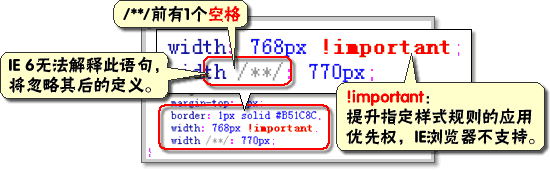
圖 3 針對 IE 的修正寫法
支援 !important 的瀏覽器會採用 768px;IE6 雖然不支援 !important,卻也無法解析「/**/」這種空註解,因此會忽略後面的定義;而 IE5.5 則會老實接受最後那個 770px。三個族群各取所需,修正就此完成。
還需要注意的六件事
1. 垂直 margin 會被壓縮。塊級元素(display: block)在垂直方向相鄰時,上元素的下邊界與下元素的上邊界會合併,取兩者中較大的值。若上元素下边界 5px、下元素上邊界 20px,實際間距是 20px 而非 25px。
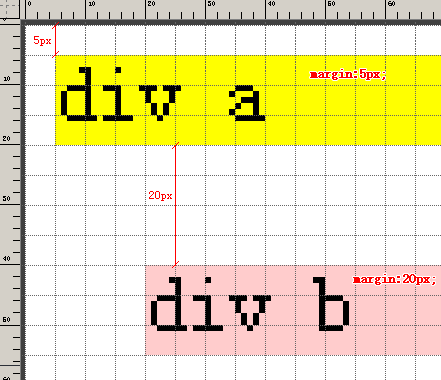
圖 4 邊界的壓縮
補充:塊級元素(display: block)每個都從新行開始,其後的元素也必須另起一行。標題、段落、表格、層、body 都是塊級元素。
2. 行內元素的上下邊界不影響行高。像 <a>、<span> 這類元素,設定了上下 margin 或 padding 也不會推開相鄰行,行與行之間的距離由 line-height 決定。
補充:行內元素(display: inline)不需要在新行顯示,也不會強迫後面的元素換行,a、em、span 都屬此類。
3. 浮動元素的邊界不壓縮。而且若不宣告寬度,浮動元素的寬度會趨近於零,也就是收縮到內容能承受的最小值。
4. 空盒子的百分比會塌成零。若盒中沒有內容,即使把寬高都寫成 100%,實際佔用仍是 0%,根本不會顯示。用層做布局時特別容易踩到。
5. 邊界值可為負。但各瀏覽器的呈現效果可能不同,跨瀏覽器時要實測。
6. 填充值不可為負。另外,邊框的預設樣式(border-style)是 none,也就是不顯示——只寫寬度和顏色卻看不到線,就是這個原因。
- 上一篇文章: CSS 定位详解:搞懂包含塊,absolute 就不再亂跑
- 下一篇文章: DIV+CSS 常見錯誤排查指南