為什麼「寬度不固定」立刻變棘手
如果一個方塊的寬度事先說好,圓角做法是相對單純的;但只要改成寬度不預先決定,難度就跳了一個檔次。寬度不固定意味著這個框在水平與垂直兩個方向都得能自由伸展,內容多一點、字級大一點,都不能讓它變形。
關鍵在於四個角必須各自獨立。每個圓角要一張圖來呈現,而每張背景圖又需要一個 HTML 元素當載體,於是四個角就意味著四個元素。曾經有人用樣式表的「生成內容」,也就是 :before 與 :after 偽類,替同一個元素掛上多張背景圖;但在 IE 還不支援生成內容的年代,這等於把一大批使用者擋在圓角效果之外。
那該怎麼辦?寬度既然固定不了,就得多寫一點標記。這正是接下來要示範的做法。
圓角化:從 Browse Happy 說起
以下做法出自 Web 標準推動者、同時也是本書技術編輯的 Ethan Marcotte。他當年處理 Browse Happy 網站(https://browsehappy.com)的介面時,就遇到同一個難題。
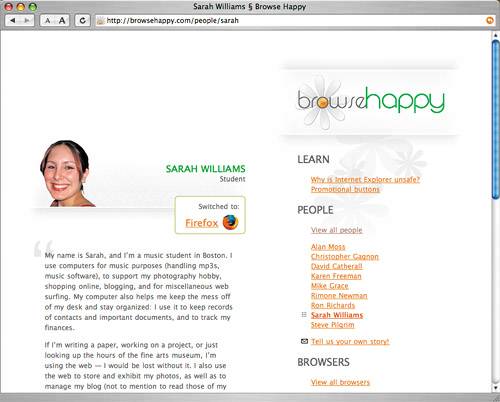
圖 5-15 Browse Happy 是專門協助推介「能取代 Internet Explorer、且更貼近 Web 標準」的瀏覽器的網站
Ethan 用一個圓角框來標示使用者「已經改用」的相容瀏覽器,裡面放軟體名稱與圖示。
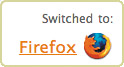
圖 5-16 這個圓角矩形框可以往任何方向擴展
他沒有替框設死寬度,而是把「滑動門」技巧做了變通,讓框在文字變多或字級變大時,水平與垂直方向都能一起長大。
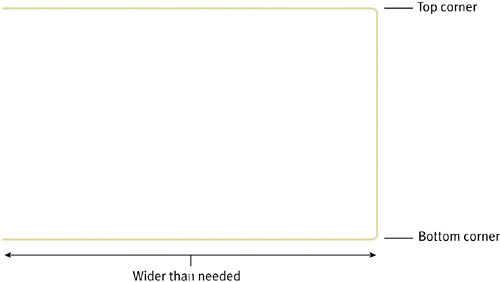
圖 5-17 文字變大時,框會同時往水平與垂直方向擴展,圓角形狀則維持不變
接下來我們沿用同一套思路,做一個真正靈活的框,裡面放什麼都能撐得住。
1. HTML 結構
先說結論:要做到每個方向都自由伸縮,就是得接受「多寫幾個元素」這件事。這些額外元素並非多餘,而是四個角的背景圖各自需要一個落腳處。
為了讓範例單純,這裡把原始碼稍作簡化。原本這個圓角框是定義列表(definition list)的一部分,還搭配了使用者姓名等資訊——那算是相當聰明的用法,有興趣可以直接去看 browsehappy.com 的頁面原始碼。
原則是:用最少的元素當背景圖載體。我們寫出的結構如下:
<div class="container">
<p class="desc">This box is:</p>
<p class="link"><em><a href="/browsers/firefox/">Indestructible!</a></em></p>
</div>
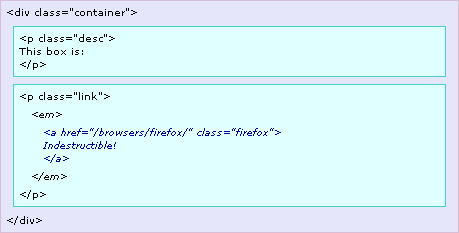
一個作為容器的 <div>,加上緊接其後的段落,構成前兩個載體。要湊到四個,我們把連結用第二個段落包住,再往外多包一層 <em>。選 <em> 有點勉強,但從語意上它確實能表達「強調」,而且這裡我們真的需要第四個元素來掛最後一張背景圖。
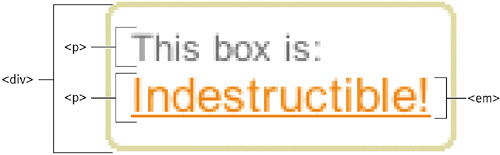
圖 5-18 這段 HTML 給了我們四個可以當背景圖載體的元素
結構關係:
2. 圖片策略:兩張圖搞定四個角
雖然每個角都要引一次背景圖,但借鏡 Browse Happy 的做法,實際只需要兩張 GIF。
rounded-left.gif 寬 9 像素,同時包含左上與左下兩個圓角。它的高度刻意做得遠比預期需要的高,這樣內容變多時還有餘裕。
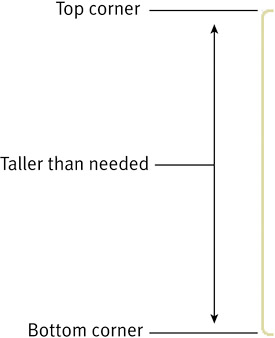
圖 5-19 rounded-left.gif 同時包含左上與左下圓角
rounded-right.gif 是它的搭檔:負責右上、右下兩個角,並額外帶上框的上緣與下緣邊線。高度與左圖相同,寬度同樣留了充足餘量。
圖 5-20 rounded-right.gif 包含右上與右下圓角,這張圖還帶有框的上下邊線
精妙之處在定位。rounded-left.gif 對齊 top 時形成左上角;同一張圖再對齊 bottom,就變成左下角。
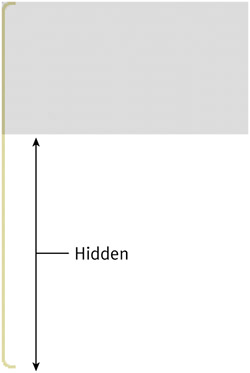
圖 5-21 圖片貼齊頂邊時,下方那個圓角是看不到的——除非框長到超過圖片高度把它逼出來
只要框的高度不超過圖片本身,沒用到的那個圓角就一直藏著(這也就是為什麼要把圖做高的原因)。rounded-right.gif 同理,被用兩次,分別負責右上與右下。
至於圖要做多寬多高,得看框裡打算放什麼內容,並替意料之外的字級與文字量預留空間。
3. 套用樣式
因為不想給框固定寬度,又希望圓角永遠貼著內容,所以讓容器浮動。浮動可以避免框自動撐滿整個視窗或外層容器,改由內部內容的寬度決定框有多寬。
.container {
float: left;
color: #666;
}
除了浮動,我們也把框內文字的基本顏色設為深灰。
接著把右上角當成外層主視窗的背景,將 rounded-right.gif 釘在右上,只露出圖片上半部。
.container {
float: left;
color: #666;
background: url(img/rounded-right.gif) top right no-repeat;
}

圖 5-22 把圖片對齊右上角後,上半部就成了整個容器的背景
依原始碼順序,容器之後是第一個段落,我們用 class="desc" 標記它,把 rounded-left.gif 對齊 top left,露出左上圓角,同時把段落預設的 margin 與 padding 歸零,稍後再補上真正的間距。
.container {
float: left;
color: #666;
background: url(img/rounded-right.gif) top right no-repeat;
}
.desc {
margin: 0;
padding: 0;
background: url(img/rounded-left.gif) top left no-repeat;
}

圖 5-23 圖片對齊左上角之後,圓角效果出現了一部分
再來是左下角。第二個段落(class="link")改用同一張 rounded-left.gif,但對齊 bottom left,露出下半部。同時在它的上、右、下三側各加 9px 的 padding 作為內容與邊框之間的呼吸空間;左側也給 9px,剛好等於圖片寬度,讓「Indestructible!」後面的圓角能露出來。
.container {
float: left;
color: #666;
background: url(img/rounded-right.gif) top right no-repeat;
}
.desc {
margin: 0;
padding: 9px 9px 0 9px;
background: url(img/rounded-left.gif) top left no-repeat;
}
.link {
margin: 0;
padding: 0 0 0 9px;
background: url(img/rounded-left.gif) bottom left no-repeat;
}

圖 5-24 重用 rounded-left.gif、改為對齊下方,第三個圓角就位
最後一張背景圖掛在第二個段落裡的 <em> 上:rounded-right.gif 對齊 bottom right,露出下半部,並補上 padding 讓文字與邊線之間均勻留白。由於多數瀏覽器會把 <em> 內的文字渲染成斜體,我們順手把這個樣式覆蓋掉。
.container {
float: left;
color: #666;
background: url(img/rounded-right.gif) top right no-repeat;
}
.desc {
margin: 0;
padding: 9px 9px 0 9px;
background: url(img/rounded-left.gif) top left no-repeat;
}
.link {
margin: 0;
padding: 0 0 0 9px;
background: url(img/rounded-left.gif) bottom left no-repeat;
}
.link em {
display: block;
padding: 0 9px 9px 0;
font-style: normal;
background: url(img/rounded-right.gif) bottom right no-repeat;
}
.container a {
font-size: 130%;
color: #e70;
}
<em> 一般是行內元素,寬度不會自動撐滿父容器,因此不適合當背景圖載體。加上 display: block 讓它變成區塊元素後,內部內容就會被推到框的邊界,問題自然解決。至於連結文字設成橘色又比正文大一些——畢竟「牢不可破」的連結,長相也該有點氣勢。
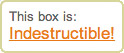
圖 5-25 成品就是這個「牢不可破」的矩形框,靠兩張背景圖撐出四個圓角
4. 「牢不可破」在哪裡
和 Browse Happy 的例子一樣,這個圓角框會隨內部文字大小與內容量,往四個方向自由伸展與收縮,而且圓角永遠不走形。
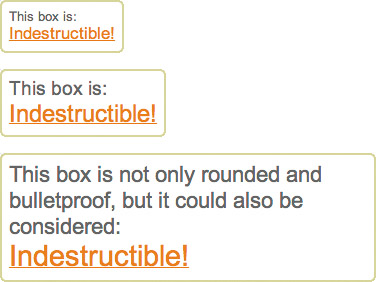
圖 5-26 不論字多大、內容多長,框都能一路撐開
- 上一篇文章: CSS 分頁樣式範例:十頁一組的簡潔導航
- 下一篇文章: CSS 實戰技巧精選:從盒模型到字體嵌入