看到 calc(),很多人第一反應是「這不是函式嗎,怎麼會出現在 CSS 裡?」的確,它外表像個函式。某天同事告訴我 CSS3 有個屬性能做自適應布局,我第一時間想到的是 box-sizing,但他接著說「還能計算」,那答案就只有 calc() 了。於是我花了一個下午把它徹底摸清楚,寫成這篇筆記。
為什麼需要 calc()
做頁面時常遇到「元素寬度 100%」的需求。如果該元素沒有其他盒模型屬性還好,一旦加上 border、padding 或 margin(標準模式下),盒子就會被撐破、溢出容器。碰到這種情況,我們通常格外謹慎,有時甚至無解,只能改結構硬繞;就算繞過去了,不同瀏覽器算出來的效果又可能不一致。
CSS3 的 box-sizing 在某種程度上解決了這件事,而 calc() 做得更直接。
calc() 是什麼
calc 是英文 calculate(計算)的縮寫,是 CSS3 新增的功能,用來指定元素的長度。你可以用它替 border、margin、padding、font-size、width 等屬性設定動態值——之所以說「動態」,是因為這個值來自一個表達式,交由瀏覽器去算。
例如 width: calc(50% + 2em),你不必再煩惱這個 div 到底該填多少像素,把計算丟給瀏覽器就好。它最大的用武之地是流體布局。
語法與運算規則
.elm { width: calc(expression); }
expression 就是一個用來計算長度的表達式。規則如下:
- 支援
+、-、*、/四則運算 - 可使用百分比、px、em、rem 等單位
- 可以混用不同單位一起計算
- 表達式中出現
+或-時,前後必須留空格。calc(12%+5em)這種寫法是錯的 - 出現
*或/時,前後可以沒有空格,但建議還是留著
瀏覽器相容性
支援情況算是不錯:IE9+、Firefox 4.0+、Chrome 19+、Safari 6+ 都有良好支援,但實際撰寫時仍需加上前綴:
.elm {
  /* Firefox */
  -moz-calc(expression);
  /* Chrome / Safari */
  -webkit-calc(expression);
  /* Standard */
  calc(expression);
}
當時行動版瀏覽器的支援情形則相當不理想,幾乎只有 Firefox for Android 可用。
實例一:撐破容器的問題
先看最典型的案例。結構很簡單,一個 div.demo 裡包一個 div.box:
<div class="demo">
  <div class="box"></div>
</div>
第一步:基本樣式
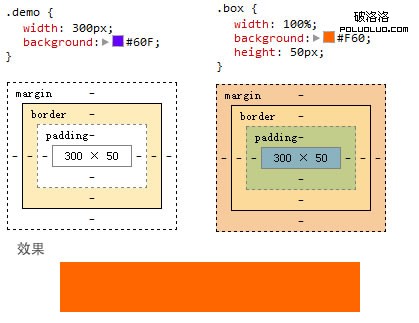
.demo { width: 300px; background: #60f; }
.box  { width: 100%; background: #f60; height: 50px; }
此時 div.box 完全填滿 div.demo。
第二步:加上 border 與 padding
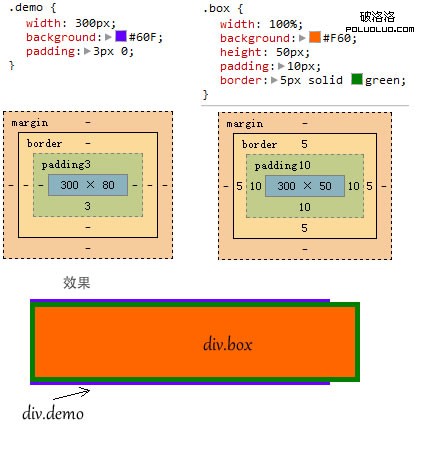
.demo { width: 300px; background: #60f; padding: 3px 0; }
.box  {
  width: 100%;
  background: #f60;
  height: 50px;
  padding: 10px;
  border: 5px solid green;
}
問題就在這裡出現了:div.box 的實際寬度變成 300 + 20(padding)+ 10(border),大於容器寬度,於是撐破溢出。
第三步:用 calc() 解掉
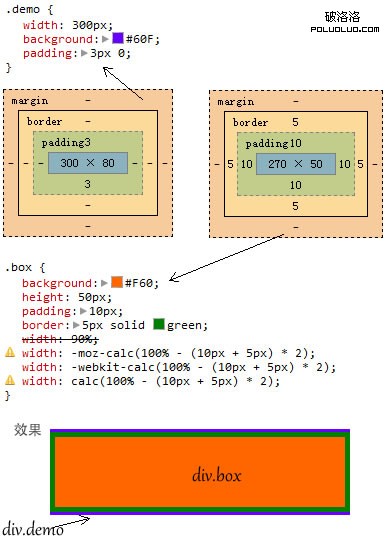
以前我們只能手動算:容器寬度減去 padding 再減去 border。但自適應布局下,我們往往只知道一個百分比,其他卻是 px,這就卡住了。calc() 正是為此而生。
.box {
  background: #f60;
  height: 50px;
  padding: 10px;
  border: 5px solid green;
  width: 90%; /* 給不支援 calc() 的瀏覽器 */
  width: -moz-calc(100% - (10px + 5px) * 2);
  width: -webkit-calc(100% - (10px + 5px) * 2);
  width: calc(100% - (10px + 5px) * 2);
}
用 100% 減去左右 padding(10px × 2)與左右 border(5px × 2),算完就不再溢出。
實例二:自適應兩欄布局
再看一個常見的頁面骨架:包含「頭部」、「主內容」、「邊欄」、「腳部」,主內容靠左、邊欄靠右。
1. body 基本樣式
body { background: #E8EADD; color: #3C323A; padding: 20px; }
2. 主容器 wrapper
寬度為 100% - 20px * 2,並水平居中:
.wrapper {
  width: 1024px; /* 給不支援 calc() 的瀏覽器 */
  width: -moz-calc(100% - 40px);
  width: -webkit-calc(100% - 40px);
  width: calc(100% - 40px);
  margin: auto;
}
3. header 與 footer
兩者都有 20px 內距,因此寬度同樣是 100% - 20px * 2:
#header {
  background: #f60;
  padding: 20px;
  width: 984px; /* Fallback */
  width: -moz-calc(100% - 40px);
  width: -webkit-calc(100% - 40px);
  width: calc(100% - 40px);
}
#footer {
  clear: both;
  background: #000;
  padding: 20px;
  color: #fff;
  width: 984px; /* Fallback */
  width: -moz-calc(100% - 40px);
  width: -webkit-calc(100% - 40px);
  width: calc(100% - 40px);
}
4. 主內容
主內容占容器 75%,並有 8px 邊框、20px 內距,向右留 20px 外距。所以實際寬度是 75% - 20px * 2 - 8px * 2:
#main {
  border: 8px solid #B8C172;
  float: left;
  margin-bottom: 20px;
  margin-right: 20px;
  padding: 20px;
  width: 704px; /* Fallback */
  width: -moz-calc(75% - 20px * 2 - 8px * 2);
  width: -webkit-calc(75% - 20px * 2 - 8px * 2);
  width: calc(75% - 20px * 2 - 8px * 2);
}
5. 右邊欄
邊欄占 25%,有 8px 邊框與 10px 內距,還必須把主內容那 20px 的外距扣掉,否則總寬會多出 20px 而被擠下去:
#accessory {
  border: 8px solid #B8C172;
  float: right;
  padding: 10px;
  width: 208px; /* Fallback */
  width: -moz-calc(25% - 10px * 2 - 8px * 2 - 20px);
  width: -webkit-calc(25% - 10px * 2 - 8px * 2 - 20px);
  width: calc(25% - 10px * 2 - 8px * 2 - 20px);
}
用 calc() 做自適應布局,比過去靠改結構或湊數字要輕鬆太多。唯一的遺憾是舊版 IE 不支援,實際專案上仍要準備退路。此外 height 也同樣能用 calc() 計算,玩法完全一致——有時間不妨自己多寫幾個例子試試。
- 上一篇文章: 交互設計案例:用對話框引導用戶,而不是打擾他
- 下一篇文章: 前端求職經驗談:xhtml、css、javaScript 之外的事