在觸控裝置上,介面是否好用,很大程度取決於它對手指操作的友善程度。與桌面軟體不同,行動介面必須考慮人因、持機方式與拇指活動範圍。
拇指熱區與底部原則
多數使用者會用拇指操作手機,因此重要功能應放在拇指容易觸及的區域。以右手持機為例,有效觸控區多在畫面左下。這也是許多工具列與導航放在底部的原因。
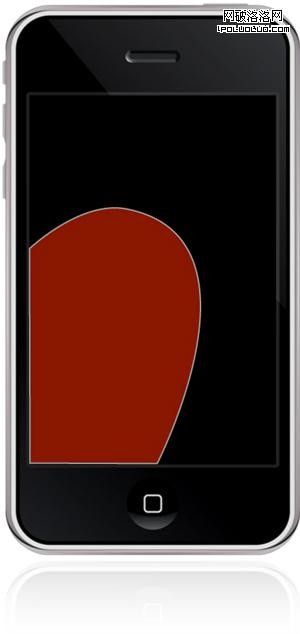
底部原則不只關於觸及範圍,也與遮擋有關。手指操作時,指尖下方內容會被遮住;把控制元素放在內容下方,可降低干擾。
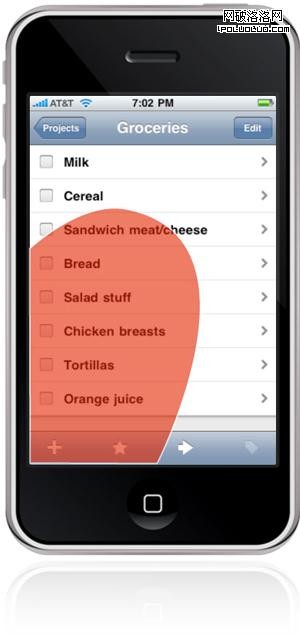
相較之下,桌面系統常把導航放在頂部,但這套邏輯不適合直接搬到小螢幕手機上。
Android 的特殊考量
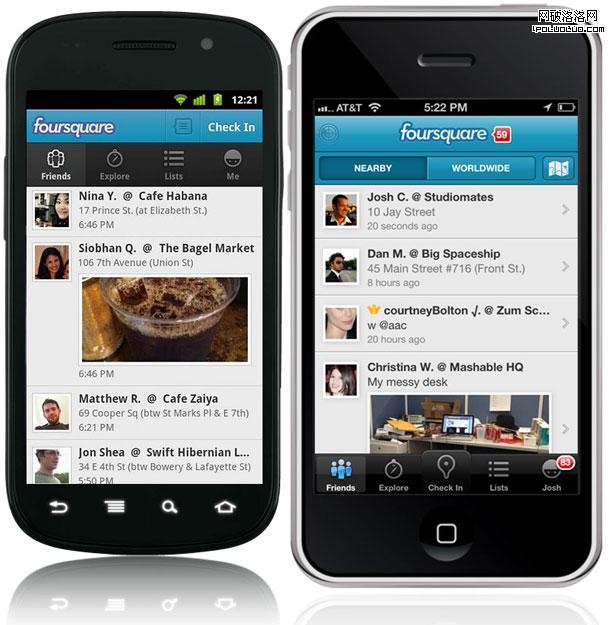
Android 裝置下方常有實體或虛擬按鍵,可能與應用內底部控制元素互相競爭。若避免衝突,可將重要控制放在介面頂部,雖然離拇指較遠,但視覺上更清楚。
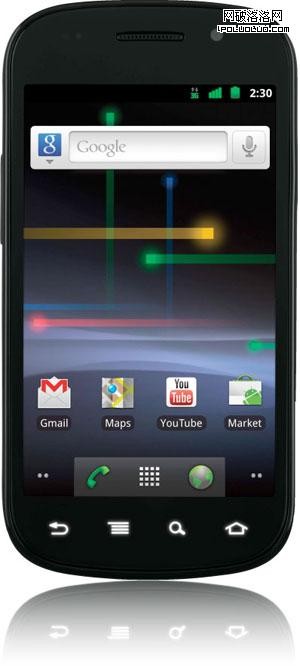
這與 iPhone 的 Home 鍵不同。iPhone 底部按鍵不會像 Android 硬體工具列那樣干擾應用內容。
行動版網站
行動版網頁也常遇到類似問題。瀏覽器底部工具列可能與頁面元素衝突,因此不建議用固定定位把重要導航釘在視窗底部。
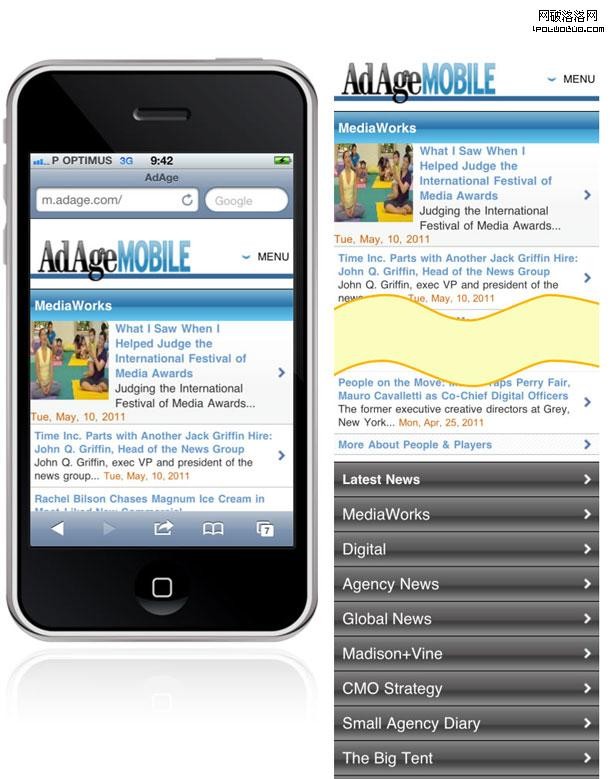
但把導航全部放頂部也會壓縮內容空間。可參考 Ad Age 行動版做法:首屏只保留一個選單按鈕,點擊後才展開導航,讓內容優先。
平板電腦
平板的持機方式更多:站著、坐著、躺著、放在膝上或腹部,熱區位置會改變。一般來說,使用者會握住機身上半部,因此重要控制可放在左上或右上。
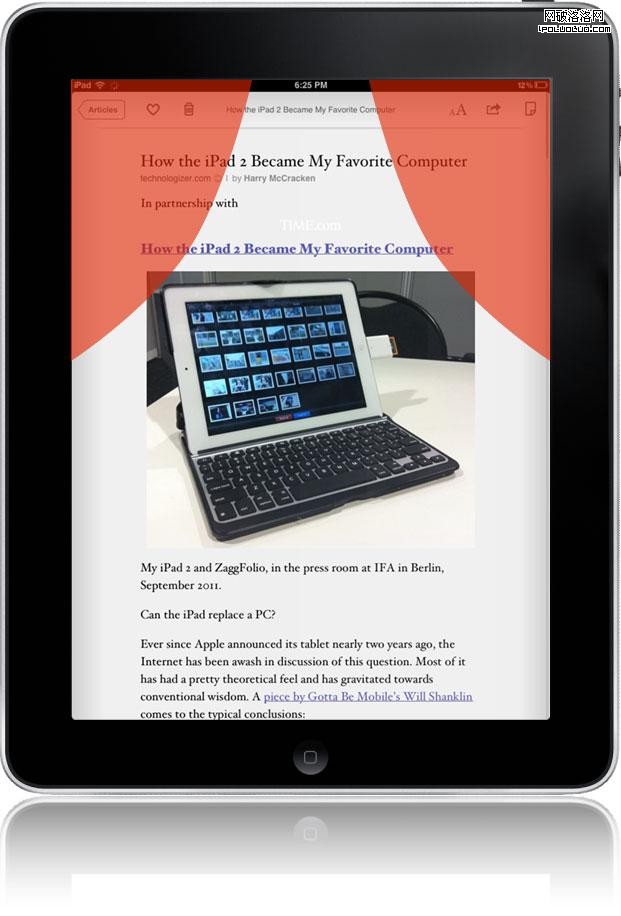
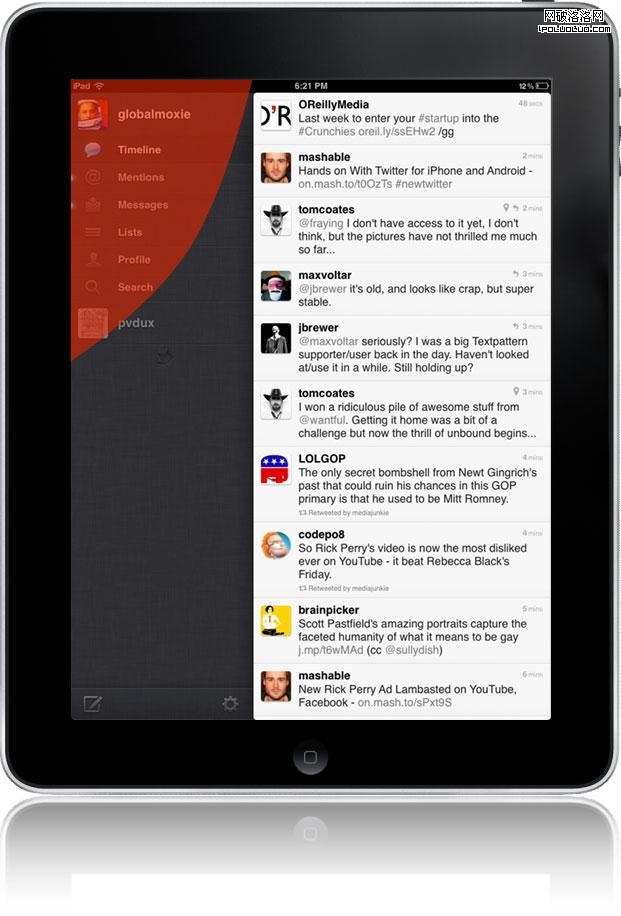
平板畫面較大,視線通常先看上方。因此主要互動物件適合放在上半部,避免放在正中央造成手掌遮擋。
又一個底部原則
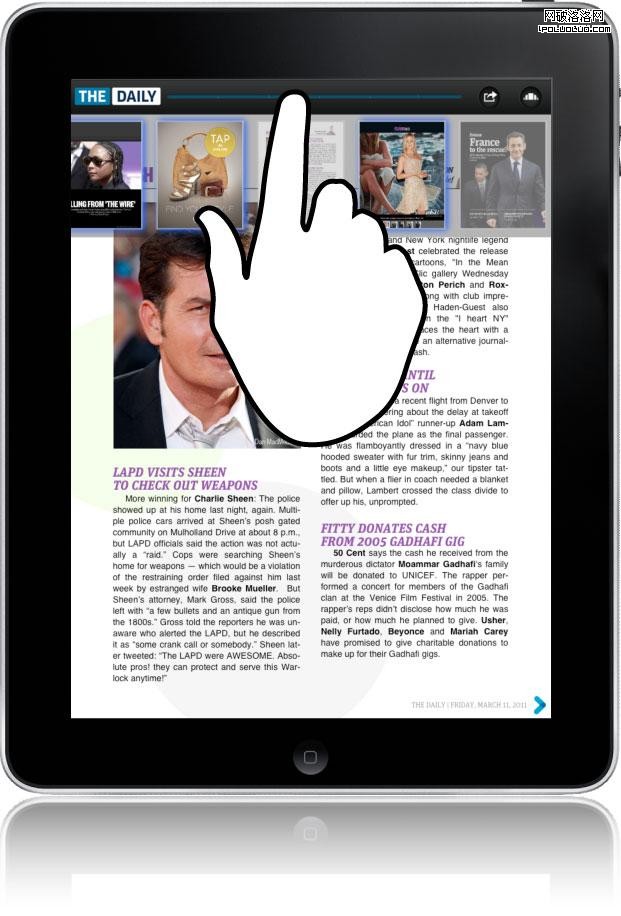
若控制元素會遮住內容,可改放底部或側邊。例如頁碼指示器可放底部,拖動時顯示文章標題列表,讓使用者預覽內容。
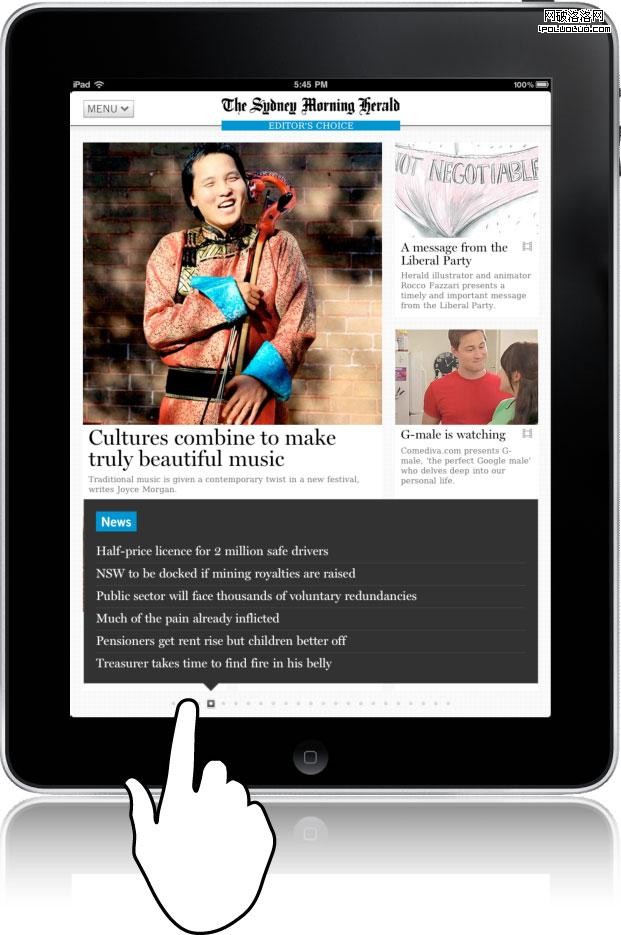
導航類元素如菜單、返回、關閉、分享、收藏、編輯,通常可放頂部;用於瀏覽或預覽內容的控制,則適合放底部。
互動物件尺寸
按鈕大小取決於手指尺寸。蘋果建議最小可觸碰區域約 44×44 點。若空間不足,可折衷為 44×30,但應避免過小。
足夠大的按鈕不僅好按,也能減少誤觸,讓使用者在移動環境中更專注。
元素尺寸與空間布局
小螢幕設計常見問題是按鈕太小、間距不足,導致誤按。若必須密集排列,就盡量放大單顆按鈕,以降低錯誤率。
總結來說,小螢幕介面不是把桌面畫面縮小,而是重新思考使用情境、持機方式與手指活動範圍。只有兼顧尺寸、位置與視覺層級,才能做出真正好用的觸控體驗。
- 上一篇文章: 優秀的 Google 產品經理需要具備哪些素質?
- 下一篇文章: 小豆與豆瓣成長體系:積分之外,更強調興趣與分享