和 iOS 相比,Android 的系統介面長期存在各種不協調,應用本身也缺乏統一規範。開放性帶來了最大的發揮空間,但如果系統能提供標準範例,未嘗不是好事——畢竟許多應用並不需要獨創一套介面。
從 Android 4.0 開始,系統介面在一致性上有明顯改善。那麼 Android 應用究竟該怎麼設計?仔細觀察 Google 近期一系列應用的設計,不難看出幾條指導性要點,而這些做法也正在被第三方應用借鑑。Android 應用不該是 iOS 應用的翻版,但它應該長成什麼樣子?androiduipatterns 網站提出了一些值得參考的規範性建議。
主介面
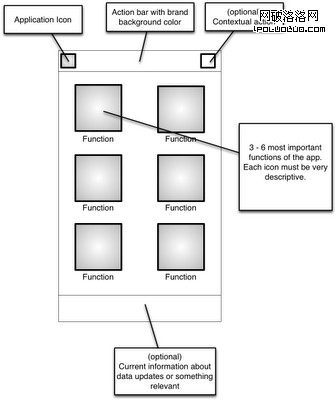
應用的起始界該是什麼樣子?參考下圖的規範。
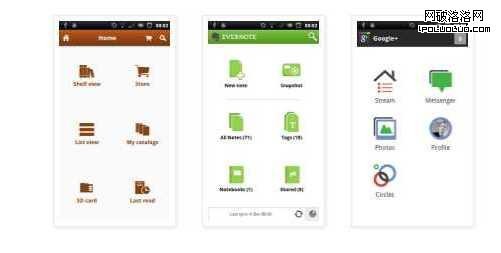
Aldiko、Evernote 和 Google+ 是採用這類起始介面的例子。
分介面
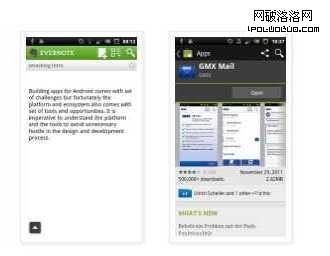
進入子頁面之後如何設計?看下面的範例。
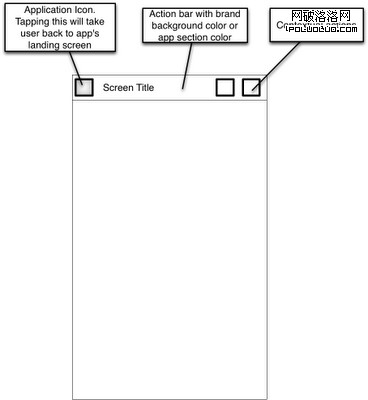
頂部是操作欄:最左側是應用圖標(可能包含返回),點擊回到起始界;中間部分考慮與應用協調的配色;最右側放當前情境下可執行的操作。
列表介面
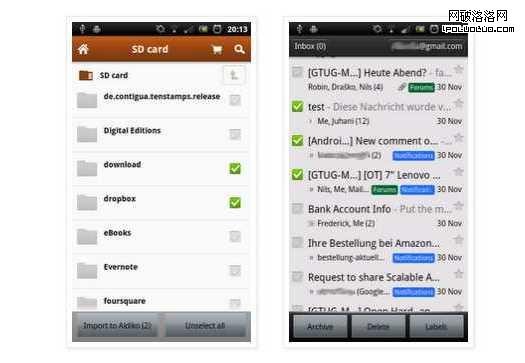
應用常需處理大量數據,列表是把數據規則化呈現的方式。列表介面要足夠清晰,給使用者良好的概覽,同時操作欄應支持對列表做單項或多項操作。
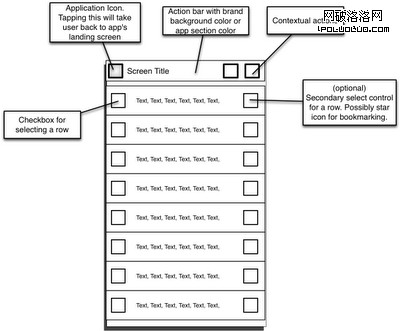
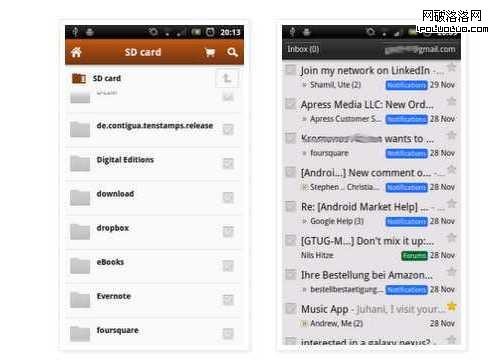
Aldiko 與 Google Mail 是兩個不錯的示範。值得注意的一處細節:列表選擇框通常在左側,但 Aldiko 的文件夾圖標在左側已相當突出,於是它選擇把勾選框放在右邊,以維持視覺平衡。
載入更多列表
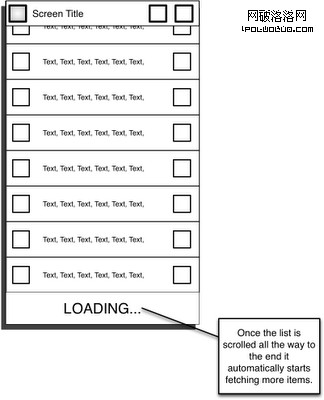
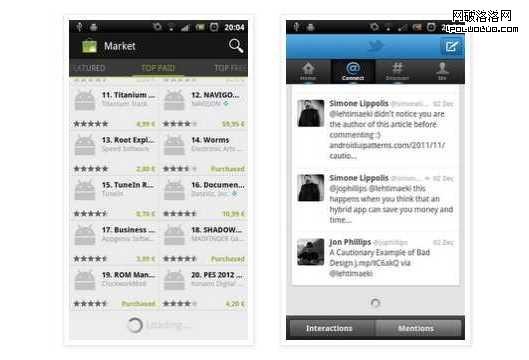
有些內容幾乎無窮無盡,比如 Twitter 的時間線。目前已有相當通用的處理方式:當使用者滑到已緩衝條目下緣時,自動載入更多內容。
Android Market 與 Twitter 是兩個例子。
長按
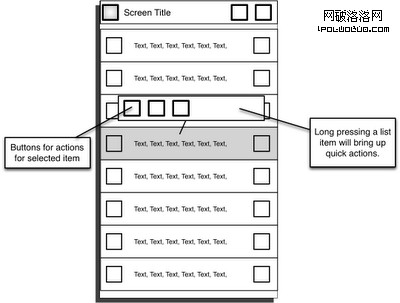
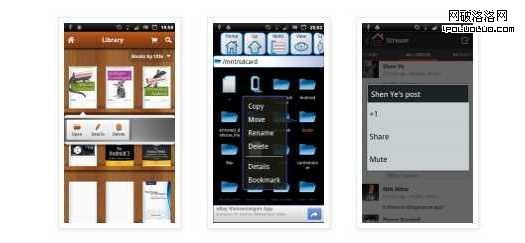
對單項內容操作,長按是一種選擇。它未必最容易被發現,但節省螢幕空間,也符合「情境選單」的思路。
三個例子:Aldiko、Astro 文件管理器與 Google+。
多選操作
對列表做多選,最好在項目一側增加選擇欄。
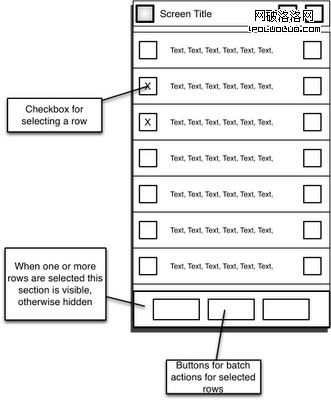
選定多個項目後,螢幕下方浮出操作欄。
標籤
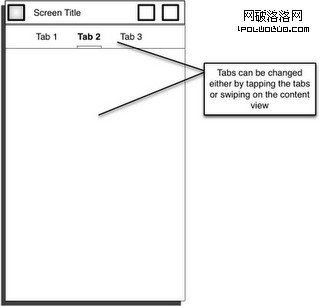
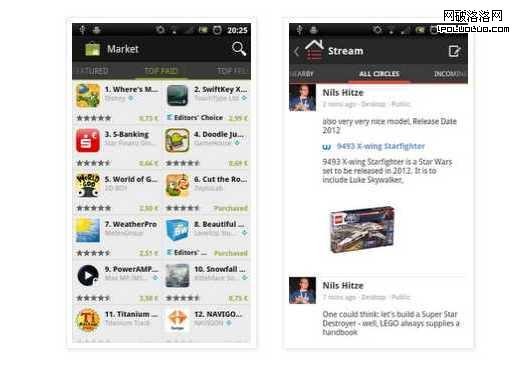
從 Android 4.0 起,系統更突出分類標籤。通常在頂部操作欄下方會有一條標籤欄,可點擊或左右滑動切換。
Android Market 與 Google+ 是兩個例子。
Google 並未在視覺上施加太多限制,但隨著平台成熟,介面逐步形成一套統一規則,這是趨勢。這是否意味著所有應用都必須照規範來?倒也未必。比如 Path 的介面,就不符合任何既有平台的規範。如果你有開創性的想法,並且能保證易用性,不妨大膽嘗試;否則,遵循現有的良好慣例,大概能讓你少走幾段彎路。
- 上一篇文章: 社群參與度決定營銷策略:為什麼社會化媒體營銷難以模板化
- 下一篇文章: 視覺畫面中的「層」:從繪畫到設計的結構理解