Axure 小技巧:動手做出 iPhone 滑動解鎖效果
編輯:關於網頁技巧
第一次接觸 iPhone 時,很多人應該都陶醉過那種「手指輕輕一滑,世界便在掌握」的暢快。Axure 作為一款強大的交互工具,同樣能把這個效果做出來。下面提供一個很簡單的實作思路,也歡迎大家在 Axure 的學習路上多多交流。
完成這個效果只需滿足兩個條件:
1. 準備三張圖:iPhone 背景圖、滑動控件圖、一個解鎖後的 screen 圖片。
2. 用動態面板設定拖拽時的交互:到達指定區域則進入 screen 界面;未到達指定區域則控件返回原處。
設定好這些,就能生成原型欣賞自己的作品了。以下是詳細步驟。
一、選好三張圖片
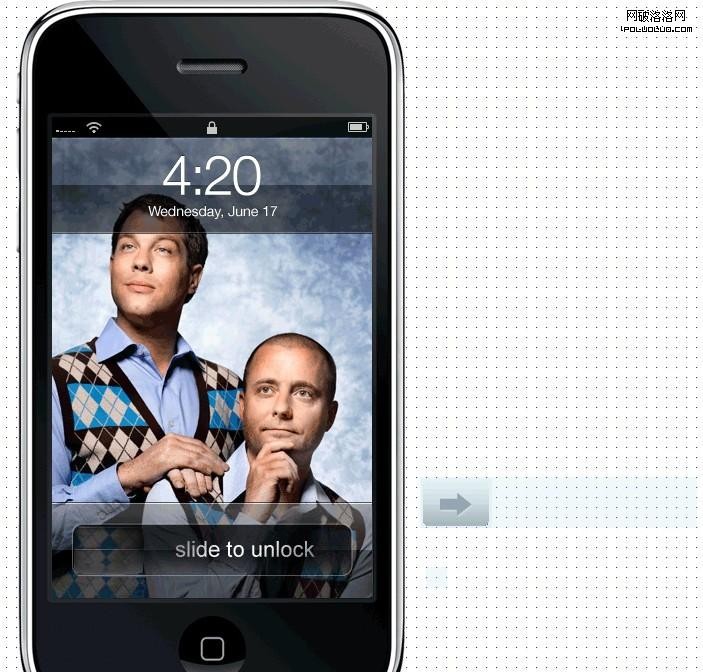
二、設定兩個動態面板
一個動態面板的長度與解鎖框一致,另一個可以盡量小,只用來判定滑動控件的位置即可,分別放在圖中的1、2號位置。
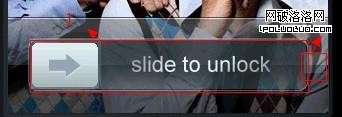
接下來看這兩個面板。
在1號動態面板中加入一個與控件同尺寸的面板,命名為「滑動控件」,把控件圖片放進去,然後對它做交互設計。
2號面板命名為「結束」。
在交互動作中加入以下事件:
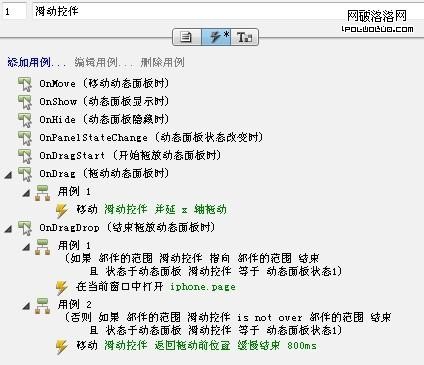
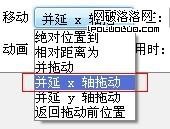
1. 移動事件(如用例1):選擇「移動動態面板」→ 選「滑動控件」→ 移動方式選沿 X 軸移動。
2. 編輯 onDragDrop 事件:這裡要寫兩個用例,一個處理控件滑到底、一個處理未滑到底回到原位。
a. 用例1——點擊「添加條件」:

添加動作:

b. 用例2——點擊「添加條件」:

添加動作:
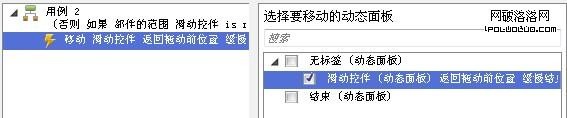
注意:這裡的動畫調成「緩慢結束 800ms」,效果會更好。
到這裡,滑動解鎖的交互就完成了,是不是很簡單?這時你會發現進入 screen 界面後無法返回——別急,在 home 的位置加一個矩形,鏈接到前一頁,就能連續操作了。
最後丟一個小問題:此時我們的控件可以左右移動無限距離,能不能讓它只在框內移動呢?這個問題留待以後的 Axure 小技巧再解答。
- 上一篇文章: 用戶畫像怎麼建:從調研準備到優先級排序的完整步驟
- 下一篇文章: QQ閱讀的 UI 設計之路:多平台一致性的摸索與優化