沒有任何時刻比現在更需要設計師為各式各樣的行動裝置營造體驗。隨著平板電腦被廣泛接受,我們已經踏入「後 PC 時代」,企業正試圖用平板上的體驗品質來爭奪使用者的注意力。而設計一款成功的 Android 平板應用,不只需要一個好概念鼓勵人下載、使用與留存,還需要一套讓 Android 使用者能直覺上手、自然適應環境的體驗設計。
接下來,透過對比 iPad 的 iOS 使用者介面與 Android 3.x「Honeycomb」的設計規範,可以幫助設計師快速熟悉 Android 平板設計。我們會分析 Honeycomb 的設計模式與佈局策略,並看一些做得相當出色的平板應用。
需要說明的是:雖然 Android 2.x 的手機應用也能跑在平板上,但 Android 3.0 Honeycomb 是專為平板設計與推出的系統。後續版本承諾會把 Honeycomb 的特性帶回智慧手機,並讓多種螢幕尺寸下的設計與開發變得更輕鬆。
對我們大多數人來說,第一次接觸平板是透過 iPad。正因如此,從兩者的介面對比切入是合理的:透過比較,我們可以整理既有認知、聚焦關鍵差異,進而滿足 Android 使用者獨特的介面期待。在把現有 iPad 應用移植到 Android 平板時,這一步尤其重要。
只要做得像 iPad 就行嗎?
Android 平板與 iPad 在體驗上確實有不少相似之處(觸控手勢、應用啟動圖標、情境表達等),但在動手假設與畫螢幕流程圖之前,設計師必須先熟悉彼此的差異。
螢幕尺寸與方向
兩個平台最大的不同在於外形尺寸。iPad 的佈局尺寸為 768×1024 物理像素,且預設以縱向為檢視方向。
Android 平板因為製造商眾多而略顯複雜。概括來說,常見的是 7 吋與 10 吋兩種 diagonal 尺寸,以及介於兩者之間的變體,但大多數平板落在 10 吋左右。
換算成像素是什麼概念?一個不錯的佈局基線是 1280×752 像素(不含系統欄),基於 10 吋螢幕、並以橫向作為預設方向。和在 iPad 上一樣,Android 內容可以橫向與縱向檢視,但橫向模式明顯更受歡迎。
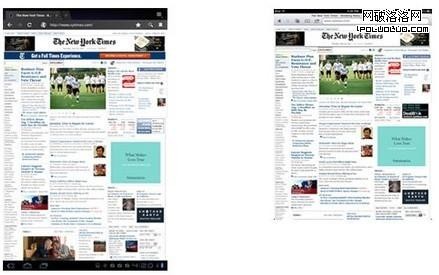
左圖是典型 10 吋 Android 平板的縱向視圖,右圖是 iPad 上的。
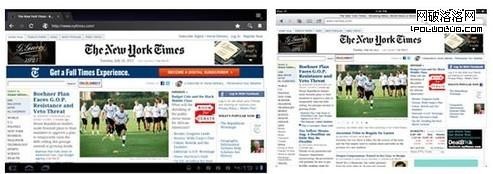
左圖是典型 10 吋 Android 平板的橫向視圖,右圖是 iPad 上的。
不過對 Android 而言,螢幕尺寸只是差異的一半。Android 平板在「螢幕密度」(單位區域內的像素數量)上也有所不同。不必糾結細節,設計師只要為三種密度準備備用點陣圖:把每張圖放大為原尺寸的 1.5 倍與 2 倍。也就是說,一張設為 100×100 像素的圖,也應該準備 150×150 與 200×200 的版本。做出這三種縮放尺寸,你就能讓圖片在中、高、超高密度螢幕上都不失真。
更多關於 Android 裝置螢幕密度與圖片準備的資訊,可參考我此前的文章〈Designing for Android〉。
系統欄
iOS 盡量把系統欄做小,而 Android Honeycomb 擴大了系統欄尺寸,並把通知與軟性導航按鈕整合進去,包括返回、首頁與最近應用。
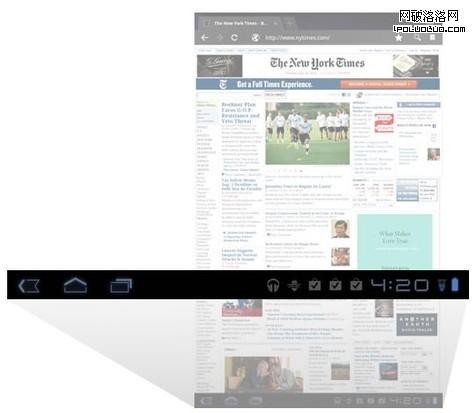
Android Honeycomb 系統欄
無論開啟哪個應用,這條系統欄與按鈕都固定存在於螢幕下方,可以把它視為一個永久性的 UI 裝置。唯一的例外是「關燈」模式——系統欄會變暗,讓沉浸式內容(例如影片與遊戲)接管畫面。
返回鍵
Honeycomb 那條笨重且永久存在的系統欄,對設計師來說或許是種束縛,但它確實解放了 iPad 應用中常被返回鍵佔據的固定位置。系統欄裡的返回鍵在所有應用中都通用,這減少了每個應用各自設計返回入口的負擔。
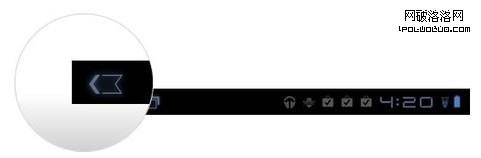
系統欄中的返回鍵
操作欄
兩平台多數介面差異集中在頂部的操作欄(Action Bar)。Android 對操作欄元素的佈局與視覺形式給出了明確建議,包括 icon 或 logo 的位置、導航(下拉選單或標籤)與常用操作。這是 Honeycomb 系統應用中最統一的一種設計模式,因此在嘗試自訂樣式或做成「像 iPad」的東西之前,先熟悉它絕對值得。
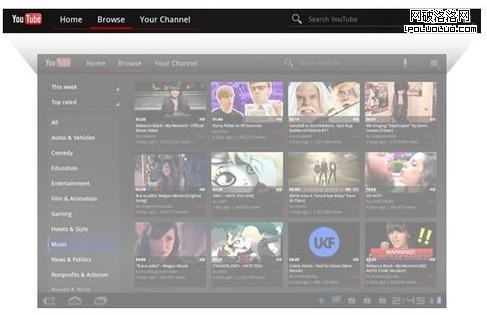
操作欄
控件(Widgets)
會讓 iPad 使用者感到新鮮的,大概就是 Android 的控件。顧名思義,控件主要是小型資訊看板與捷徑工具,使用者可以把它們放到啟動螢幕上。控件可以是堆疊視圖、網格視圖或列表視圖,而在 Android 3.1 之後,它們還能調整大小。
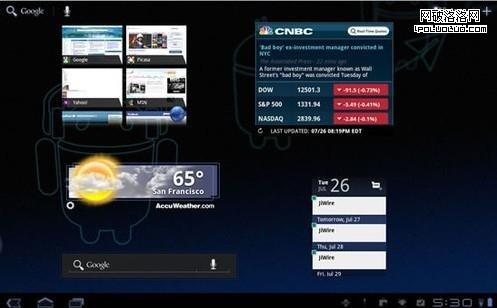
啟動螢幕上的幾個控件
通知
iOS 的通知系統把簡短提醒推到啟動螢幕上,而 Honeycomb 會在螢幕右下角彈出豐富的通知(通常稱為 toast),很類似 Mac OS X 上的 Growl。通知的自訂佈局可以是圖標、滾動文字或可操作的按鈕。
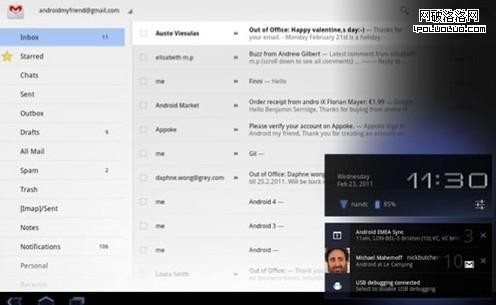
Android 上的通知
設定
iPad 應用中的設定通常以彈出視窗呈現,點擊「i」按鈕後觸發,設定項被拆分成易於視覺辨識的表格。Honeycomb 的做法不同:它更接近 iOS 的「設定」主畫面——左側進行分類導航,右側檢視詳情。這是 Honeycomb 上呈現大量設定項的首選方式,也更為雅致。
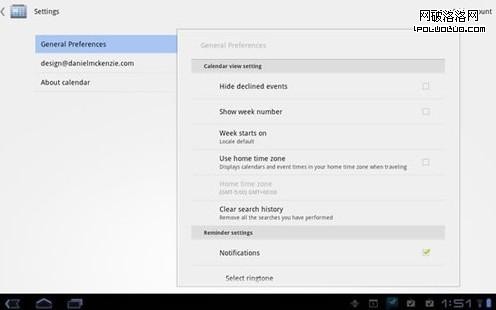
日曆應用中的設定設計模式
UI 元素
如你所料,Android 竭盡全力把一切做得和競爭對手不同(這叫差異化)。Honeycomb 有自己的 UI 規範,並引入了全新的「全息 UI(Holographic UI)」視覺語言,用於選擇日期時間、挑選選項、調整音量等日常操作。理解這套語言,對規劃螢幕流程與設計佈局至關重要。
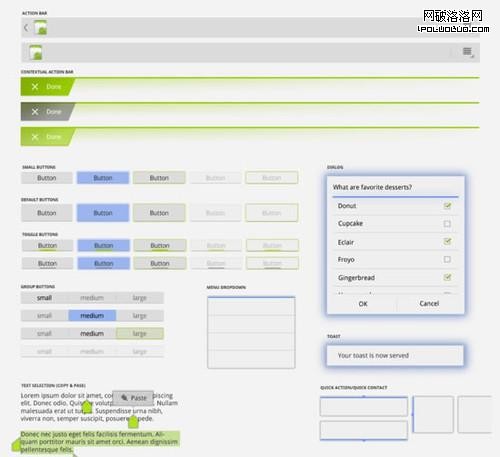
UI 元素示例,取自 Google I/O 2011 簡報的一頁投影片
字體
iPad(iOS 4.3)能用多少種字體?答案是 57 種。Android 呢?只有 3 種:Droid Sans、Droid Serif 與 Droid Sans Mono。
不過這也有好的一面:雖然系統只內建這三種,開發人員可以自由地把其他字體打包進自己的應用。
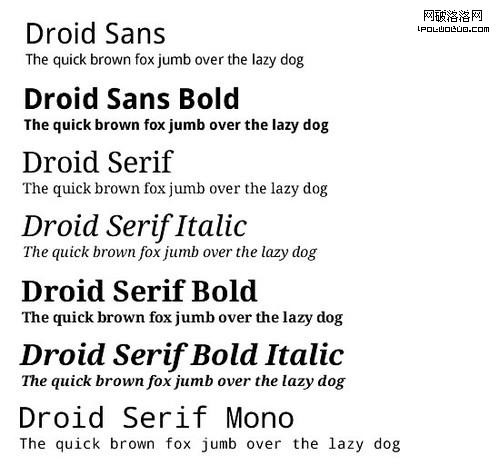
哪些是一樣的?
熟悉 iPad 的設計師是幸運的,因為兩個平台有不少共通之處。
觸控手勢:點擊、雙擊、滑動、拖動、縮放、旋轉與任意捲動。
分割視圖與多窗格介面:分割視圖是平板上最常見的佈局之一,由兩個並排的窗格組成;當然,你可以為更複雜的佈局增加窗格數量。
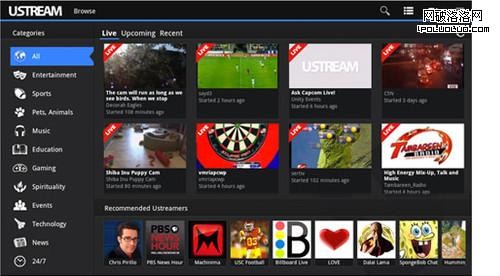
Ustream 的分割視圖:左側是類別選項,右側是內容。
嵌入多媒體:兩平台都允許嵌入音訊、影片與地圖。
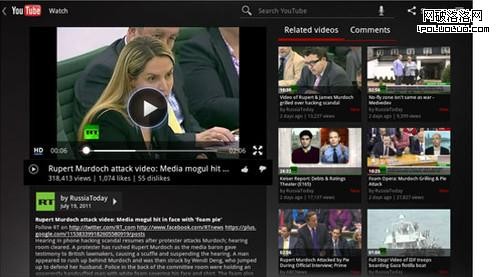
YouTube 應用,內建嵌入影片播放器。
剪貼簿:支援應用內外的資訊複製與貼上。
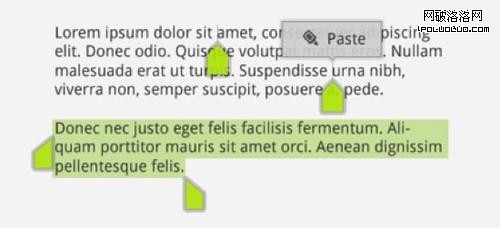
拖放:兩個平台都支援拖放操作。
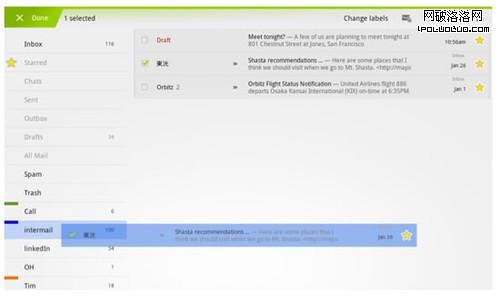
Gmail 應用中的拖放特性
設計模式
Honeycomb 沿用了許多在 Android 2.0 中引入的設計模式,並加以擴充。所謂設計模式,指的是「針對反覆出現的問題的一般性解法」——它們是 Android 維護者定義的關鍵 UI 規範,目的是維持體驗一致性,並給設計師與開發者一個可運用的模板。這些模式都可以自訂,不必擔心被框架綁死。
如前所述,操作欄是 Android 介面中最突出的組成部分,也是這裡的討論重點。
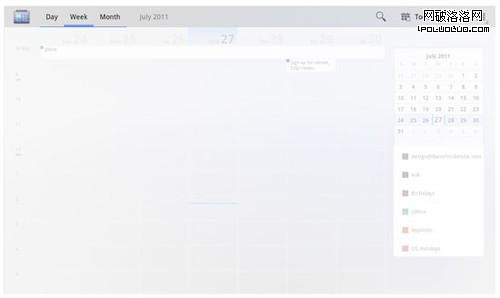
日曆應用中被標示出來的操作欄
圖標或標誌
位於操作欄最左側,它是可操作的:點擊後使用者會被帶回應用的首頁畫面。
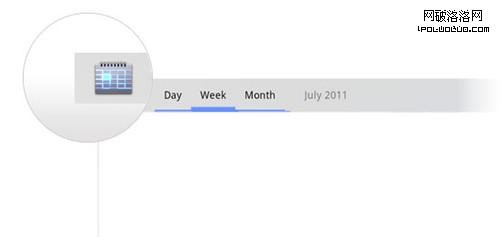
日曆應用的圖標
導航
接下來是幾種典型的導航形式:下拉選單或標籤選單。Honeycomb 用一個三角形標示下拉選單,並為標籤提供一系列底線;這些底線通常佔據操作欄自身的大部分空間。
左箭頭也可能出現在圖標或標籤的左側,用於返回導航或取消主要操作。
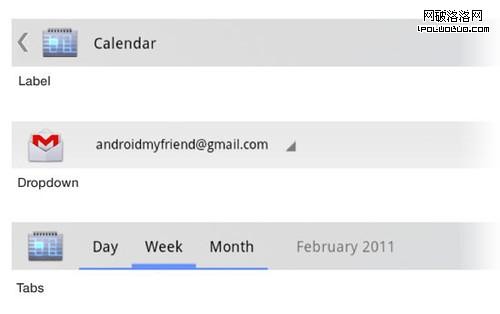
三種不同形式的操作欄導航
常用操作
顧名思義,就是提供搜尋、分享與溢位選單之類的功能。它們總是被放在操作欄右側,遠離任何標籤。
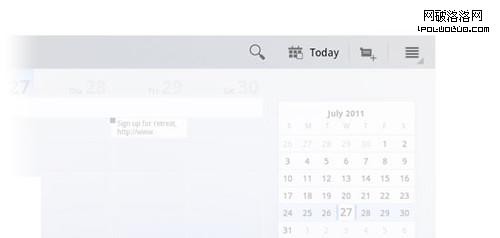
日曆應用中的常用操作
溢位選單
溢位選單是常用操作組的一部分,有時會用一條垂直線分隔開來。這個位置用來收納設定、說明、意見回饋等選項。
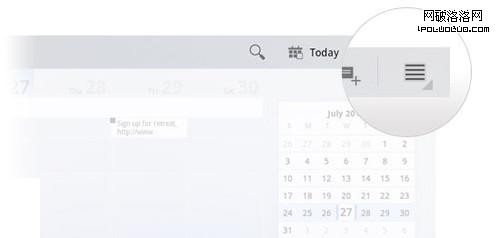
一個溢位選單
搜尋
搜尋同樣屬於常用操作組,它的獨特性在於展開與收縮的動作。點擊搜尋圖標後搜尋框展開,讓你輸入關鍵詞;點擊「×」取消搜尋,搜尋框收縮回單顆按鈕的狀態。當畫面上需要展示的操作過多時,這是節省空間的好方法。
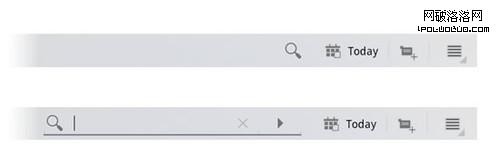
搜尋功能的收縮狀態(上圖)與展開狀態(下圖)。點擊放大鏡展開搜尋框,點擊「×」關閉。
情境操作
當某個項目被選取時,情境操作會改變操作欄的形態,展示與平時不同的選項。舉例來說,照片應用正在顯示縮圖,一旦選中某張圖片,操作欄就可能切換成針對這張圖片的編輯操作。
使用者可以點擊「取消」或操作欄中的「完成」來退出情境操作模式。

Gmail 應用中,點擊並選取郵件時會觸發情境操作欄
- 上一篇文章: 思考方式決定策劃能力:用戶動機到底是「什麼」
- 下一篇文章: 別讓創意停在實驗室:打造受歡迎的電商 APP 的五個步驟