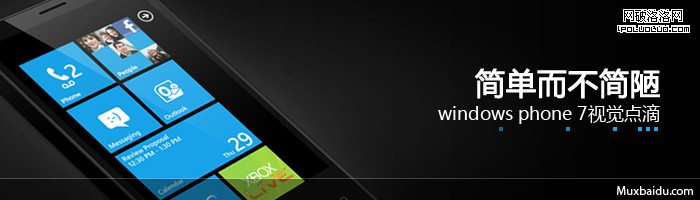
一直很想親手玩一次引入Metro設計理念的WP7,現在終於如願。拿到測試機,我先快速過了一遍,第一印象就是:介面簡單明瞭,沒有華麗的高光、沒有層層堆疊的質感,真的就像在公共場所看到的指示牌一樣——簡潔、清晰、快速、以內容為主。
與眾不同的解鎖介面
WP7的解鎖介面非常特別。位於中間偏下的時間資訊最吸引目光,既用上了英文在排版上的優勢,也貫徹了「返璞歸真」的視覺理念,把資訊以毫無負擔的方式呈現出來。時間下方是簡訊、鬧鐘等推送訊息,最頂端則是電量、訊號等系統資訊。
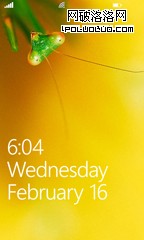
整個介面裡看不到我們習以為常的解鎖提示,也沒有「鎖」的圖示,看起來更像一幅畫。但使用者完全不必擔心不知道怎麼進入待機畫面——手指觸到螢幕任何位置時,畫面就會播放一段模擬重物落地再彈起的動畫。
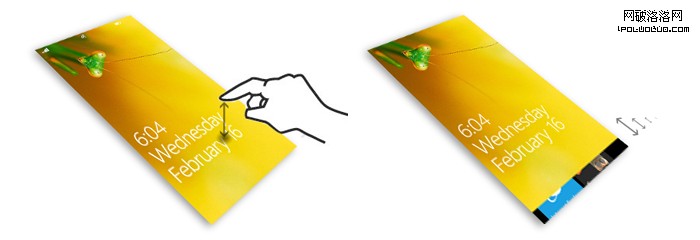
透過這樣的動畫提示,相信絕大多數人都會試著往上滑動介面——那麼恭喜你,你已經學會怎麼進入待機畫面了。顯然,這種動畫提示比任何文字說明都生動、直接。介面簡潔乾淨,操作提示生動形象又毫無視覺負擔,這是WP7給人的第一個驚喜。
往上滑動時,待機介面如拉開大幕般徐徐展開。這裡有個值得注意的細節:解鎖介面上的時間資訊會隨著畫面上移而逐漸淡出。
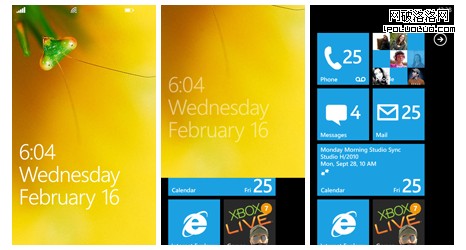
在防止誤觸解鎖這件事上,WP7也考慮得很周到:如果上滑動作快速有力,系統判定為有效操作,立即進入待機畫面;反之,若動作緩慢,則需要把鎖屏介面上推到螢幕三分之一處才會完成解鎖。
簡潔清晰的待機介面
解鎖之後就是待機介面。它採用了全新的內容呈現與版面形式:既不是千篇一律的圖示,也不是厚重widget搭配質感圖示的組合,而是更抽象的做法——大塊的方塊、超大的字型,讓人一眼看懂。
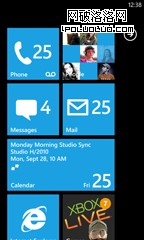
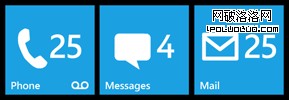
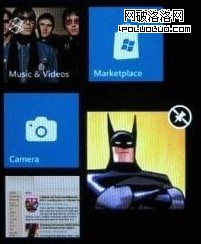
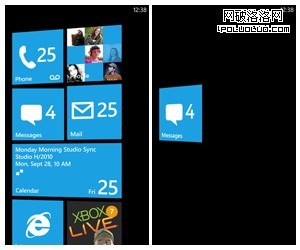
應用圖示的內容呈現也依屬性不同而變化。功能類應用(電話、郵件等)以單色圖示展現功能,有新訊息或未接來電時,會在圖示旁顯示對應數字;
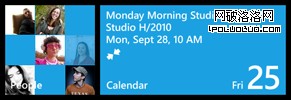
資訊類應用(聯絡人、圖片等)則直接用聯絡人照片、部分圖片內容來呈現。
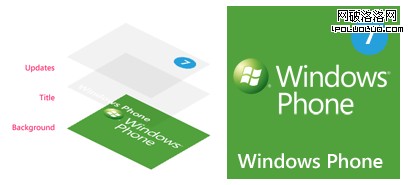
從圖示的資訊構成看,每個圖示可以拆成三層:最底層是背景圖或系統色塊,中間是應用名稱,最上層是推送資訊。
編輯各應用入口的方式是長按,進入編輯狀態後即可調整位置或刪除:位置靠拖曳調整,刪除則點擊該應用右上角的圖示;完成後點擊任意空白處即可退出編輯。
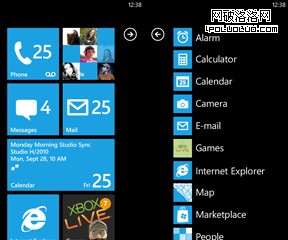
在待機介面往左滑、或點擊右上角的右向箭頭,就進入應用程式清單;反向操作則回到待機介面。清單中的圖示統一為62×62px,在不易誤觸的前提下盡量多展現內容。
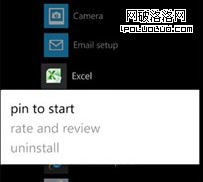
在應用程式清單中,長按某個應用會叫出編輯選單,可以移除程式、加入待機介面,也能查看熱度並評論。
畫卷般的全景檢視
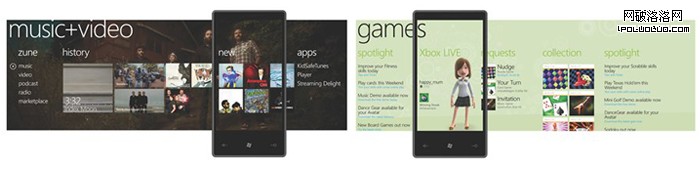
要談WP7的應用,就不得不先說Panorama,也就是全景檢視。這是Metro帶來的介面層級變革,有別於以往任何手機系統的介面:它不再讓內容去適應狹小螢幕,也不再讓使用者在各種視窗之間來回切換,而是把內容在水平方向上延伸到螢幕之外,把不同的控制項、資料與服務排布在一張橫軸的畫卷上。當前可視區域只是這張畫卷被螢幕框住的一小段,像一個滑動的取景窗。使用者要做的只是橫向滑動手指,畫卷便隨之移動,把想看的內容帶進焦點區。
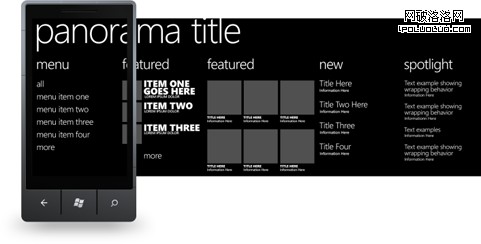
WP7中的所有應用都採用這種架構實作,無論視覺還是互動都與以往手機程式截然不同,這點相信會帶來不少新鮮感。
新穎的動畫效果
如果WP7只有這些特點,它還不足以引起這麼大的迴響。除了新創的Metro理念與全景檢視之外,視覺特效也相當到位,其中比較有代表性的是流暢的滑屏、層級進出之間的翻頁,以及動態的載入動畫。
滑屏效果。流暢的橫向滑屏是全景檢視的延伸產物。因為採用了全景檢視,當前畫面右側能看到下一螢幕的一部分內容,這為橫向滑屏做了很好的鋪墊,實際操作時真有在看畫卷的感覺。
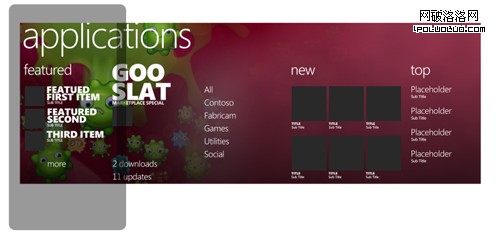
翻頁動畫。在不同類型的頁面中,它的表現形式也不同。
待機畫面的翻頁動畫:點擊某個應用後,被點擊的應用暫時不動,其他應用一起向外(向左)翻走,類似翻書,然後被點擊的那個再單獨向外翻出。無論語義還是動畫,都傳達出一種「開啟」的感覺,很符合「打開應用」這個動作。
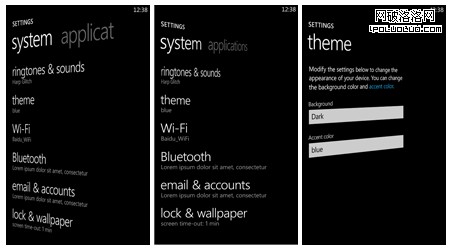
內容清單的翻頁動畫有三種:進入文字清單項時向外翻(向左);退出文字清單項時,清單項逐條向內翻(向右);退出整個頁面時,整頁一起向內翻(向右)。整體感覺像迎面打開,又像隨風消逝。
WP7是一款非常有突破性的系統。它帶給我們的不只是視覺上的衝擊,更多的是設計理念上的開闊。相信隨著WP7上應用生態的豐富,它還會帶來更多驚喜。
- 上一篇文章: 互動設計不只是邏輯:別忘了那些「感性」的使用者
- 下一篇文章: 卓越網「心願單」功能拆解:概念很好,落地為難