交互設計是創造性的工作,用有創意的方式把產品問題解決得漂亮,正是一個交互設計師的價值所在。當這樣的設計被使用者接受、被同行拿來學習,成就感更是難以替代。創新未必要驚天動地,一個小組件的改造就足以讓體驗改觀。下面用幾個案例,聊聊組件創新的四種常見思路。
一、滾動條:重構法
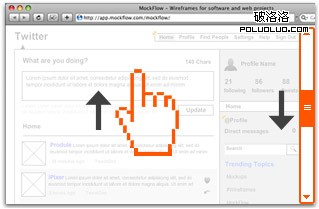
先回想一下閱讀 PDF 的兩種方式:手型工具拖動,以及拖滾動條。
想看後面的內容,手型工具是往上拖,滾動條則是往下拖。為什麼方向相反?
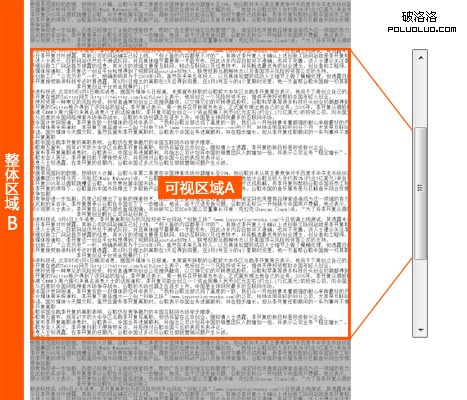
把文件分成可視區域 A 與整體區域 B。滾動條滑塊對應的是可視區域 A,所以拖的是 A;手型工具拖的是整體 B。主體不同,方向自然相反。
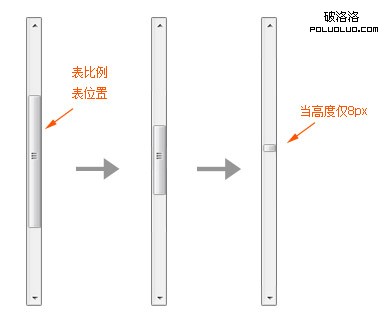
可以理解為:滾動條是文件在垂直方向上的縮略圖,滑塊表示可視區域的當前位置與所佔比例。文件越長,可視區域比例越小,滑塊就越扁。看過 IE、Firefox、Office 等常見軟體,滑塊高度到 8px 時通常就不再縮小——而只剩 8px 時,拖動體驗相當糟糕。
Google Wave 對滾動條做了一次大膽改造。
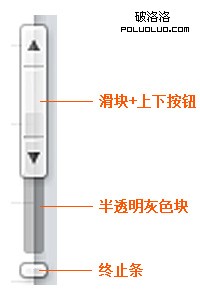
1、上下按鈕與滑塊連在一起(好處:滑塊到按鈕的滑鼠距離變短;問題:點擊上下按鈕時滑塊無法跟隨移動)
2、滑塊高度固定不變(好處:解決滑塊過小的問題;問題:無法表示可視區域的比例)
這兩處改動優化了舊問題,卻動搖了滾動條的兩個基本屬性——「位置」與「比例」。為了補回來,Google Wave 又引入了兩個新元素:
1、半透明灰色塊:點上下按鈕時滑塊不動,改由灰色塊移動,解決位置問題。
2、終止條:內容增加時終止條持續下移,用來表示內容的整體高度,解決比例問題。可惜它的視覺效果讓人以為可以拖動,反而容易引起困惑。
Wave 花這麼大力氣改造滾動條,也要面對使用者習慣被打破的代價。我認為這是因產品需要而做的:Wave 一個頁面可能同時存在四個滾動條,四條傳統滾動條擠在一起的樣子可想而知。整體來看,它的滾動條無論視覺還是交互都處理得很「輕」,與產品調性算是貼合。
====================================================
蘋果的改進則簡單有效:加錨點。

mac 官網:橫向滾動條上加錨點,點擊錨點,滑塊移動到對應位置。
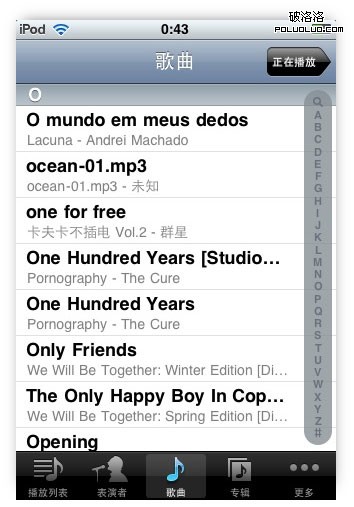
iPhone 音樂專輯列表:加錨點的滾動條,輕觸字母,列表跳到相應位置。
加錨點讓滾動條多了導航與精準定位的能力,這是典型的低成本高收益改造。
二、組合搜索框:組合法
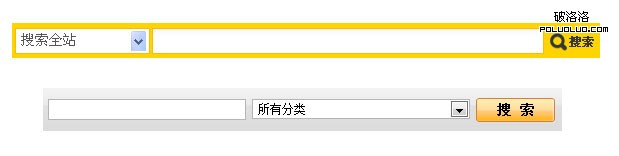
常見的條件搜索框由「輸入框+下拉選單+按鈕」三個控件組成。合適的組合方式能帶來更好的效果。
1、【輸入框+下拉選單】
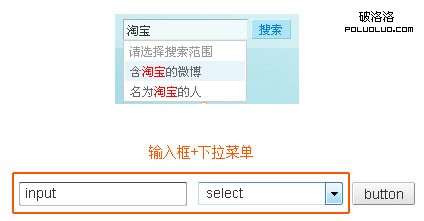
新浪微博把下拉選項融進輸入框的提示裡,切換檢索範圍變得更順手。
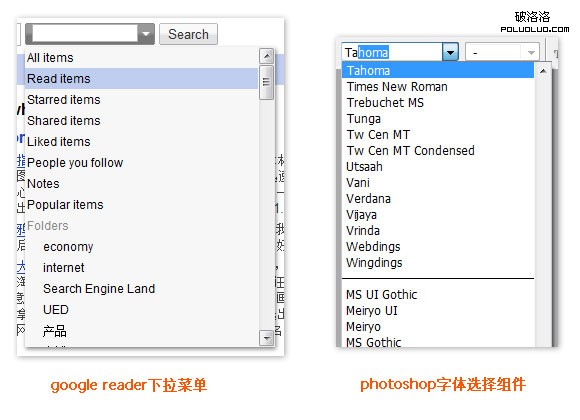
Google Reader 那種帶輸入操作的下拉選單,讓選擇行為更靈活。(這類組合在 Word、Photoshop 裡很常見,字體選擇就是典型。)
2、【按鈕+下拉選單】
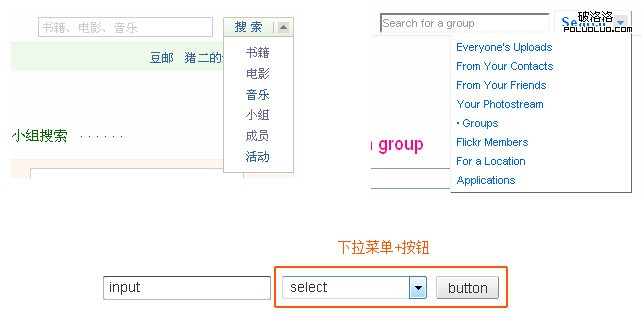
豆瓣與 Flickr 在搜尋按鈕後面加了一個下拉箭頭,把按鈕與選擇合成一個動作。Flickr 這樣做與它整站的導覽體驗一致;豆瓣用在整站裡則略顯突兀。
三、文件上傳:瘦身法
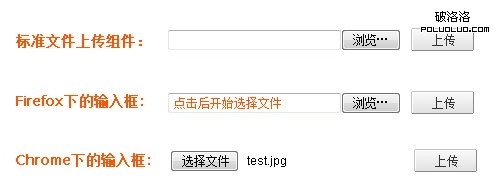
標準的文件上傳組件由「輸入框(偽)+瀏覽按鈕+提交按鈕」組成。之所以說是「偽輸入框」,是因為它主要只承擔顯示路徑的功能——Firefox 裡點它就是開始選檔,Chrome 更乾脆把它改成了按鈕,還原控件最初的作用。
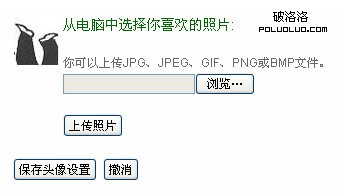
用標準組件時經常會出現兩個提交按鈕。以上圖為例,最常見的誤操作就是:選完文件後直接點「保存頭像設置」,然後就悲劇了。
Gmail 的附件上傳做過兩次瘦身。
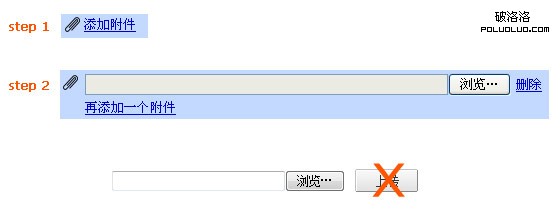
過去的步驟是:1、點「添加附件」(出現一個沒有提交按鈕的上傳組件);2、選擇文件(選完自動開始上傳)。這一刀去掉了提交按鈕。
現在的步驟是:點「添加附件」即可(點完自動上傳,並有進度條)。輸入框和提交按鈕都不見了,只剩一個瀏覽按鈕,上傳變成一次點擊的事。
四、翻頁:替代法
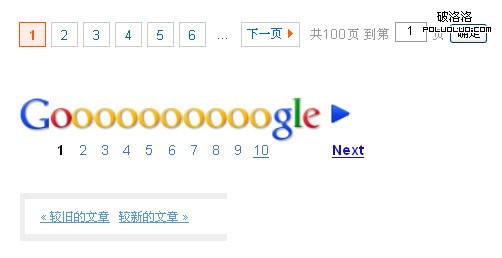
傳統翻頁是「上一頁+頁碼+下一頁」,大家最熟悉的形式。
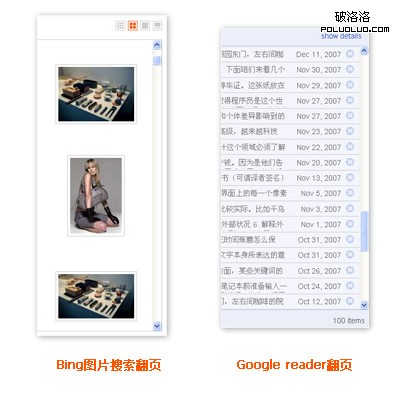
Bing 圖片搜尋、Google Reader、看圖購都採用過類似做法。
而近年興起的「無盡捲動翻頁」則是另一種邏輯:捲到底部就自動載入後續內容,不再有頁碼連結。
相對而言,Twitter、iPhone App Store 那種「遞進式翻頁」沒那麼激進,保留了一個翻頁按鈕,介於傳統與無盡捲動之間,屬於折中方案。
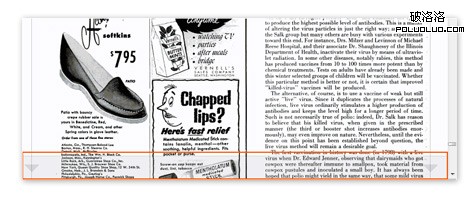
上圖是 Google Book Search 一個巧妙的處理:滑鼠懸停在文件底部約 50px 高的區域時,浮出一層半透明遮罩,點擊即可翻頁。這個巨大的輔助翻頁按鈕大幅提升了翻頁便利性,對介面的干擾卻很小。
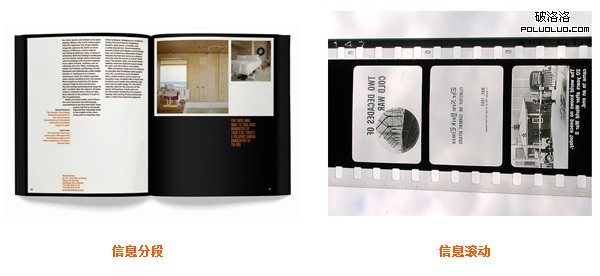
這裡講的創新,是用新方式替代舊組件。從資訊結構看,傳統翻頁是把內容分段,而無盡捲動屬於資訊滾動。兩者在現實中的原型分別是書籍與電影膠片:書把資訊拆進每一頁去翻動,膠片則讓畫面一幀幀滾過。
就資訊流速與翻頁效率而言,「滾動」遠大於「分段」。該怎麼選?我認為取決於使用者對後續內容的需求強度。像搜尋結果頁那種越往後品質越低的場景,翻頁動力本來就弱;而 Google Reader 這種不按品質排序的場景,提供高速翻頁反而必要。需要注意的是,滾動翻頁不利於精準定位與內容回溯。
資訊流速對閱讀心態影響很大:流速越快,吸收量相對越小。所以讀 PDF 容易心浮氣躁、忍不住翻頁,是在「掃描」而不是「閱讀」。
由此還能延伸出一點:交互設計師的職責不只是組織資訊,還應該控制資訊的流動速度與供給量。
小結
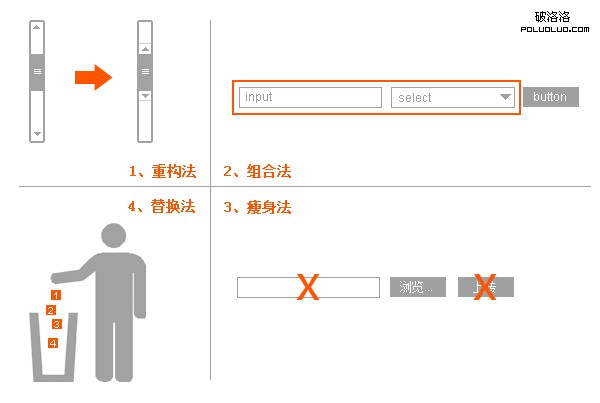
最後用一張圖把這四種方式串起來。一家之言,若能給你一點啟發就夠了。
- 上一篇文章: 導航設計案例精選:不規則形狀的破格玩法
- 下一篇文章: 「關於我們」頁面到底該怎麼寫