在手機產品的設計過程中,由於界面承載能力有限,而產品功能又不斷膨脹,必須在用戶打開應用後告知他某些新奇功能,引導他完成某些主要任務流程,讓用戶不至於迷失在陌生的應用裡手足無措。幫助用戶快速掌握用法、體驗應用的樂趣,新手引導因而成為一個必須慎重考慮的設計環節。
用戶引導的直接目標是幫助用戶更好地使用產品,終極目標則是提升用戶滿意度。雖然在大多數情況下,我們可以通過合理設計、盡可能簡化功能,讓用戶無需引導與幫助便能完成必要任務;但實際上,手機產品的種種限制與對強大功能的追求,使這一目標頗難達成,於是越來越多的應用開始借助用戶引導來幫助用戶快速上手。
一、文字說明類
第一類最簡單的引導方式,就是文字說明類——用文字描述的方式,幫助用戶理解產品功能與所需操作。文字說明類引導如以下幾個例子:
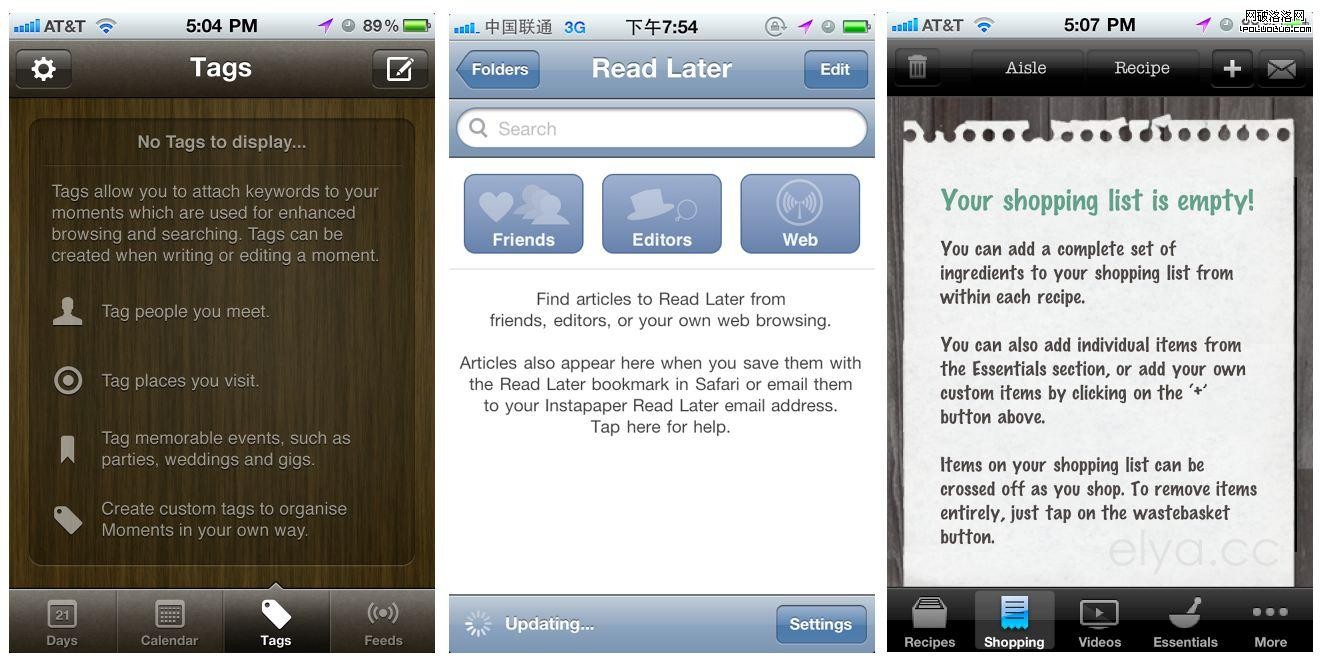
從左到右依次是 Memento、Instapaper 和 Jamie Oliver。
Memento 是一款日記程序,當你沒給日記添加 tag 時,這裡便會有文字說明,告訴你 tag 用於瀏覽與搜索,可在創建和編輯日記時添加;還告訴你可以把好友、地理位置、事件加為 tag,也可創建自定義 tag。Instapaper 是一款閱讀工具,首次打開、尚無文章時,這個頁面會用文字告訴你,可以通過朋友、作者、瀏覽器找到可閱讀的文章,當你通過瀏覽器書籤或 Email 發送方式添加文章後,它們就會顯示在這裡。Jamie Oliver 是一款美食工具,若你還沒創建美食購物清單,這個頁面會用文字提醒你如何添加 Shopping list。
適用情況:
聰明如你,想必已經發現——這裡的例子都出現在「無數據」的時候。無數據狀態,正是文字說明非常重要的出現場景。很多設計師會忽略無數據時的界面設計,產品人員也會忽略此時該如何引導用戶,最終用戶看到空空的面板,便拂袖而去。
其實,文字說明還可以用在超過 5 秒的啟動界面上,可以用在某個操作按鈕下方,也可以用於某段數據加載的彈出框中。總之,只要設計需求合情合理,它可以用在你能想到的任何地方。
缺點:
當然,文字說明的劣勢也顯而易見:長篇累牘的功能羅列,很少有人能耐心看完,何況枯燥的說明書一向為 Apple 產品所反感,所以文字說明要慎用,不要濫用。
設計指南:
- 要使用用戶語言,而非程序語言。
- 在無數據時可以給出文字說明。
- 不要長篇累牘,要簡明扼要。
- 可利用等待的時間用文字說明功能。
- 可用文字說明描述複雜的功能操作。
二、功能提醒類
由於某些功能設計成 ICON 後不利於識別,某些功能隱藏在手勢操作之後不易察覺,某些功能又是產品主打、需要用戶知曉,於是越來越多的應用採用功能提醒類的浮層做引導,如:
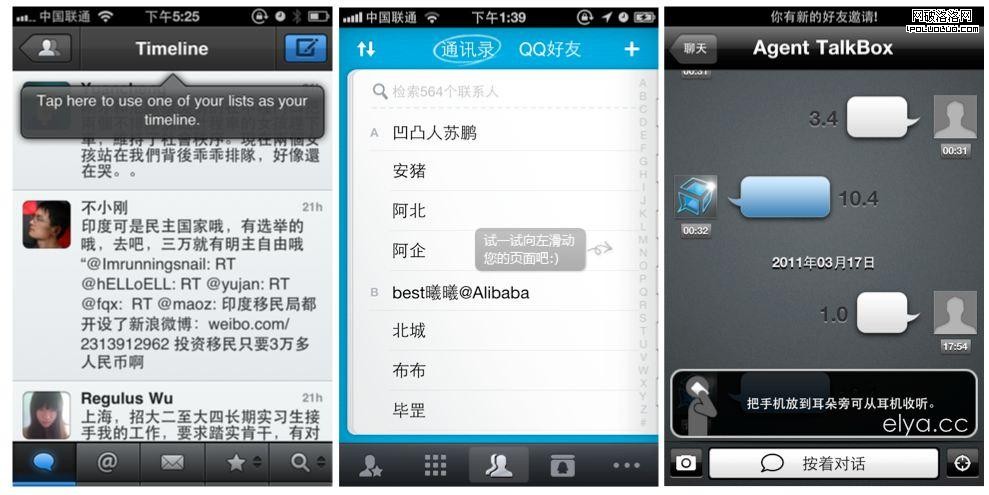
從左到右依次是 Tweetbot、QQ 通訊錄和 Talkbox。
Tweetbot 用帶箭頭的小浮層告知用戶,點擊 navigation bar 可切換關注列表;QQ 通訊錄用帶動效的小浮層提醒用戶,向左滑動可展現右側隱藏的屏幕內容;Talkbox 則用帶 GIF 小動畫的浮層告訴用戶,把手機放到耳邊可以從耳機收聽。
使用場景:告知重要功能、不易識別的功能圖標、不易察覺的隱藏操作。
缺點:
但有時需要提醒的太多,往往無從下手。如果你的應用沒有清晰的重要功能,就要謹慎設計、慎用提醒——因為你提醒的可能並非用戶所需,既讓新手無所適從,又讓老手覺得膚淺。好在此類提醒不會打斷操作,也不會強迫用戶看完;但也正因稍縱即逝,很容易一不小心錯過,此後再無法查看。所以要謹慎設置一個重複頻率,避免被漏看。
設計指南:
- 不要打斷正在進行的操作。
- 判斷需要提醒的時機。
- 持續 3~5 秒自動消失。
- 可以重複出現 3 次左右。
- 用來提醒隱藏的操作或重要的功能。
三、操作引導類
操作引導類被大量應用於遊戲與 SNS 產品中;若是設置項繁多的複雜產品,也必須有合理的操作引導。操作引導分為強制性與非強制性兩種:強制性的主要是註冊、驗證、激活相關流程,不滿足條件便無法保證安全性;非強制性的則多是鼓勵填寫完善資料或鼓勵完成某項任務,這類引導最好給予一定激勵,如積分、徽章、等級等,至少要有一句「恭喜你,成功了」之類的心理滿足暗示。具體案例見下圖:
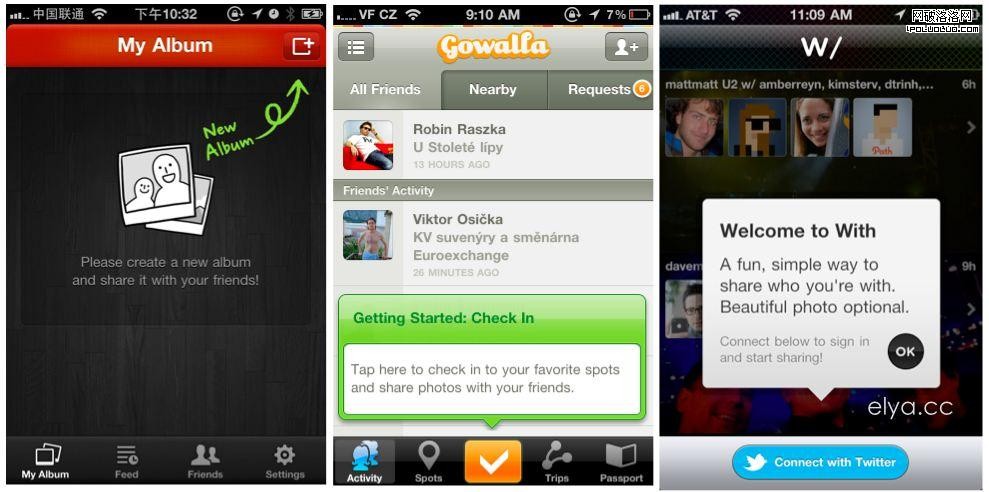
從左到右依次是 Albumphoto、Gowalla 和 With。
Albumphoto 引導新用戶新建一個相冊;Gowalla 引導新用戶創建一條簽到信息並分享圖片給好友;With 則引導用戶綁定 Twitter 賬號以分享照片。若是複雜的任務流程,每一步都要向新用戶講清楚:這一步處於哪個環節、該怎麼操作、有什麼作用。
操作引導需要一定的操作激發,在合適的時機出現,有一定的重複頻率,並定義相應的引導樣式。
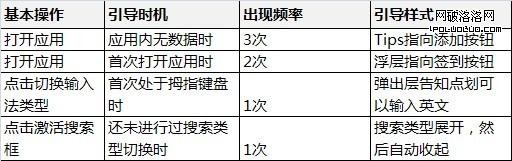
使用場景:引導用戶執行操作、登錄註冊綁定賬號、完善資料、導入關係、分享應用給好友等。
缺點:
有時略顯強勢,用戶未必真的需要這種程度的引導,不如只用一個聚光燈聚焦在重要操作上來得直接,否則所有 App 都要向遊戲客戶端看齊了。
設計指南:
- 可以引導用戶執行主要操作。
- 不要強迫用戶執行操作。
- 若任務是多步驟,要關注每一步的設計。
- 主要功能可在設計上與其他有所區別。
四、操作示意型
操作示意型新手引導,往往採用一段簡短動畫:或把功能顯示出來再平滑移出屏幕外,或把可點擊按鈕的點擊效果做成動畫,或把用戶預期要執行的操作提前演示出來。我第一次見到不錯的操作示意型引導,是在 Nokia N900 上,Maemo 系統用一個小亮點模擬手指點擊某操作按鈕的效果。
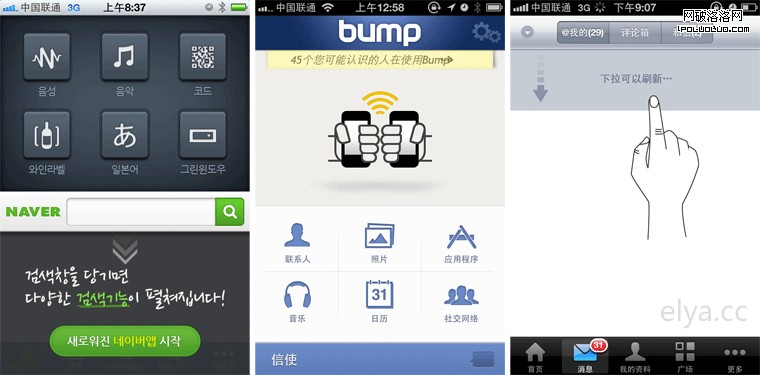
上圖從左到右依次是 Naver、Bump 和新浪微博。
Naver 的搜索類型切換是下拉搜索框後出現的,首次啟動時搜索框處於下拉狀態,提醒用戶下拉即可看到這些功能,隨後自動隱藏;Bump 則在起始界面上用動畫告訴用戶,碰一碰手機就能傳輸數據;新浪微博在首次加載數據時,會給出一個手勢+下拉的引導,告訴用戶下拉即可刷新數據。
這些示意以輕鬆淺顯的手法,把新鮮的功能與有趣的用法傳達給用戶,比生硬的文字或不合時宜的彈層都來得體貼,值得設計師多多嘗試。
使用場景:複雜或重要操作的動畫告知。
劣勢:設計實現較麻煩,成本略高。
設計指南:
- 注意動畫持續的時間與出現的時機。
- 多用來說明隱藏操作或功能。
- 不要影響主要任務流程。
五、說明書類
不知從何時起,說明書式的用戶引導開始流行。這種看似傳統的手段,能更全面地展示產品功能與用法,尤其適用於產品更新說明——本次版本迭代了哪些功能、做了哪些改進,讓用戶一進來便知曉,感到自己耗費流量與時間的更新物有所值。單頁的說明書類引導案例如下:
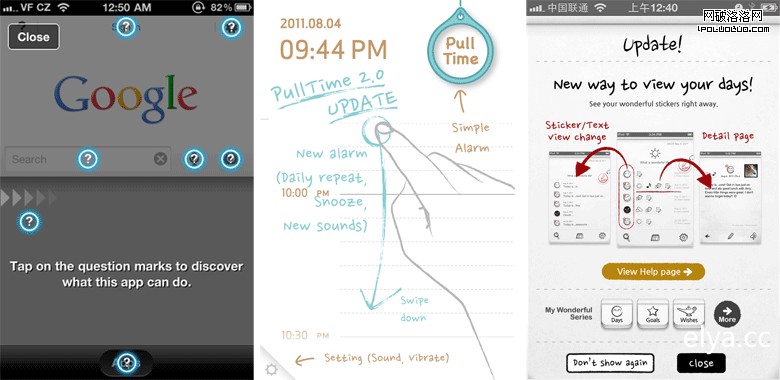
從左到右依次是 Google 客戶端、Pull Time 和 Today。
Google 會在一頁內給出多個問號,點擊問號即可查看該區域承載的操作與執行方法;Pull Time 以更直觀的方式呈現這款交互出眾的產品究竟該如何使用;Today 則用一頁圖配文的說明,告知本版本更新了哪些內容。
顯而易見,一頁能承載的內容有限,重點也不夠突出。為更立體地講述產品,出現了一種演示型的新手引導,見下例:
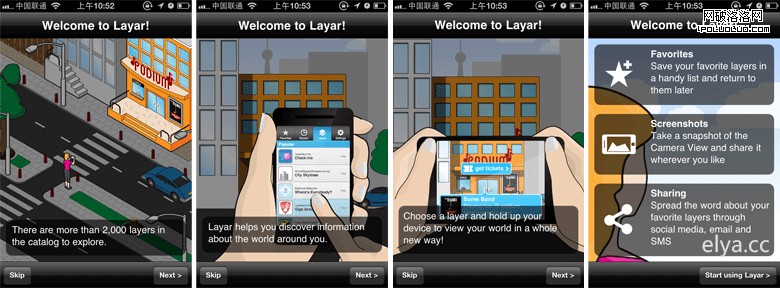
Layar 用一系列動畫+文字,既交代了產品能做什麼,又說明了使用場景與使用方法。
為讓每次版本更新都對用戶有個更好的交代,很多應用開始採用多頁的更新說明或使用介紹,見下例:
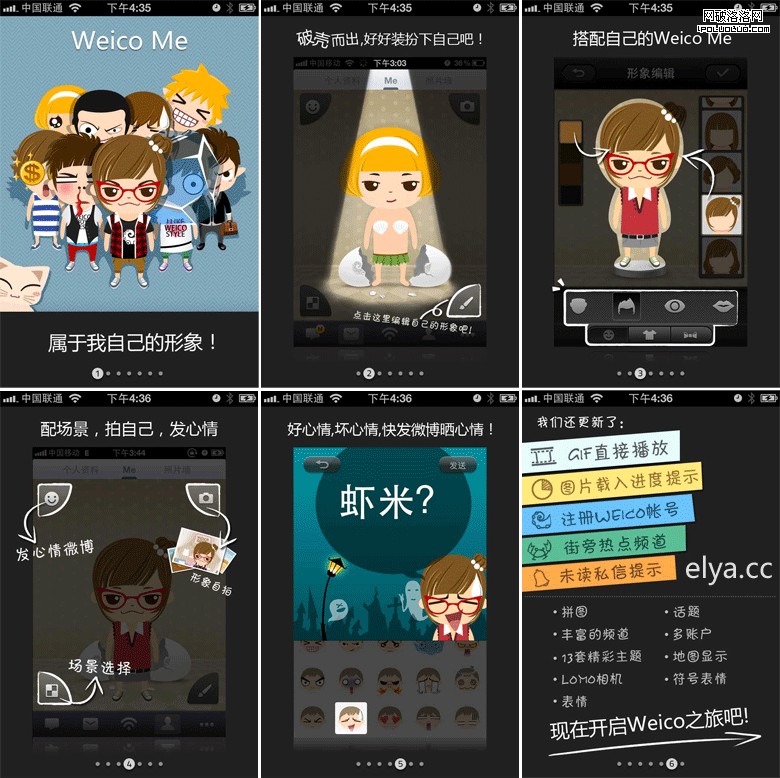
Weico 這次改版採用的新手引導,絕對堪稱驚艷:用了 6 頁,詳細介紹虛擬形象功能,並簡要提及微博曬心情、GIF 直接播放、圖片進度提醒等次級功能。雖然從功能上講我未必認同虛擬形象,但從引導上講,實在太有愛了,不愧是設計公司出品。
使用場景:產品更新說明、複雜產品的用戶教育。
劣勢:成本略高,且帶有強迫性。
設計指南:
- 告訴用戶當前處於指南的哪個位置。
- 每個頁面只講清楚一個功能。
- 最好可以選擇性跳過。
- 只能出現一次。
也許紛繁複雜的各種引導,在幫助新用戶快速熟悉應用的同時,也讓老用戶不厭其煩地反覆瞻仰那些早已耳熟能詳的功能;尤其是某些應用還在應用內教育用戶如何使用系統級功能,就更顯累贅。曾經電腦軟件的幫助文檔或許是個不錯的思路——當你有不明確的地方時,點一下幫助,快速查閱遇到的障礙,一切迎刃而解。iPhone 裡也有預設的幫助圖標,可惜被利用的情況並不理想。
當然,我更崇尚的並非以上那些簡單直白的引導,而是一種更含蓄、更高明的引導——類似深澤直人的「無意識設計」,讓用戶在不知不覺間受到某種引導,不自覺地產生某些行為。這就需要設計者懂一些心理學或營銷學的知識了。
一、數字引導
數字引導設計幾乎都是在利用並挖掘用戶的心理來影響其行為。很多時候,這種數字激勵確實能有效引導用戶按設計的軌跡行動。但數字引導並非萬能,某些情景下若設計不當,反而可能產生負面效果。
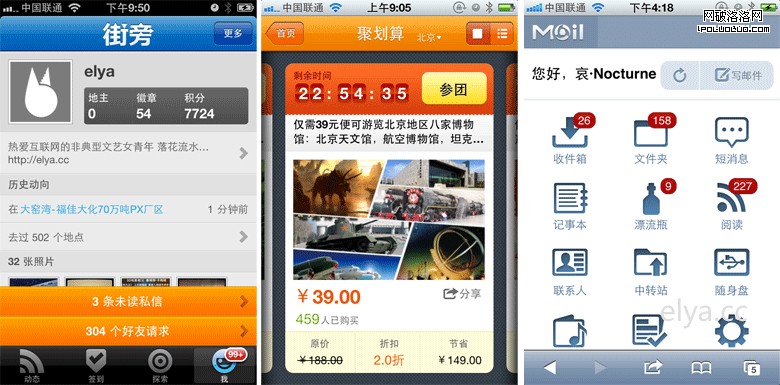
從左到右依次是街旁、淘寶和 QQ 郵箱 Wap 版。
街旁用幾條未讀消息、幾個好友請求,引導用戶去查看新消息;聚划算採用一個頗具緊迫感的倒計時設計,旁邊緊跟一個參團按鈕,還刻意把價格與折扣標紅、顯示多少人已購買,這些數字共同營造出「時間緊迫、折扣低廉、多人爭搶」的氛圍,促使用戶快速決策下單;QQ 郵箱則用大量紅色氣泡,一下子把焦點聚焦到「你有未讀消息」的模塊上。
二、小秘書類
不知源起何處,越來越多的應用開始增加「小秘書」「XX 客服」「XX 產品團隊」之類的官方賬號用於引導。這種方式的好處很明顯——把冷冰冰的機械引導變成了有血有肉的擬人化引導。小秘書會在你開啟應用後第一時間告訴你可以做些什麼,非常體貼。如下面這些應用:
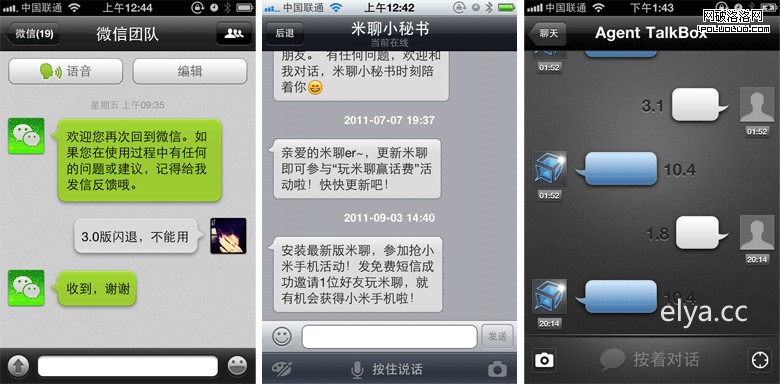
從左到右依次是微信、米聊、TalkBox。
這三個都屬於 IM 類應用,在你的好友列表裡多出一個系統賬號,用來與你溝通、教你使用應用。當然,它們目前還不夠智能,往往淪為廣告發布渠道,而非真正答疑解惑的小秘書。
三、內容教育
所謂內容教育,是指在用戶使用應用之初,應用內可能沒有數據也沒有用戶,用戶不知道它能帶來什麼好處。此時,閱讀類客戶端會增加基本預設的書籍(比如產品說明書);GTD 類客戶端會增加幾個待辦事項,用待辦事項的方式告訴你可以做什麼、怎麼做;社交類的會給你預設幾個好友,看著他們做了什麼,你就知道自己該幹什麼了;搜索類的可能會給出搜索熱詞,看別人怎麼搜,你就知道該輸入什麼樣的內容了。
四、文字口號
不要以為這種方式老土或過時,它其實是最行之有效的辦法。如果你告訴用戶「好的主廚最愛做的菜」,他就會去選那道菜;如果你告訴用戶「優秀的人都會管理自己的消費計劃」,他就會給自己制定消費計劃;如果你告訴用戶「優秀的相冊至少有 10 張照片」,他就會湊夠十張上傳。人們渴望被認可,你若在他的潛意識裡植入「優秀」的意識,他就會為此買單。
五、激勵機制
好的引導是讓用戶自己探索發現、從中獲得樂趣。樂趣從何而來?一方面是用戶發現了隱藏操作,成就感爆棚;另一方面是用戶完成某項任務後,系統贈予某些獎勵,如 Foursquare 當初的積分、市長與徽章。
記得米聊有個頁面做得特別好,就是個人名片頁。當你資料填寫不完善時,它並沒有強硬地引導你去填寫,而是在界面上放了一個進度條「完成度 10%」,並告訴你完成度越高越容易結交更多朋友。於是,面對那個「沮喪」的 10%,我不得不為了讓它好看一點而補充更多資料,直到它顯示 100% 為止,彷彿完成了一項偉大的任務。
關於新手引導,先寫這麼多,歡迎各路豪傑批評指正……^^
- 上一篇文章: 界面設計中的文字設計:打造易於理解的文本
- 下一篇文章: 細節決定成敗,與交互設計師團隊的精簡之道