
「應用化」的時代到了,這沒有疑問。PC、Web、行動端全都迎來自己的應用化春天。隨著 UC8.0 各線瀏覽器產品陸續發表,用戶也不難發現 UC 也上了這條路。
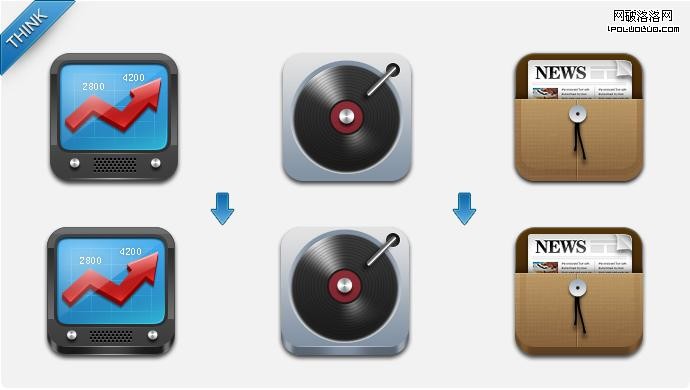
動筆之前,先把風格定下來:平面的?立體的?寫實的?卡通的?這個過程可長可短,靈感本來就難琢磨。大方向有了之後,可以先畫幾張「模擬」圖,不必太複雜,抓到感覺就好。最後 UC 選了偏立體的風格。
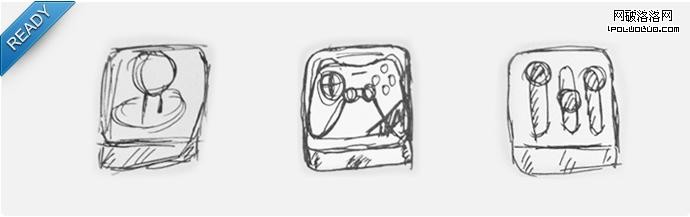
接著一起畫一個「遊戲中心」圖標,順便分享些方法與心得。先用鉛筆或原子筆畫草圖,找一個自己滿意的形——就決定是第二個了(畫得醜,各位將就看)。
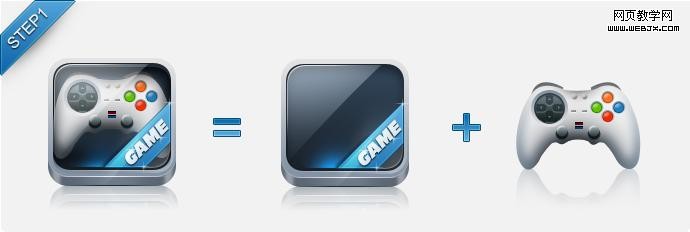
Step 1:這就是我們要畫的圖標。先把它「拆解」一下——主要分兩塊:一個「外框」和一個「遊戲手把」。
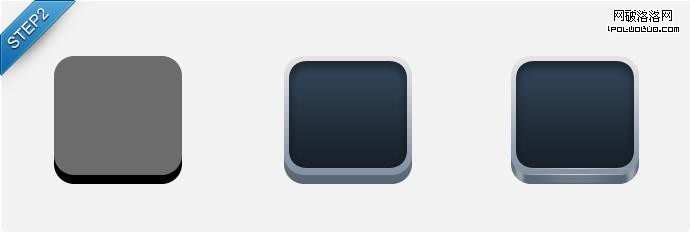
Step 2:用圓角矩形工具畫兩個交疊的圓角立體矩形,這是外框的基本形。接著做漸層上色,在圓角處加高光讓立體形更自然圓潤,並在明暗交界處補上 1px 的高光邊線,質感會明顯提升。
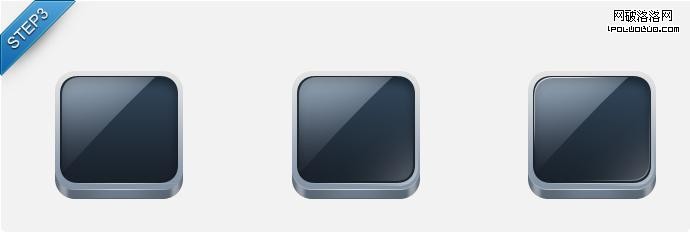
Step 3:開始畫暗部的反光。要注意,高光區域要在暗部選區的基礎上內縮 1px,讓高光與暗部之間留出明顯間隔。為了讓高光更有色彩層次,做「二次混合模式疊加」:第一次用「疊加」,第二次用「濾色」。再沿高光邊緣補 1px 亮邊,圖標就會顯得晶瑩剔透。
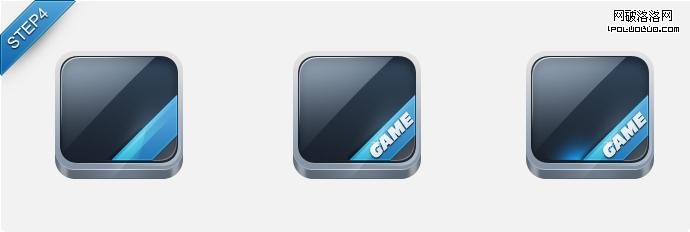
Step 4:畫右下角的藍色遊戲標籤。簡單的藍色 45 度漸層就能完成基本配色,但要更進一步,得加上與高光同向的亮邊,做法同前,一樣用二次混合模式疊加。接著打上「GAME」文字,效果用漸層加投影即可:漸層色差別別太大,淡淡的就好;投影選黑色「正片疊底」,距離 1px、大小 2px。最後在暗部上層加一層藍色高光,剔透感就出來了。
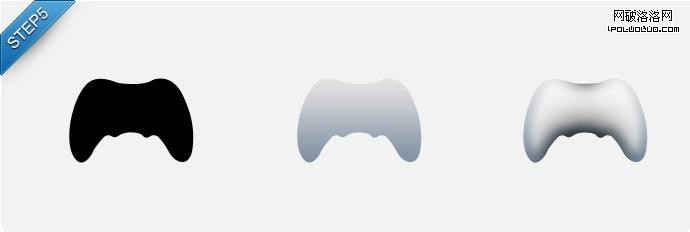
Step 5:外框完成,開始畫手把。先畫出遊戲手把的外形,套一層簡單的線性漸層,然後沿邊界打陰影,讓它立體起來。
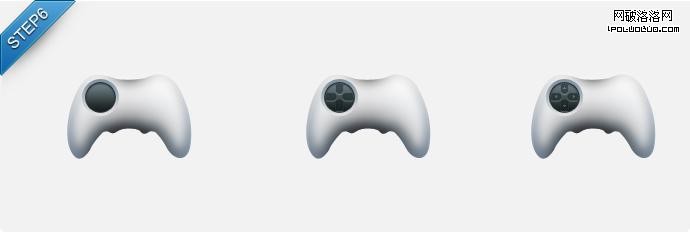
Step 6:畫左側的操作區。為了做出「凹凸」感,在暗色漸層外側加上與主體漸層反向的描邊。接著在操作盤上畫上下左右方向鍵——注意漸層色與底色反差不要太大,淡淡的區隔即可。
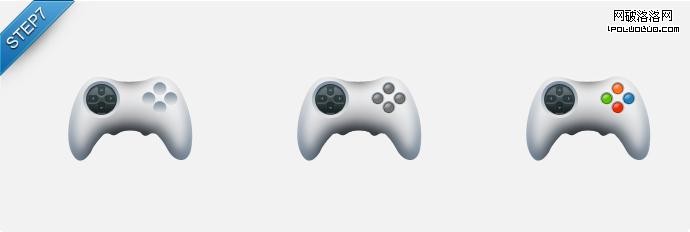
Step 7:右側按鈕的畫法與左側異曲同工。先畫四個「凹槽」,裡面各放一個按鈕;按鈕的圖層樣式用純色加「斜面浮雕」就夠,簡單帶出高光即可,再給每顆按鈕不同顏色。小細節:每顆按鈕外層可以加一層更深一階的顏色,讓立體區隔更細緻。
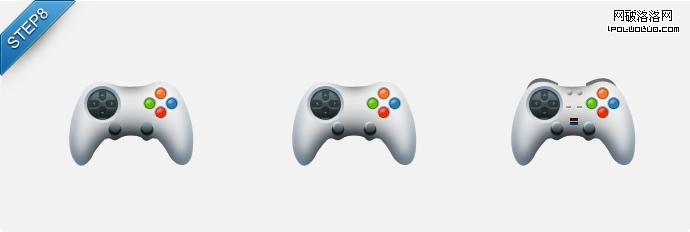
Step 8:接著畫底部的操作桿,可以想成一個立體按鈕,做法就是「兩個圖形平移」——先畫一個圓,複製一份往上平移,簡單吧。操作桿的高光同樣用「斜面浮雕」即可。手把主體完成後,再補上幾個小配件,遊戲手把就搞定了。
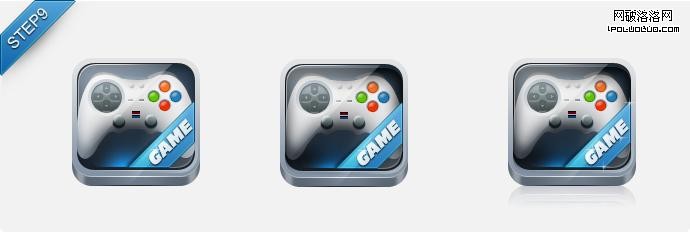
Step 9:最後是「打包」。把手把放進先前畫好的外框裡。這裡要注意:在外框暗部的選區內,沿手把四周打陰影,拉開手把與外框的距離感,整體層次會更分明。之後加幾個小光點點綴,拉一個倒影,就完成了。
畫圖標是細活,平時多練、多畫,孰能生巧。大家一起加油。
- 上一篇文章: 產品需求分析:研究了兩週賣豬肉攤販,我才懂什麼叫真需求
- 下一篇文章: 充滿活力的網頁設計:30 個高對比亮色網站靈感