回國正好趕上百度用戶體驗部主辦的 UXday,我們小組討論的題目是 tab(標籤)在使用時的禁忌,最後把話題收斂到一個點上:如何處理海量的 tab?
先回顧 tab 是什麼
這裡的 tab 是一類互動元素的統稱,既包含 web 設計中的導航,也包含瀏覽器等桌面軟體裡的用法。被稱為 tab 的元素通常有兩個特性:
- 同時具備動作與狀態兩種含義。tab 之所以流行,就在於它既能操作,又能讓使用者清楚知道自己目前在哪個位置。
- 從資訊架構看,tab 之間的內容一般不交叉,彼此是平等關係,沒有隸屬。
因此廣義來說,絕大多數導航選單其實都可以歸類為 tab。
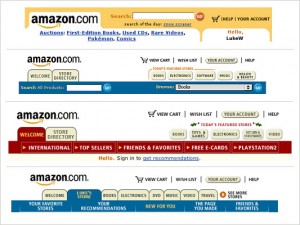
網頁設計中的 tab 用法一般認為始於 Amazon。Luke W 的經典回顧文章 The History of Amazon's Tab Navigation(中文版可搜尋)記錄了這個過程:Amazon 的導航從最初只有 Book 與 Music 兩個 tab,一路演化到 2000 年最多時的兩排 tab。很顯然,數量一多,這種互動方式就開始出問題。
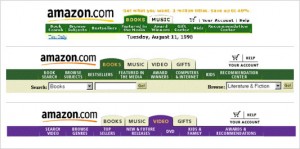
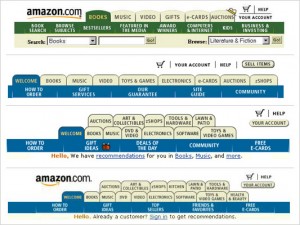
兩排 tab 的兩種解法,都不完美
另一個例子是 Word 2003 的設定對話框。標籤太多而顯示空間有限,微軟同樣把它們排成兩排。問題是:上排標籤被選中時,如何表達選中狀態與當前內容頁的關係?
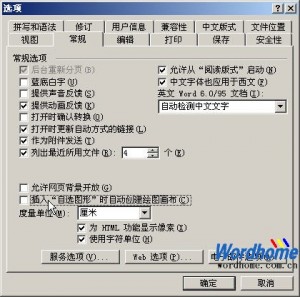
微軟的做法飽受批評:點擊上排標籤時,上排自動與下排對調,以維持標籤與內容頁貼合。代價是標籤位置極不一致,很多人都有過那種迷茫的經歷。
其他軟體如 Firefox 3 採另一種做法:點擊上排標籤時,僅把該標籤顯示為選中狀態。位置一致性保住了,卻失去了一些位置指示功能。

如果多排不是好主意
改成垂直排列是最直覺的思路,通常放在視圖左側,以圖示或文字呈現。但這做法問題不少:標籤名稱太長會吃掉寶貴的左側空間,而那一塊正是視線焦點的兵家必爭之地;有些網站把文字垂直擺放,對英文網站來說可讀性簡直是災難;放到右側則可能與捲軸互干擾,且使用者不易察覺。此外,當標籤數量少(考慮數量可變的情況)時,標籤下方該放什麼也很棘手。
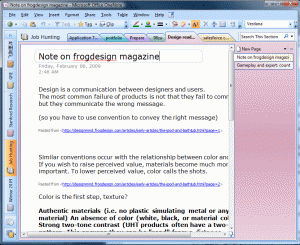
分組並增加導航層級。若標籤之間存在某種結構,分組是可行解。微軟的 OneNote 在這方面做到極致:把資訊分為 Notebook、section、page 三層,每層都用標籤導航表示,結果是頁面頂部、左側與右側佈滿標籤……微軟功力確實深厚,用格式塔(左側分割)、色彩標記(section 彩色、page 白色)等手法,把三層標籤都處理得相當好。
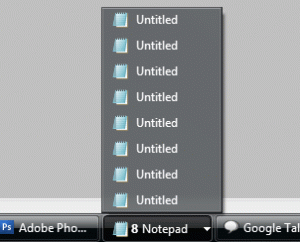
另一種分組方式是把分組資訊直接呈現在標籤上。例如 Windows 工作列預設把同一程式的不同視窗歸為一組;IE8 則把來自同一父網站的標籤用相同顏色標示。
只顯示重要的一批,其餘收進「更多」。若標籤之间存在重要程度差異,可只露出重要標籤,再用「更多」按鈕提供其餘(互動設計模式中的 extra on demand)。Amazon 在受不了雙排標籤後就這麼做了。此外,也可以依使用者目前位置提供相關性最高的標籤。
彼此平等、也無明顯結構時(例如瀏覽器標籤)怎麼辦?各家做法不同。Firefox 與 IE 預設只顯示一行,設定標籤最短長度,兩端加上左右箭頭,並在標籤欄左側或右側提供「顯示全部標籤」按鈕。Safari 4 只在最右側放一個「…」的顯示全部標籤按鈕。Chrome 的做法比較奇特:沒有最短長度設定,把所有標籤硬塞進一行,於是標籤一多就變成悲劇模樣。我們建議的最佳實務是:左右兩側顯示滾動箭頭、提供某種方式(通常為平鋪或下拉選單)列出全部標籤,並設定標籤最短長度。

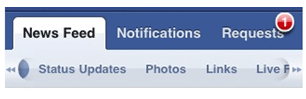
總結瀏覽器的做法,可以看出它們還是以對標籤欄的橫向操作為主。手持裝置也有類似例子:Facebook 的 iPhone App 把不同 feed 放在一個 window 中,手指滑動即可拖動 feed 條移動;蘋果 Mac 頁面則使用了互動設計模式中的「註釋捲軸」模式,替捲軸加上標籤功能,同時也是標籤分組的一種應用。

總結
- 靜態頁面設計中盡量避免多排水平標籤,可改用垂直標籤。
- 標籤之間若有結構,可進行分組,方式包括下拉選單、顏色分組等。
- 標籤重要性或相關性有差異時,顯示最重要的幾個,再加上「更多」(全部)按鈕。
- 標籤彼此平等時,可考慮對標籤欄本身操作,例如加入左右移動按鈕、允許拖動或滑動。
- 上一篇文章: jQuery 包裝集:那些好用的類陣列操作方法
- 下一篇文章: 伴隨用戶成長:互聯網產品體驗設計的多元化之路