
小螢幕、小空間,輸入資訊舉步維艱:不是誤點,就是頻繁切換;不是提示不明顯,就是定製能力不足。如果你的應用服務需要用戶大量輸入,那麼輸入成本與輸入效率對體驗的影響就必須被認真對待。否則功能再有亮點,糟糕的輸入體驗也會在用戶門口把人擋住。
你可能會抱怨:那是輸入法的錯,不是我的錯。但凡事好商量——怎麼跟輸入法親密無間地協作,把輸入成本壓下來?
一、用選擇代替輸入
如果你提供的服務是可以羅列出來的,就用列表或拾取器,而不是文本框。選擇永遠比輸入容易。
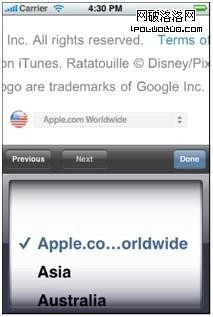
圖 2 選擇器適合選時間、國家、小說章節、省份等。前兩者更合適,是因為它們有明確排列規律:時間用日期時間拾取器,月 1~12、時 1~12、分 1~60;國家按首字母排。而章節、省份這類若無法依規律排列,就要謹慎——輪盤以外的內容都不可見,若又不可預期,用戶根本不知從何滾起。
二、給出歷史與建議
輸入歷史與輸入建議,在必要的時候要及時出現。若建議策略能命中用戶意圖,輸入效率會有大幅提升。
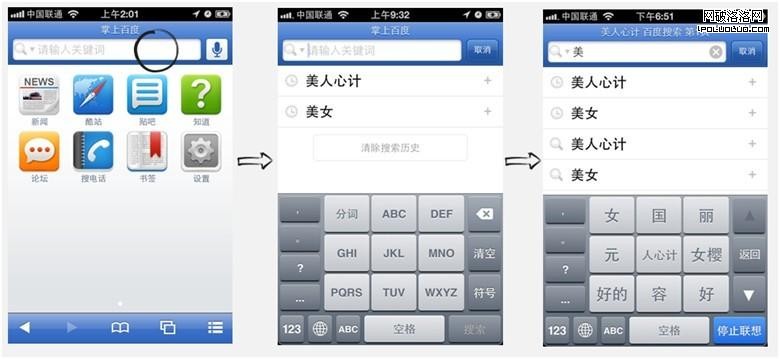
圖 3 掌上百度的搜索:激活搜索框立刻給出歷史記錄,從輸入第一個關鍵詞開始就推送相關建議。
三、定義不同的鍵盤屬性
依據用戶即將輸入的內容類型,切換合適的鍵盤形態。
UIKeyboardTypeASCIICapable
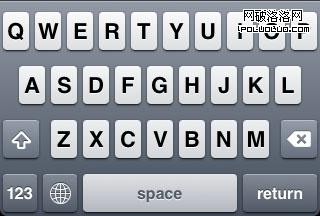
圖 4 標準鍵盤為一般文本輸入設計,預設是字母鍵盤,可切換為數字與標點鍵盤。多數其他鍵盤都提供類似功能,並額外補上適合特定任務的按鍵。
UIKeyboardTypeURL
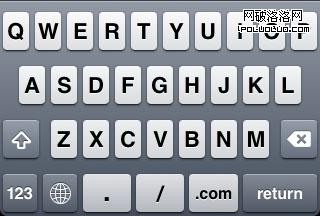
圖 5 網址鍵盤用於 URL 輸入框,可快速輸入「/」「.com」等符號,長按 .com 還能展開 .cn、.org 等擴展域名。
UIKeyboardTypeNumberPad
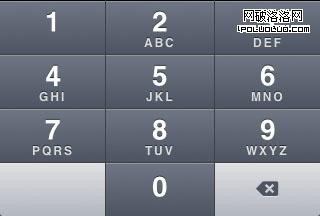
圖 6 數字鍵盤,用於輸入數字密碼之類的場景。
UIKeyboardTypePhonePad
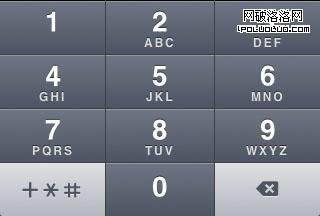
圖 7 電話號碼鍵盤。由於號碼可能帶「+86」之類前綴,也可能有「*#06#」的特殊需求,所以保留一個三合一的「+*#」鍵。
UIKeyboardTypeNamePhonePad
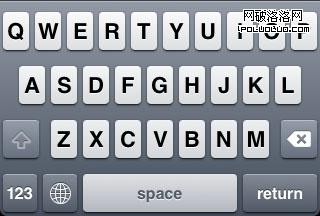
圖 8 姓名鍵盤,用於輸入用戶名,預設中文。
UIKeyboardTypeEmailAddress
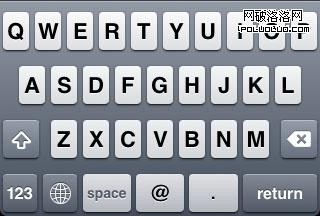
圖 9 郵箱鍵盤,增加了 @ 鍵,方便快速輸入郵箱所需的特殊字元。
除了切換鍵盤形態,你還可以定義鍵盤上回車鍵對應的操作,例如 Next、Send、Go、Search、Done 等標準替代功能:

圖 10 除 Next 之外,凡是點擊後會跳走並執行操作的功能鍵,都應該做視覺區隔(如變色),告知用戶這是一個不同性質的動作。
四、定製個性化鍵盤
如果能與第三方輸入法合作,其實是可以定製專屬鍵盤的:依產品屬性,把相應功能直接放到鍵盤上。但開發者若為了個性化而自行研發一整個鍵盤,代價未免太高。據我所知有兩條路可以繞開這個難題:一是有些手段可以直接改寫系統鍵盤上的部分按鍵;二是與開放 SDK 的第三方輸入法合作,比如 FIT。
案例一:微博類
FIT 隨享新浪微博客戶端是我知道的第一個內嵌輸入法並成功上架 App Store 的應用——不用越獄就能用上 Mac 上老牌輸入法 FIT,是個大膽又有趣的嘗試,效果確實不錯。不過仍有發揮空間:基於微博的特殊性,FIT 鍵盤上是否可預設「@」與「#」,讓用戶快速提及某人、快速插入話題?搜狐微博可以與搜狗合作定制鍵盤,騰訊微博可與 QQ 輸入法合作,新浪微博則可與 FIT 合作。
案例二:語聊類
米聊、微信這類帶對講機功能的應用,其實完全可以把發語音做進鍵盤:預設展開輸入法鍵盤,短按空格輸入空格,長按空格進入對講機狀態。
案例三:GTD 類
Awesome、Doit.im 這類 GTD 工具,可以在鍵盤上定制任務優先級鍵與完成狀態鍵。比如左側一排由低到高的優先級,右側一排收集箱、今天、明天、已完成等狀態。
案例四:點評類
大眾點評、豆瓣這類產品,甚至可以把星級、頂、踩直接放上鍵盤——只是要權衡是否全局都需要,畢竟整個應用內的輸入體驗還是該保持一致。
五、結語
說了這麼多,核心只有一句:行動端的輸入體驗還有巨大的提升空間,關鍵在於開發者與設計者是否願意去發現,願不願意給「輸入」這件事更多想像。一切合理、有用、高效的設計都值得一試。
- 上一篇文章: 運營視角:19樓廣告位的設置哲學
- 下一篇文章: 蘋果的長線布局:未來幾年將如何改寫行動裝置版圖