除了像「I am rich」這種精準收割蘋果燒包族的APP,大多數應用都希望能覆蓋盡可能多的用戶。這就繞不開在iOS與Android兩大主流系統之間移植的問題。為各平台量身定做界面,用戶可以憑藉既有習慣快速上手;但為多個平台設計不同界面,畢竟需要投入工作量。要怎麼做才能只花在最有必要的地方?先看清兩者的差別再說。
1. 物理鍵之返回
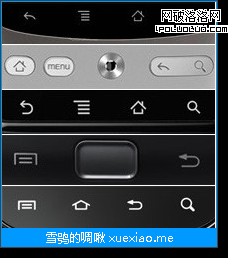
Android的基本思路是把最常用功能硬件化,所以有了home、menu、back三個鍵。其實界面設計本質很簡單——「用戶到某個地方做某事」,所以有了負責導航的back和展開命令的menu。
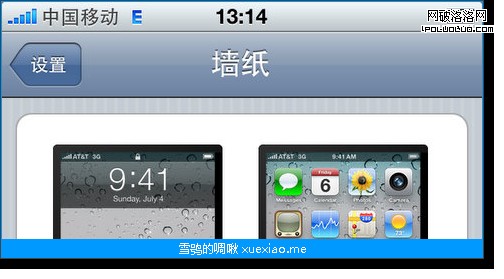
喬老爺夠狠,要求iOS設備只有一個物理鍵home(據說後來還想把它砍掉,改用手勢)。因此在iOS上,返回靠title bar左側的back按鈕實現。這樣做也有好處:這個「軟」鍵上的文本可以改,把上一級的名稱填上去,用戶就能明確知道按下它會回到哪裡。
2. 物理鍵之menu
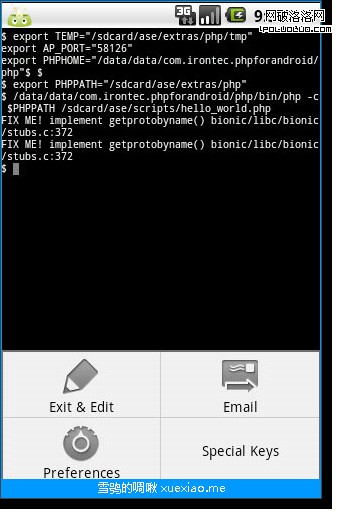
在Android上,與當前頁面相關的命令收在menu鍵喚出的菜單裡;在iOS上,這些命令放在屏幕底部的toolbar上。後者的優點是「能一目了然看到對當前頁面可以做的操作」,而在Android上必須按下menu才看得到。你應該不希望用戶使用你的APP時,還背負著把這些命令背下來的艱巨任務。
3. Android的加分項:通知系統

在iOS上,向用戶推送信息的方式長期只有alert box一種。單任務時代還好說,提醒來了就點確定;到了多任務時代就顯得不合適——雖然alert box能在用戶使用某個APP時彈出其他APP的提示,但這樣未免太擾人。有些提醒並不需要強硬中斷當前操作,比如後台報紙下載完成。Android有更精巧的Status Bar Notification與Toast Notification,推送非緊急消息時可以用更柔和的狀態欄提示。
4. Android的加分項:長按操作
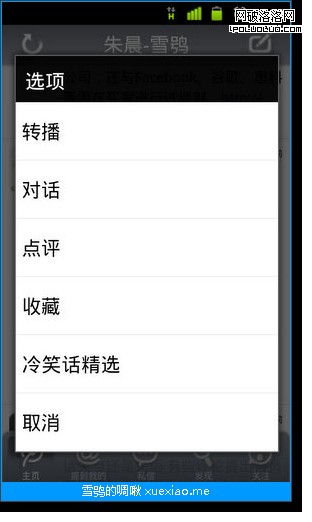
在Android上,需要對某個對象執行一組操作時可以長按喚出context menu(如果是針對整個當前頁面的操作,Android有menu物理鍵,iOS有toolbar)。但在iOS上,很難找到地方放置針對屏幕上單個對象的大量操作——一兩個還可以,放在項目旁邊就行。可能在喬老爺看來,當你需要對一個對象「炒、炸、烹、煮、蒸、熏、爆」的時候,說明你想要的太多了。
5. iOS的加分項:右上角的快捷操作按鈕

對「右利手」用戶而言,單手持機時從屏幕左下角到右上角的連線,是右手拇指的舒適區。所以按照iOS的Guideline,當前頁面最高頻使用的按鈕應該放在title bar右端。
移植實操
清楚了這些差異,跨平台移植要改什麼就很明確了。
Android → iOS
- 在每一級的標題欄左上角加上返回上一層的按鈕,按鈕名必須是上一級的名稱,不能用「返回」這種無法透露去向的文字。
- 由於iOS沒有menu鍵,需要把menu中的命令轉化為toolbar上的圖標,因此要額外繪製或使用內置圖標。
- 由於iOS沒有「長按喚出context menu」的規則,需要為對象添加一個detail頁面——不能在列表頁直接操作,就再鑽取一層。
- 由於iOS的通知方式只有alert box,「下載完成」這類提醒只能篩出重要部分用alert box傳遞,次要提醒另行設計。
iOS → Android
- 去掉左上角的返回按鈕。
- 工具欄上的命令可以移到menu裡。
- 如果對某個對象的命令較多,可以為它設計長按的context menu。
- 並不緊急的提醒不要用alert box,可以換成status bar notification。
- 標題欄右側的高頻按鈕可以保留,這在Android上同樣通用。
總結起來其實就兩點:
其一,差異主要體現在導航方式與頁面命令上,對頁面元素的佈局基本沒有影響。尤其是全屏遊戲這種幾乎沒有導航、控件都擺在屏幕上的形態,影響更小。
其二,iOS對硬件的依賴更低。如果實在是小公司、趕時間、沒精力做完整移植,可以考慮只為iPhone設計,然後直接套到Android上,湊合著也能用——只是Android用戶上手時會覺得有點怪。
- 上一篇文章: 如何快速評定一個美術作品:Banner、專題與平面設計的審核標準
- 下一篇文章: 點點與推他對比實錄:同源輕博客為何走向分岔