本文由破洛洛撰寫,主題是對話框——沿著Windows系統規範,把這個最常被忽略的介面元件拆開來看。

「對話框」是一種輔助視窗,用來讓使用者執行命令、回答系統的提問,或是接收資訊與進度回饋。它由四個部分組成:標題列(標示這個對話框來自哪個命令、功能或程式)、主標題說明(解釋使用者在此要做什麼)、位於內容區域的控制項(呈現選項),以及提交按鈕(告訴使用者如何送出任務)。典型形式如下圖:
 (圖1)
在Windows上運行的軟體理應遵守Windows UX規範,但現今主流的不少用戶端軟體並未完全遵循,反而發展出許多新的表現形式,也逐漸被大眾接受。UX規範並不是評斷對話框好壞的唯一標準,然而違反規範的做法,往往確實會在互動體驗上扣分。以下就依據Windows UX規範,逐項解析用戶端軟體的對話框設計。
一、標題
標題用來表示對話框所來自的命令、功能或程式,通常以名詞形式出現。命令形式最常見的做法是冠上「確認」「提示」,任務導向明確(圖2、圖3);功能則多用「設定」「內容」這類字眼;以程式名稱作為標題,則說明了對話框的出處(圖4)。其中並不建議只用「提示」兩個字當標題(圖5)。
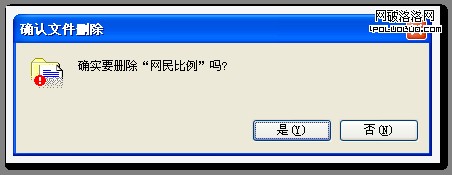 (圖2)
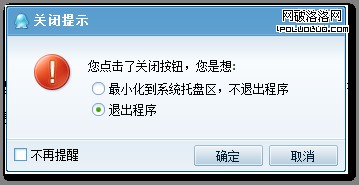 (圖3)
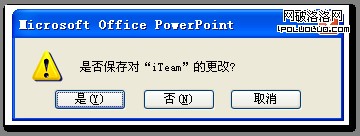 (圖4)
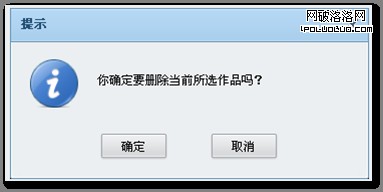 (圖5)
二、主標題說明
主標題說明應該用一句醒目的文字,簡潔交代這個對話框要做什麼。它可以是明確的陳述句、祈使式的指導,或是一個疑問句。文字頂格靠左對齊;有圖示時則與圖示左對齊(圖6)。陳述句結尾用句號,問句結尾用問號。若是進度對話框,應該用動名詞短語描述正在進行的動作,並以省略號收尾,例如「正在列印圖片…」。必要時可以加上補充說明,提供有助理解或操作的額外資訊——注意補充說明是用來細化主標題,而不是換個說法再講一遍(圖7)。如果主標題說明只會造成重複、或在上下文中不言自明,就不要硬加。
順帶一提人稱問題:用「您」作為敬稱,表達了軟體作為工具的謙抑;也有人從平等的角度出發,主張用「你」,兩者都說得通。
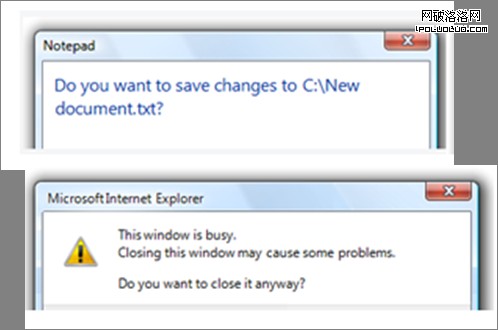 (圖6)
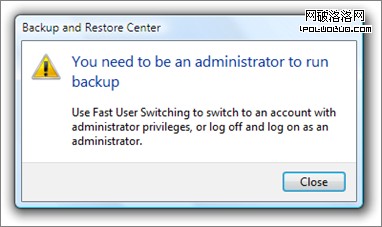 (圖7)
三、圖示
對話框上的圖示可分兩類:一類是程式、功能或物件圖示,另一類是標準圖示。前者能幫使用者從視覺上認出程式功能,或辨識問題涉及哪個物件,讓功能自帶描述性(圖8)。
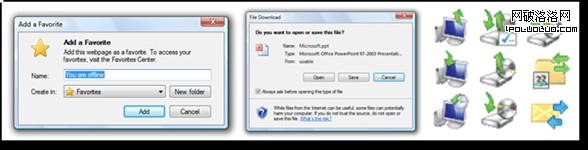
(圖8)
標準圖示有四種:錯誤、警告、資訊與說明,各自的使用情境見圖9。只有「關鍵」錯誤與警告才該動用錯誤圖示和警告圖示——使用者必須一眼分辨資訊性質以及回應後果,所以我們得把關鍵與非關鍵區分開。
關鍵錯誤與警告通常具備下列特徵:可能造成重要資料(財務或其他數據)遺失;導致系統無法存取或受損;造成隱私外洩或失去機密控制;浪費使用者大量時間(例如三十秒以上);後果難以預料;必須立即採取正確措施,因為問題無法輕易修復、甚至可能無法恢復。
錯誤圖示與警告圖示的分界點在於「錯誤是否已經發生」:已發生的用錯誤圖示,未來可能出問題的用警告圖示。
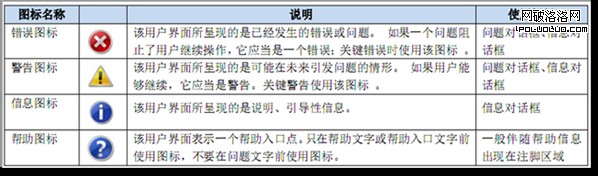 (圖9)
常見的圖示誤用
1)濫用錯誤與警告圖示。已經造成的錯誤應使用錯誤圖示;不嚴重的提示則不該動用警告圖示。圖10左右兩例都是警告圖示的誤用,圖11則是錯誤圖示用錯。
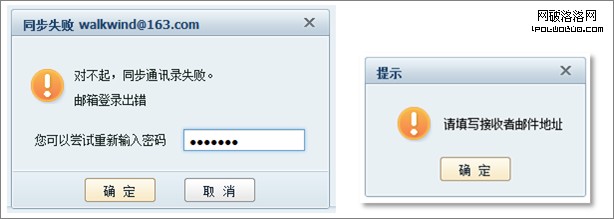 (圖10)
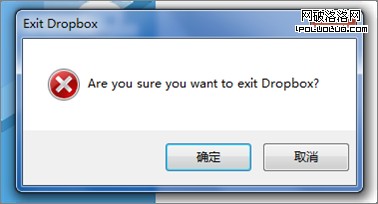 (圖11)
2)濫用資訊與說明圖示。資訊圖示其實不該出現在對話框中;說明圖示則常被當成「疑問圖示」使用。對使用者來說,在對話框裡用問號表示「說明」並不常見,反倒是用問號表達疑問深得人心,也深受中文軟體圈喜愛——連微軟的Office都這麼用,是非界線早已模糊(圖12)。
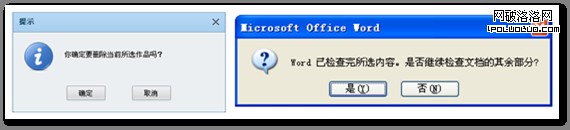 (圖12)
3)非標準圖示的使用。這種情況說不上錯,只能視為圖示表現的多元化。只要大家都認得這個圖示的含義,而且它能確實傳達意思,這兩點就足以說明它的存在價值(圖13)。
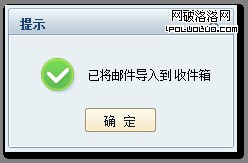 (圖13)
四、提交按鈕
常見的提交按鈕配置如下圖14。規則不逐一列舉,只挑幾條關鍵的:
 (圖14)
1)對齊與順序。提交按鈕應靠右排成一列、置於對話框底部,順序為:確定/[做某事]/是 → [不做某事]/否 → 取消 → 套用(若有)→ 說明(若有)。
2)「確定/取消」與「是/否」。主標題為「您確定要……嗎」這類問句時,可用「確定/取消」,也可直接用「是/否」;但不要用「確定」和「取消」來回答是否判斷題。除此之外,「確定/取消」組合中的「確定」等同於「提交」,並可替換為「提交」「開啟」等更具體的動詞。圖15是錯誤示範。
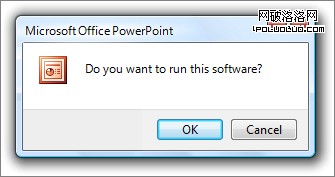
(圖15)
3)錯誤與警告不要用「確定」。應該改用「關閉」。如圖16,出了問題還擺個「確定」,一點也不OK。同理,如果只是純資訊呈現,也該用「關閉」而非「確定」。圖17是Microsoft Office Word中的對話框,它用了「確定」——不过在中文語境裡,「確定」與「OK」落差其實不小,用「確定」表達「哦,我明白了」,倒也說不上哪裡不對。
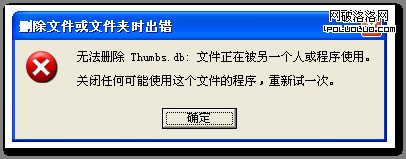 (圖16)
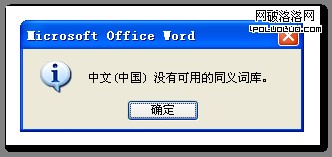
(圖17)
4)輸入焦點。由使用者啟動的對話框,顯示時應永遠取得輸入焦點;由程式啟動的對話框則不該搶焦點,因為使用者可能正在操作別的視窗,這種誤導性的操作容易產生非預期結果。起始焦點應該給使用者最可能首先操作的控制項,這往往是(但不總是)第一個互動控制項。
5)間接對話框的提交按鈕。間接對話框是脫離上下文出現的:可能是某個任務的間接結果,也可能是系統或背景行程出問題所致。對這類對話框來說,「取消」是有歧義的——它既可能指取消這個對話框,也可能指取消整個任務。
如果需要把「取消對話框」和「取消任務」兩個命令分開,就應該把前者的按鈕標成主標題說明的否定回答,把後者標為「取消」。圖18是使用者按下關閉時出現的對話框,它與「關閉」這個動作並無直接關聯:「不儲存」的意思是關閉小畫家但不存檔,「取消」則是取消整個關閉任務。
如果只需要取消對話框、而非整個任務,那就用明確針對主標題說明的否定回答按鈕,不必再擺一個「取消」。圖19是安裝程式時系統自動跳出的對話框,此時若放「取消」,功能會與「不要執行」重複。
兩者的關鍵差別在於:是否需要把「取消對話框」與「取消任務」分開處理——一個由使用者自主觸發,一個是系統回應而來。
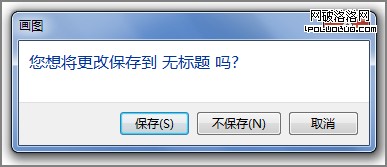 (圖18)
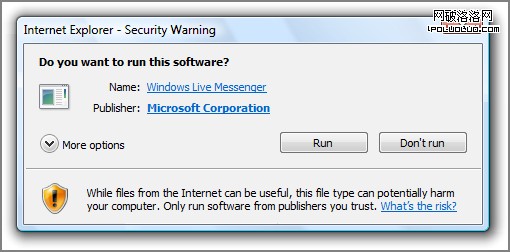 (圖19)
在對話框的使用上,我們鼓勵直接採用系統內建的視窗樣式,它在各平台上的自適應能力可以省下大量介面客製的複雜度。
話說回來,無論遵循Windows UX規範與否,符合使用者習慣、具有良好的互動體驗,才是判斷對話框優劣的最佳標準。
更多內容可參考:https://www.uxguide.net/wiki/windows:Windows/dialog-boxes
以上僅為個人理解,若有未盡周延之處,還請不吝指教。感謝enno、喵喵對本文的幫助。
- 上一篇文章: O2O:一種新電商模式的誕生與它的萬億想像
- 下一篇文章: 電商網站專題設計的10個常見問題與解法
相關文章
-
頁碼翻頁的細節學問:五個網站的實測與設計整理 用 jQuery 打造漂亮的 alert、prompt 與 confirm 對話框 js confirm() 方法的使用實例 純 CSS 做出帶箭頭的對話框(免圖片、自帶陰影) jQuery UI dialog 彈出 DIV 對話框 Java Swing 標準對話框 JOptionPane 實戰全解 confirm 是或否選擇框用法:原生寫法與 LigerUI 對照 jQuery 拖拽與彈出層元件 iDrag / iDialog 使用指南 JavaScript 三種對話框:警告框、確認框與提示框 用 jQuery UI 自訂 confirm 確認對話框