這篇文章不是三本書的筆記匯總,否則出版社要跟我急了。以下就幾個重點做小結,一來敦促自己審視理解是否到位,二來提供給讀者思考與討論。
設計表單和設計任何交互產品一樣,需要數據支持。Luke列出的典型用戶數據來源包括:產品可用性測試、現場調查、客服資源、網站跟蹤數據、眼動實驗、Web慣例——如果你熟悉UCD,對這些應該耳熟能詳。
問題的選擇:保、砍、延、釋
Luke提出一個四字原則:Keep(保)、Cut(砍)、Postpone(延)、Explain(釋)。保留核心問題,砍掉當下非必要的問題,把問題延後到合適情境,並對涉及隱私的敏感問題做出說明。
以註冊表單為例,多數網站(特別是Web應用)會保留到最簡:用戶名、密碼、郵箱,這是提供服務的核心資料。有些應用會再問姓名、出生日期作為可選;更多應用則選擇延後,等用戶自己想填個人資料時再給出。哪個更合適?取決於設計師對產品功能與性質的判斷,也取決於對品牌信任度的把握,以及跨部門溝通後對「合適情境」的定義。社交類網站註冊時問姓名、生日或許可以接受;但一個簡單的待辦清單或線上筆記,就沒必要問這些。
問題的安排:像對話一樣有邏輯
表單的交互過程如同一場對話,需要好的邏輯性,否則就有點語無倫次。對於篇幅長的表單,適當的分組與分頁有助於邏輯連貫,就像對話從一個話題自然轉到相關的下一個話題。做交互設計的人邏輯通常不差,但借助用戶測試、以及與團隊和同行交流來理解各問題之間的關係,是更可靠的保證。
問題的用語
如果設計的是線上問卷調查,提問方式與用語會極大影響數據收集的可信度。和有心理學、社會學背景的小組成員合作交流,會是不錯的選擇。
Caroline對答案類型做了一個值得借鑑的分類:
Slot-in:大腦裡固有的資訊,例如姓名、性別、出生地;
Gathered:用戶需要自己去找的資訊,例如錢包裡某張名片上的名字、電腦裡某篇文章的段落;
Third-party:需要從第三方取得的資訊,例如轉帳時先問對方帳號;
Created:用戶看到問題時才「創造」出來答案。
這裡沒有嚴格界線,問題因人、因情況而異。例如密碼與暱稱,用戶通常有慣用選擇,但若基於安全性或重複檢查被要求換一個,就只能走「創作型」路線了。
這樣的分類意義何在?我認為是幫助我們在構建表單時更有依據地思考:
Slot-in 型:用最簡短的形式呈現,因為屬於「常駐」大腦的資訊,過多解釋反而冗餘。
Gathered 型:給一些關於資訊來源的提示可能有幫助,這類資訊在生活中接觸頻繁,通常不需要繁瑣定義。
Third-party 型:可能需要以正式提問的形式說明需要什麼,考慮資訊來源提示,也要考慮把相關資訊回送給第三方。
Created 型:同樣建議正式提問,並考慮提供幫助資訊以協助用戶構造答案。
綜合起來三點:
1. 不要把自己想出來的問題當作理所當然,一股腦全丟給用戶;
2. 問題本身與彼此的關係都要有邏輯;
3. 什麼問題怎麼問、要提供什麼支持,需要認真思考,也需要用戶反饋。
表單佈局對掃描軌跡的影響
Luke的書裡有很多眼動實驗結果,關於Label的上對齊、左對齊、右對齊,以及提交按鈕的位置,都有各自的「最佳實踐」。把兩位作者的結論結合起來,可以這樣小結。
順帶一提,眼動數據能在多大程度上幫助我們理解用戶,其實很難說。一位長期用眼動分析研究玩家的HCI教授對我說過:what they look at, may not be what they think of。在看到更確切的證據之前,我依然認為可用性測試與現場觀察才是衡量使用情況的主力,眼動只能作為輔助。
上對齊:掃描軌跡標準地垂直向下,理論上最快;但垂直佔用空間大,不適合問題多的表單,對問題長度的變化適應性好。
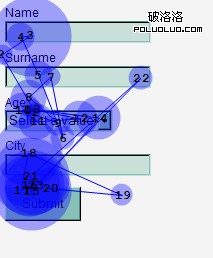
(圖片來源:https://www.flickr.com/photos/rosenfeldmedia/2367264762/)
右對齊:掃描軌跡也基本垂直向下,理論上很快,垂直佔用空間小;對問題長度的適應性較差,若用戶需要瀏覽全部問題,速度會下降。
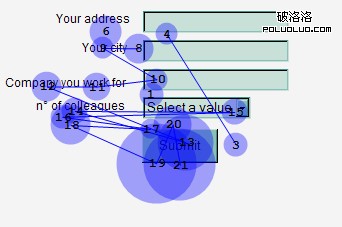
(圖片來源:https://www.flickr.com/photos/rosenfeldmedia/2367264946/)
左對齊:掃描軌跡水平距離更長,所以較慢;垂直佔用空間小,對問題長度變化適應性較差,但用戶瀏覽全部問題時速度不受影響。
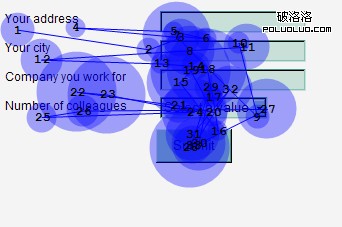
(圖片來源:https://www.flickr.com/photos/rosenfeldmedia/2367264266/)
怎麼選?
上對齊:問題較少、長度可能大幅變化(例如多語言),希望用戶迅速完成。若問題都屬於slot-in型且數量不多,這基本是首選。
右對齊:類似上對齊,但適合問題較多的表單。
左對齊:出現大量用戶不熟悉的問題,希望他們花時間思考。
其他:也有把提示文字內置於輸入框以節省水平空間的做法,但輸入框一旦成為焦點,提示就消失了。若用戶走神或有認知障礙而忘記問題,這種消失就是災難。我建議盡量避免這種設計。
幫助、錯誤提示與肯定資訊
有了Caroline的分類,判斷哪些問題需要什麼樣的幫助資訊就有依據了。要強調的是,幫助資訊不只該說「怎麼填」,涉及隱私資料時還要說明「為何要填」,以及相關的保護承諾。
把大段幫助資訊堆在一起不是好主意,因為我們很容易瞥一眼就跳到第一個輸入框。在網上,「耐心」是稀有物——不論動態還是靜態,針對情境的幫助都遠勝於一次丟一大段文字。
星號(*)基本是「必填」的默認符號,但放在哪裡有講究。Caroline書中引用的眼動結果顯示,用戶很少注意輸入域右端,注意力集中在左端,所以標註星號的優先順序是:Label與Input之間,其次Label左端,最後才是輸入域右端。
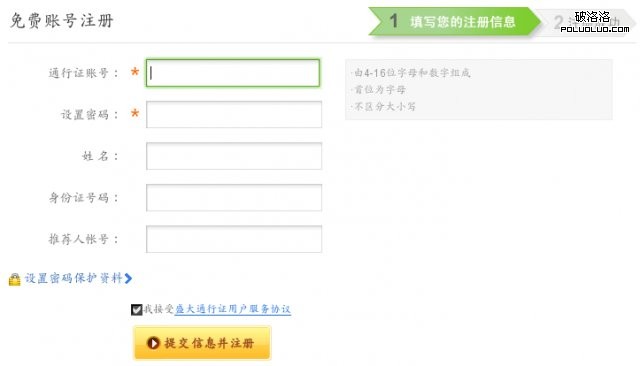
(某影片網站註冊表單設計,注意星號位置)
不過星號有個問題:螢幕閱讀器無法告知用戶它代表「必填」。一種解法是:
<label for="username">Username
<abbr title="Required Field">*</abbr>
</label>
<input id="uname" type="text" name="uname" value=""/>
至於相關資訊怎麼呈現,我的想法是盡量避免把幫助內置於輸入框,只要讓對應問題與幫助資訊在視覺上有明確、簡單的關聯就好。做設計要時時提醒自己多寫減法。
之所以強調「錯誤提示」而非單純「錯誤」,是因為有些網站只告訴你出錯,不給任何提示,甚至丟一句「系統錯誤」就讓人找不著北。比如下面這個註冊表單,絕大多數時候提示都與錯誤相關,但偶爾也會出現不相干的情況:
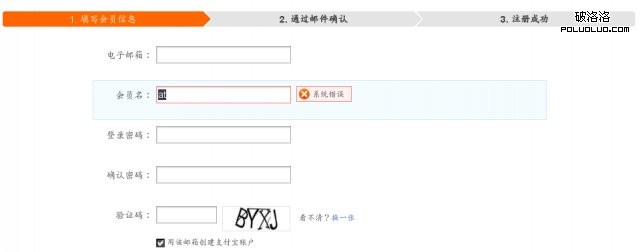
(淘寶註冊表單設計)
我很反感的一種情況是:在你輸入的過程中就實時報錯,從你敲下第一個字開始,一個紅叉就掛在那裡說「你錯了」,然後一路說到你對為止。像一個人不停罵你笨蛋,直到最後說:天哪,你這笨蛋終於碰對了。而實際上你清楚自己並沒錯。
任何交互模式都要看具體場景。同樣的機制,用在短訊輸入框的字數提示上就非常合適——輸入時即時告訴你還能打幾個字,而不是等你按發送後才說「超長」。
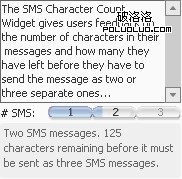
(圖片來源:https://aralbalkan.com/687)
工程師無論寫後端還是前端,都習慣「inside out」視角:我能做到這麼酷的功能,不給用戶展示一下簡直浪費。但設計者需要「outside in」——再酷的東西,用在不合時宜的地方,用戶只想打電話舉報你擾民。網上關於交互模式的收集與總結很多,但只有真正理解用戶、功能與場景,才能把最合適的模式放在最恰當的位置。
除了錯誤提示,還有肯定資訊。工程師可能很少考慮「肯定」:你本來就該做對,我為什麼要肯定你?很多網站會在輸入域失去焦點後檢查內容,若符合要求就在右側或下方顯示一個正確符號。這其實很貼心,對用戶回答每一題的努力都是一種鼓勵。我的思考是:即使是錯誤提示,能不能也適當地肯定用戶的努力?例如用戶名重複時,除了告知已被註冊,還可以順帶建議幾個風格相近的可用名稱。
提交按鈕
Luke給了唯一而明確的建議:提交按鈕與輸入框左端對齊(可參考前面的眼動示例圖)。至於重置這類次級按鈕,如果確實需要,最好提供「復原」機制,讓用戶能撤銷重置操作。
分頁表單的流程設計與干擾
分頁的邏輯性是良好交互的基礎,就像話題自然轉移,不會讓人覺得唐突。在這個過程中,把無關連結、視覺元素甚至整個網站導航從表單頁面移除,是很多註冊與支付流程採用的策略。對這類網站而言,關鍵流程的完成率是成敗所在,只保留表單相關元素似乎已得到實踐驗證。
涉及分頁,就請從一開始告訴用戶要經歷哪些步驟、大約多久,並在每一步說明這一步做什麼、處於整體進度的哪個位置。如果你不確定主流程中會不會出現分支或可選步驟,那就不要一步步數出來,只告訴用戶他們在哪個階段就足夠了。
個人化
個人化是指依用戶偏好與使用狀況,自動完成表單的部分內容(所謂Smart Default)。例如電商會自動帶出最常用的付款方式,同時保留選擇其他方式的入口;很多網站會依IP自動帶入所在地區。個人化在多數時候確實方便,但仍要保留用戶選擇的權利。設置默認選項時請多想一秒,特別是下拉選單——工程師為避免漏選習慣設一個默認值,但若你沒把握大多數用戶都會選它,最好留給用戶自己決定。
無障礙(Accessibility)
無障礙是最容易被忽略的設計因素。英國與美國都有專門法案(英國1995年Disability Discrimination Act、美國Section 508),規定政府與社會組織的網站必須提供無障礙支持。如果一群人無法像其他人一樣自由取得公共資訊、使用網路服務,那就構成歧視。現在已有國家把網路的自由取用視為人權的一環。
讀HCI時,另一句對我影響很大的話是:「為無障礙設計,就是為幾十年後的自己設計。」我們有一天都會變老,感官與認知能力都會下降。老年人的常見變化包括:
色彩辨析與敏感度:難以區分深藍與黑色;相比藍綠,對紅與黃更容易辨識。
瞳孔縮小:需要更大亮度,對亮度變化的適應力也下降。60歲時視網膜的光接收量約為20歲時的40%,80歲時迅速降到15%。
對比敏感度:從40歲開始在高空間頻率上的對比敏感度下降,到80歲時僅剩約15%。
表單的無障礙是個有爭議的話題,很多建議甚至互相矛盾。例如Luke建議為鍵盤用戶使用tabindex屬性,而另一本書認為沒必要,合理安排元素在HTML中的位置就能保證Tab順序——這一點我傾向後者:良好的HTML結構與語義構造才是無障礙的根本。accessKey屬性也有類似境遇,總的來說,除非表單足夠複雜且被反覆使用,我不會去加快捷鍵。
Ajax的大規模應用讓無障礙變得很棘手:頁面內容動態更新後,我們肉眼能看到,螢幕閱讀器要如何知道更新發生並重新朗讀?W3C提出了WAI-ARIA試圖緩解這類問題,有興趣可以參考Opera開發社區的Introduction to WAI ARIA,讀起來比W3C標準有趣得多。
說到這裡舉個反覆被提到的例子:為每個<img>加上alt屬性是強化無障礙的典型做法。alt的值應簡單描述圖片的性質或內容,不要留檔名這類無意義的文字;若圖片純屬裝飾、對內容理解沒有影響,同樣建議把alt留空,因為冗餘描述反而會干擾視障用戶。另外<img>還有longdesc屬性,可指向一個專門描述圖片的文件——比如一張大型圖表,你可以另開一份文件說明它呈現的數據、關係與重要結論。
當然,要保证無障礙,最重要的仍然是用戶測試。你可能拿著一本書把網站改造一遍,給每個圖片都寫上詳細的alt,但這能保證使用螢幕閱讀器的用戶順利使用嗎?最終只有真正的用戶才能評價你的網站是否滿足了他們的需求。
你甚至可以自己做個類似測試——我沒開玩笑,這是我親身試過的方法。如果你使用Ubuntu,Orca螢幕閱讀器很可能已經在機器裡。打開它,打開要測試的頁面,閉上眼睛(或者找條絲襪蒙上眼),看看你能不能透過它理解頁面、找到目標連結,還是像無頭蒼蠅一樣亂撞。這時你大概就能稍稍體會,生理機能上有障礙的用戶在生活中有多不便了。
- 上一篇文章: 好的404頁面該長什麼樣?從理念到七種表現手法
- 下一篇文章: 怎麼向技術人員把需求講清楚?一個三句式表達法