概要:iPad 軟件的介面設計缺乏統一性,許多功能不易被用戶發覺,無意間的手勢又容易造成誤操作。此外,整個介面的隱喻過度貼近印刷品,人機互動的方式也頗為怪異,這些都會帶來進一步的易用性問題。
「看起來像一台放大版的 iPhone,」這是我們請用戶測試 iPad 時聽到的第一反應。(第二反應是:「哇,好重。」)
但從互動設計的角度看,iPad 的介面不該只是放大版的 iPhone。
我們的研究表明,iPad 底部的標籤欄遠不如 iPhone 上有效。在 iPhone 的小屏幕上,用戶即使把注意力放在中央內容,也很容易注意到靜靜待在底部的標籤欄;而 iPad 的大屏意味著視線會遠離標籤欄,那幾顆按鈕因此被忽略甚至遺忘。
iPad 與 iPhone 還有一個重要差異:普通網站在 iPad 上的表現往往還算不錯。在我們先前做的 iPhone 易用性研究中,用戶認為原生軟件的體驗遠勝於直接訪問網頁——在這麼小的屏幕上瀏覽多數網站實在痛苦(針對移動設備優化的站點好些,但易用性仍不及原生軟件)。而在 iPad 的大屏上,常規網頁的易用性是可以接受的。
當然,「手指過粗」的問題依然存在,這是所有觸控屏的共同困擾:手指較粗的用戶難以準確點中屏幕上尺寸偏小的目標。iPad 有一種「看得清與點得準不對稱」的現象——大到讓人看得清楚的字,未必能讓所有人都準確點中。因此,想吸引 iPad 用戶的網站,我們強烈建議使用較大的點按區域。
此外,iPad 軟件環境的視覺元素較為簡約,規則也更完備;多數網頁的體驗則要豐富繁雜得多。當用戶在原生 iPad 軟件裡點擊某個鏈接跳轉到瀏覽器時,可能會感到不適應。
過去十幾年,每當我們問人對一個為桌面瀏覽器設計的網頁的第一印象,最常見的答案是「眼花繚亂」。而用戶對許多 iPad 軟件的第一印象則是「漂亮」。這種更舒心的體驗自然是好事,尤其對一台更偏向休閒而非商用的設備來說。不過,軟件如果只是漂亮,卻不能透過功能與內容讓用戶得到實際好處,就不能算合格。
初始研究
我們對 iPad 軟件易用性的初始研究,是在蘋果發布 iPad 幾週後進行的。七名受測者每人都有至少三個月的 iPhone 使用經驗,但只有一人此前用過 iPad(而且只用過一週——按慣例,我們通常要求參與者至少有一年設備使用經驗)。
這份報告呈現的當然只能算初步結果。但我們還是決定發布,因為 iPad 平台比較特殊,未來數月會有大量 iPad 軟件誕生。如果我們已經對它的易用性問題有了一定了解(無論多麼初級),卻不與設計者共享,那就太可惜了。
我們測試了以下軟件與網站:ABC Player、Alice in Wonderland Lite、AP News、Art Authority、BBC News、Bloomberg、craigsphone(Craigslist)、eBay(原生軟件與 ebay.com)、The Elements(物理課程軟件)、Endless.com、Epicurious、ESPN Score Center、ESPN.com、Gap、Gilt、GQ、GWR Lite(金氏世界紀錄)、iBooks、IMDb、iverse Comics、Kayak、Marvel Comics、MLB.com、Nike.com、Now Playing、NPR、The New York Times Editors' Choice、Popular Science、Time Magazine、USA Today、virginamerica.com、whitehouse.gov、Wolfram Alpha、Yahoo! Entertainment。
怪異的介面
第一批 iPad 軟件讓人想起 1993 年的網頁設計。當時 Mosaic 剛發明了「圖像熱區」技術,可以把圖片中的任何區域設為介面元素,於是平面設計師蜂擁而上:只要畫得出來的,都能拿來當介面元素,不管合不合理。
iPad 軟件也是如此:任何能顯示、能觸摸的東西都可以是介面元素。沒有標準可言,設計師也不知道用戶的期待是什麼。
更糟的是,對於各類屏幕元素在被點按後應該有何反應,目前還不存在普遍認可的規範。當時常見的美學風格是使用較平扁的圖片與視覺元素,讓軟件看起來像被蝕刻在 iPad 屏幕上——沒有光影模型,也沒有偽造的立體感去暗示某個元素是「凸起」或「凹陷」(因而可以互動)。
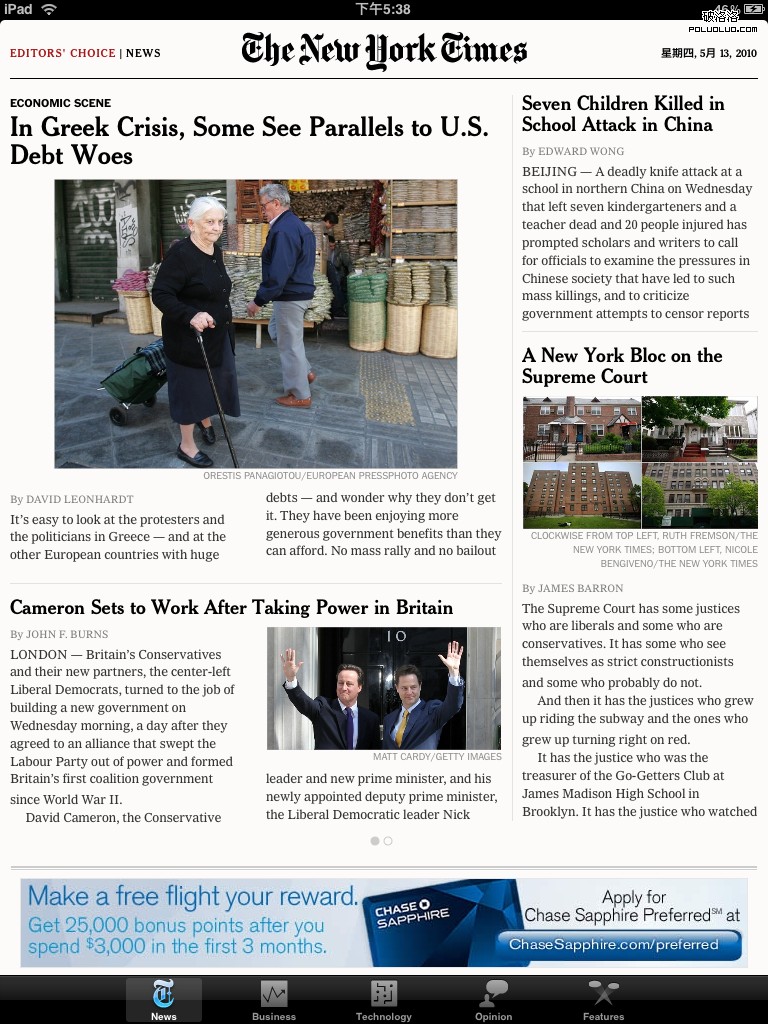
「《紐約時報》編者推薦」這款 iPad 軟件,就是典型的所謂平扁化「蝕刻玻璃」式介面。(點擊可看 1024×768 大圖)
相比之下,桌面軟件一直有普遍認可的圖形介面規約:看起來凸起的按鈕是可以點的,滾動條和其他互動元素在視覺上必須與內容有明顯區別。
傳統圖形介面的「政教分離」特性——內容與功能/指令分離——被帶進了現代網頁設計。1993 年那種圖像熱區風格早已失寵,任何想在互聯網上做生意的網站都不可能再用。
iPad 軟件那種「屏幕蝕刻」風格確實好看:沒有視覺干擾,也沒有看起來充滿技術感的按鈕。但這種好看是以易用性為代價的。具體來說,一個自 1990 年代中期就已消失的問題回來了:用戶不知道哪裡可以點。
過去十五年的網頁易用性研究,主要面對的問題不是用戶不知道有哪些選項,而是不知道「該去哪」、「該選哪個」。iPad 軟件的介面把我們帶回了這個起點。
不統一的互動設計
問題進一步惡化的是:用戶搞懂了某個介面的用法之後,無法在其他 iPad 軟件裡複用這套經驗。每個軟件實現類似功能的介面都完全不一樣。
舉例來說,在不同軟件裡,點按一張圖片可能造成五種結果:
-毫無反應
-圖片被放大
-進入該圖片的詳細頁(超鏈接)
-圖片被翻轉,顯示同一地點的其他照片(隱喻是新圖在原始圖的「背後」)
-彈出導航選項
USA Today 用的是最後一種:點報紙標識會彈出一張導航菜單,列出各個版塊。這是我們測試過最令人意外的互動設計之一,沒有一位用戶想到會這樣。
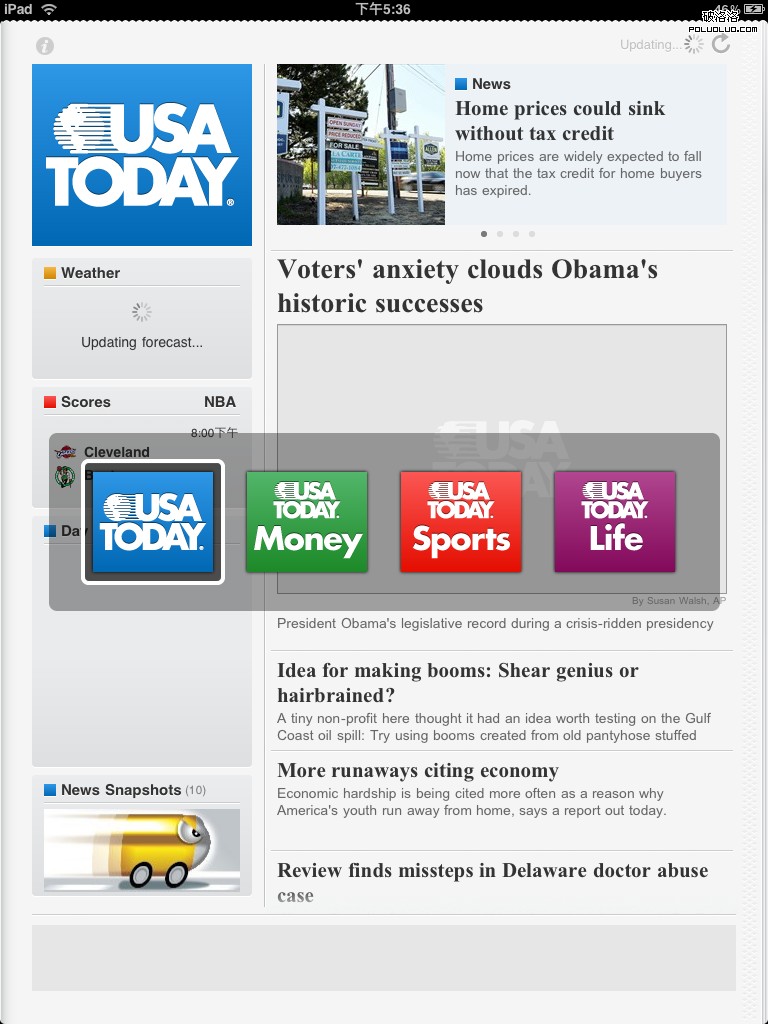
(點擊可看 1024×768 大圖)
同樣,當用戶讀到屏幕底部想繼續閱讀時,可能遇到三種不同設計:
-停留在同一頁,在文字區域內向下滾動。問題在於你必須在文字區內滾,但文字區在屏幕上並無明顯邊界,用戶只能靠猜。
-用手指向左滑動頁面(這有時會把你帶到「下一篇文章」,而不是同一篇的下一頁)。這個手勢也有坑:在《紐約時報》iPad 版裡,當某個區域被廣告遮住時,向左滑就失效了。
-用手指向上滑動頁面。
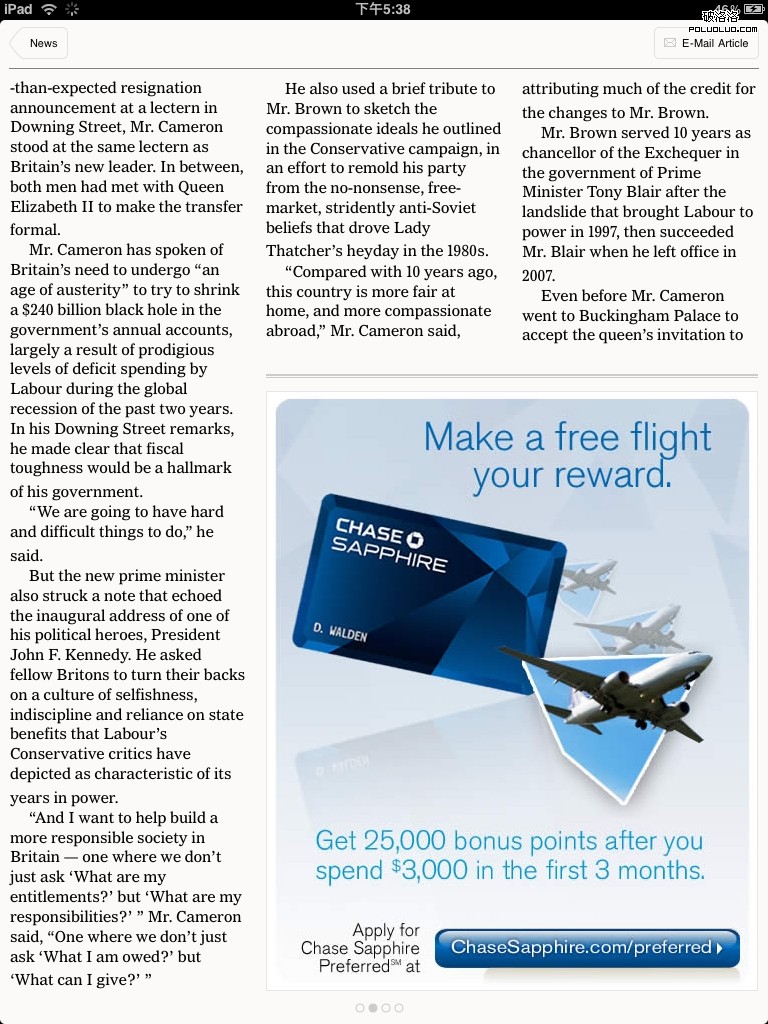
如果在上圖廣告覆蓋的區域滑動,是不會有任何反應的。(點擊可看 1024×768 大圖)
iPad 的介面元素目前有三大問題會引起困惑:
-不易發現:在「蝕刻玻璃」的視覺美學下,介面元素被藏了起來,用戶不知道哪裡可以互動。
-不易記憶:各款軟件對互動手勢的設計不同,學習成本被推高。若能多用標準手勢,會大有幫助。
-容易誤觸:用戶不小心按到某處,或某個手勢無意間觸發了功能。
三者疊加,iPad 上的體驗常常變成「不知道剛剛發生了什麼」或「不知道要怎麼再做出同樣的結果」。更糟的是,由於 iPad 軟件沒有統一的「復原」(undo)功能(類似瀏覽器的「後退」),用戶經常不知道如何回到上一個狀態。
iPad 不是印刷品
很多以內容為主的軟件都採用了「用手指滑動屏幕跳到下一篇」的設計,這是源自印刷品的介面隱喻。這個隱喻根深蒂固,以至於這些軟件「封面頁」上的文章標題都無法點擊進入文章本身。iPad 軟件基本沒有首頁的概念,但測試結果表明,用戶非常需要類似首頁的功能(他們也常常需要搜尋,而這在很多軟件裡是缺席的)。
在電子媒介中,線性的「下一篇」並不合理。讀者更願意從一張由相互關聯的項目組成的菜單中挑選,自己決定下一步看什麼。
這裡有個策略性問題:究竟應該賦權於用戶,還是堅持作者的權威性?早期的一些設計限制過多。長期使用萬維網的經驗讓用戶學會了欣賞自由與控制權,過於線性的體驗很難讓他們滿意。
內容出版商希望藉由把每本刊物做成一個獨立的軟件環境來提高價值感;他們也希望用戶不再在無數網頁裡亂逛,而是把時間花在少數幾個軟件裡,認為這樣能帶來更高的附加價值。
但普通用戶用桌面瀏覽器時,一週可以輕鬆訪問一百個網站,其中大部分只看一到三頁。(某次測試中,幾位 B2B 用戶共訪問了 15 個網站,平均每頁停留 29 秒。)多數網站只被造訪一次,因為它們要麼是搜尋時偶然遇到的,要麼是從其他站點或社群媒體的連結撞見的。在缺乏真實用戶關係的情況下,內容網站是沒有價值的——而用戶上網時間所產生的經濟價值,有 90% 都被搜尋引擎拿走了。
iPad 軟件目前的設計策略無疑朝著營造沉浸式體驗的方向發展,目的是提高用戶對單一資訊源的黏性。這一點與萬維網給我們的啟示相悖。參差不齊才是萬維網力量之源,沒有網站能指望抓住用戶的全部注意力。用戶在網站之間頻繁跳躍,這也迫使設計者遵循介面規範,做出用戶無需學習(甚至不用怎麼看)就能使用的站點。如果 iPad 用戶真的只鎖定某幾個常用軟件,那設計思路將會完全不同。
「卡片」與「卷軸」
用戶介面先驅傑夫・拉斯金(Jef Raskin)曾用「卡片」與「卷軸」來區分兩種截然不同的超文本模型。
卡片的畫布尺寸固定。你可以在這個二維空間裡自由安排資訊(實現漂亮的版式),但不能擴大它的尺寸。用戶要看更多內容,就得跳到另一張卡片。HyperCard 是卡片模型最著名的實例。
卷軸則有足夠空間容納任意數量的資訊,因為畫布可以隨意延展。用戶不需要頻繁跳轉,但版式通常不那麼精緻,因為設計師無法控制用戶在任意時間點能看到哪些內容。
萬維網毫無疑問是卷軸派,尤其到今天。滾動網頁是家常便飯,用戶時常要看長網頁深處的資訊。即便是手機軟件,也經常利用卷軸式介面來呈現小屏幕容不下的內容。
對比之下,卡片派設計在早期 iPad 軟件中佔主導地位。滾動條也會偶爾出現,但多數軟件都試圖在這塊漂亮屏幕上呈現一個固定的頁面版式。
這兩種模式並存並不奇怪:iPad 上卡片派主導,桌面上卷軸派主導,手機則居於兩者之間。但兩者的融合也有可能出現——卷軸式互動的優勢,或許會讓用戶期待 iPad 軟件更多地採納它。
如何改善 iPad 的用戶體驗
儘管這次初步研究有局限,它還是為「如何設計更易用的 iPad 軟件」提供了方向:
-增加介面元素的立體感,更清楚地界定各個互動區域,讓用戶意識到這個元素可能提供什麼功能,从而降低發現難度。
-為達成上述改善,有必要適度放棄蝕刻玻璃美學。第一批 iPad 軟件大量使用平扁視覺元素,在此基礎上加入其他視覺元素,也許會讓屏幕看上去沒那麼「乾淨」,但設計師可以用更細緻的圖形介面來彌補。(例如 Windows 7 從蘋果那裡繼承的圖形風格就顯得過於粗放。)
-不要試圖靠古怪的設計來創造附加價值。更好的做法是保持互動元素的統一性,讓用戶專注於內容,而不是為「怎麼找到內容」煩惱。
-支持標準化導航:在大多數軟件裡提供「後退」、搜尋、可點擊的文章標題,以及首頁等選項。
雖然完整報告給出了更多細節建議,但我們顯然還未能制定出一套完整的設計規約。
有一個重要問題,大概要等一年之後——在我們觀察到人們平日使用 iPad 的真實行為之後——才會有答案:相較於桌面電腦與移動網絡,用戶在 iPad 上的活動會不會更偏向沉浸式體驗?換句話說,人們究竟會鎖定幾個軟件深度使用,還是在多個軟件之間頻繁跳躍、每個都蜻蜓點水?
或許人們會選擇在桌面上做目的明確的事,比如調研新課題、購物、投資管理;iPad 則以休閒為主,用來追新聞(無論是「真正的」新聞還是社群上的好友動態)和消費娛樂內容。這個問題的答案我們還不知道,但它決定了 iPad 目前那套怪異的用戶介面,究竟需要改到什麼程度。
【譯註】此處所說的「隱喻」(metaphor),指的是圖形介面對真實世界實體物的映射。例如電腦的「桌面」是實體辦公桌面的隱喻,用來代表回收站的垃圾桶是實體垃圾桶的隱喻,iBooks 的翻頁效果是紙書翻頁的隱喻,等等。
- 上一篇文章: 從給自己做產品,到給別人做產品
- 下一篇文章: 人物角色:為網站目標受眾勾勒真實輪廓