網站不只是網頁,有時候你必須提供可下載的檔案。把檔案放到伺服器上、在頁面裡加個連結,只是第一步——真正決定下載行為的,是 HTTP 回應標頭。
很多人遇過這種情況:連結一個 JPG 或 TXT,點下去檔案沒有下載,反而直接在瀏覽器裡開啟了。解法其實很簡單,透過 HTTP 標頭設定即可。以下四個技巧,只要用得得當,你就能完全掌控網頁檔案的下載方式。
提示一:強制下載並控制檔名
在 HTML 中提供一個下載連結很簡單:
<ahref="https://download.httpwatch.com/httpwatch.exe">Download</a>
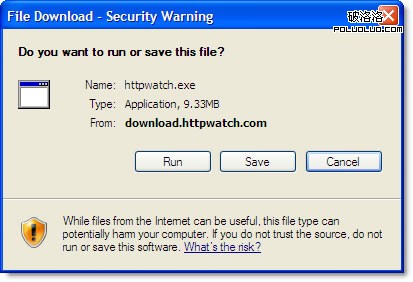
對於瀏覽器不知道該如何呈現的二進位檔案(如安裝程式與 ZIP 檔),這樣就夠用了。它會跳出對話框,讓使用者把檔案存到本機。
問題在於:如果檔案本身能被瀏覽器呈現,各家瀏覽器的行為就不一致了。例如連結一個純文字檔,瀏覽器會直接開啟它,而不提示下載。
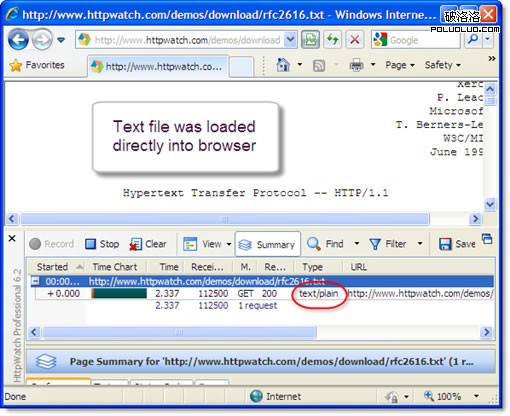
這時可以加上以下回應標頭,強制觸發下載對話框:
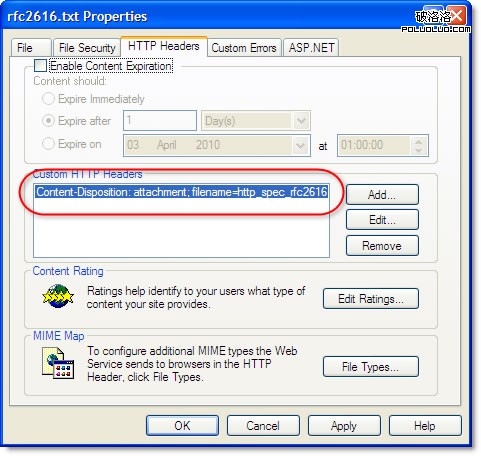
Content-Disposition: attachment; filename=<file name.ext>
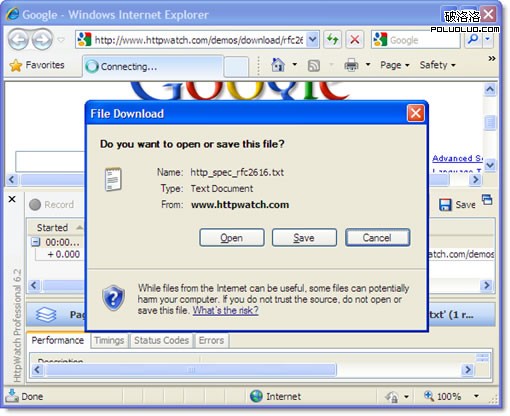
這個標頭同時能控制預設檔名。這對動態生成的內容特別有用——你可以讓內部 URL 長得像 getfile.aspx?id=123,但提供給使用者的是一個有意義的檔名。
對於靜態內容,你可以在 Web 伺服器上直接設定額外標頭。例如下圖是在 IIS 中的設定方式:
如果是動態生成的內容,則需要在網頁的伺服器端程式碼中加上這個標頭。設定完成後,瀏覽器就會一律提示使用者下載:
提示二:設定正確的 HTTP 快取
和其他內容一樣,值得為下載檔案設定快取策略,以提高下載速度、降低頻寬成本。原則很簡單:內容不變就長期快取,內容常變就立即過期。
我們下載的 HTTP 規範(RFC2616)檔案可以永久快取,因為它不希望被修改。在 HttpWatch 中可以看到相關標頭:我們設定了很長的過期時間,並把 Cache-Control 設為「public」。
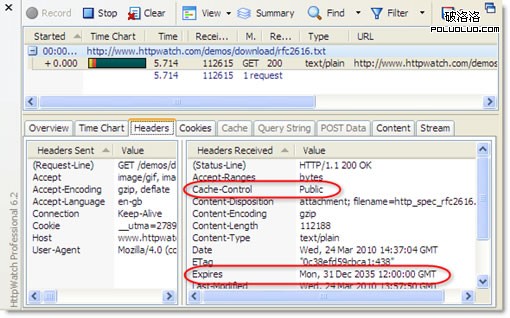
這樣一來,後續下載就可以從本機瀏覽器快取或中間代理傳輸。如果檔案會頻繁變動,你可能需要讓它立即過期,確保每次都拿到新副本——把 Expires 設為 -1 或任何過去日期即可。
提示三:別弄壞 IE 的 HTTPS 下載
利用 Cache-Control 標頭,很多人會直覺地使用 no-store 與 no-cache,防止檔案被快取:
Cache-Control: no-store, no-cache
這在 Firefox 上運作正常,但在 Internet Explorer 上要小心。IE 會把這些標記解讀為「使用 HTTPS 時,內容永遠不寫入磁碟」,結果導致下載對話框卡在 0%,一掛就是好幾分鐘。
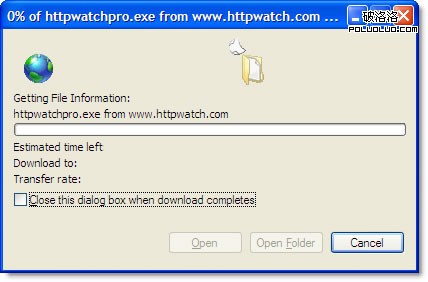
最後它會顯示一條錯誤訊息:

關於這個問題的成因與其他細節,可以參考 Eric Lawrence 在 IEInternals 部落格上的文章。
提示四:別忘了設定下載統計
在網站上,你可能同樣需要追蹤檔案下載量與其他指標。以 JavaScript 為基礎的方案(如 Google Analytics)很受歡迎,但預設情況下並不會記錄檔案下載——因為下載一個檔案不會觸發任何 JavaScript 執行。
使用 Google Analytics 時,你需要額外掛一個 onclick 事件來追蹤:
<aonclick="pageTracker._trackPageview('/httpwatch.exe');"href="...">Download</<a>
這樣一來,在檔案開始下載之前,Google Analytics 就會先被呼叫。
原文:Four Tips for Setting up HTTP File Downloads
轉載出處:https://www.denisdeng.com/?p=773
補充:HTML5 的 download 屬性
如果檔案與頁面同源,其實還有一個更省事的做法——直接在連結上加 download 屬性:
<a href="report.pdf" download="2026年度報告.pdf">下載報告</a>
這個屬性能指定另存的檔名,不必動到伺服器設定。但要注意兩點:跨來源網域時屬性會被忽略,且舊版瀏覽器不支援。正式環境中,仍建議以 Content-Disposition 作為主要方案。
- 上一篇文章: LOGO設計的24種思路:從數字、字母到負空間的雙重讀法
- 下一篇文章: 8種版面配置方案,讓你的內容排列乾淨又有條理