瀏覽網站時,你一定遇過頁面上帶紅叉的失效圖片,或「無法找到網頁」的提示。這類問題通常源自連結檔案位置變動、被誤刪,或檔名拼寫錯誤。為了避免這種尷尬、樹立良好的網站形象,完成製作後一定要仔細檢查是否有失效連結,及時修正。
把無效連結扼殺在上傳前
上傳前,可用 FrontPage 2003 的超連結報表功能檢查整個網站的連結狀況,遇到無效連結還能立即編輯修復。首先把要檢查的站點設為 FrontPage 2003 的網站:執行後選擇「檔案→新增→由一個網頁組成的網站」進入「網站範本」視窗,點「瀏覽」指定到你的站點目錄,按「確定」即可開啟整個網站。
接著執行「檢視→報表→問題→超連結」,系統會詢問是否驗證網站中的超連結,點「是」就會驗證所有連結,包含站內的內部連結與指向外部網站的外部連結。稍候片刻,FrontPage 2003 便會顯示驗證結果(圖1),內容包括連結所在的網頁、網頁標題、連結目標與類型等。
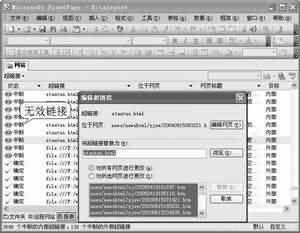
圖1
對於無效連結,FrontPage 2003 會在「狀態」欄標註「中斷」。選中並雙擊一個「中斷」的無效連結,在彈出的編輯視窗中即可修復:直接輸入正確位址,或在「瀏覽」中選到正確檔案。若其他網頁也有相同錯誤,可勾選「對所有網頁進行更改」,再按「替換」,就能一次修好全站包含該連結的所有頁面。
持續監視網站的無效連結
網站上線後,若引用了大量外部網站的連結,而你又無法掌控外部內容的有效性,就得經常測試連結可靠性。若繼續用 FrontPage 2003 檢查,需把整個網站下載回本地,顯得麻煩,這裡推薦用小工具 Xenu Link Sleuth(下載網址:https://www.mh.fy.cn/2005/XENU.zip)進行線上檢測。
開啟軟體,執行「File→Check URL」開啟對話框,輸入要檢查的網站位址,按「OK」後軟體會自動訪問網站並驗證每個連結,結束後把結果顯示在清單中(圖2),無效連結會以紅字標示。在失效連結上按右鍵選「Properties」,於「Pages linking to」下即可看到哪些網頁用了這個無效連結,將這些頁面單獨下載修復即可。
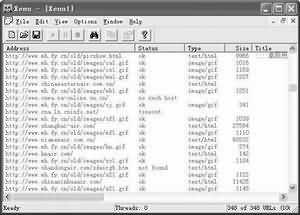
圖2
小提醒:驗證結束後,軟體還能產生一份詳細的無效連結報告,列出無效連結頁面與使用這些連結的頁面,方便修復時查閱。
- 上一篇文章: 小撇步:讓訪客每次都能看到最新網頁
- 下一篇文章: 技巧分享:確保客戶端讀到最新網頁