Adobe 首頁有個有趣的機制:每重新整理一次,就換一款產品來展示,讓每次到訪看到的內容都不太一樣。下面我們把這個頁面拆成幾個區塊,看看它的 HTML 結構是怎麼組織的。
一、整體概況
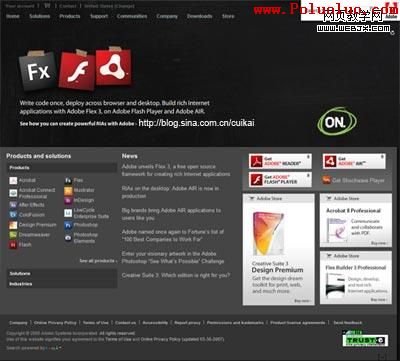
首頁可以切成四個區塊:
A. 頂部導航區、B. 產品展示區、C. 產品列表與相關資訊塊、D. 底部版權區
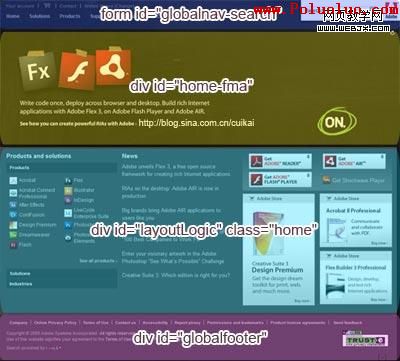
HTML 片段:

二、頂部導航區
導航區用 dt 與 dd 切出了四個小塊。
結構解析如下:
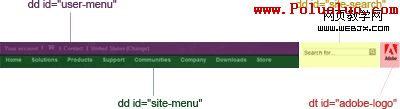
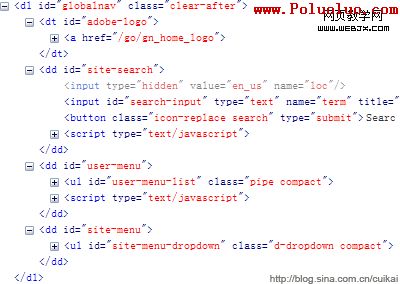
有兩點跟國內的開發習慣不太一樣。第一,他們採用從右到左的撰寫順序:先給最右側的 LOGO 區 <dt id="adobe-logo">,然後是 <dd id="site-search"> 搜尋區,最後才排左右並列的兩個導航區。第二,也是更值得借鑒的一點:Adobe 的下拉選單是在 dl 內嵌套 ul 來實現的,這種寫法在當時的國內站點裡還很少見。
HTML 片段:
三、產品展示區
這一塊主要靠 Flash 承擔表現。

做法是透過 JS 裡的 FMARotator 參數,指定背景層與對應產品的 Flash 檔案路徑,於是每重新整理一次,展示區的內容就跟著換一輪。
HTML 片段:

四、產品列表與相關資訊塊
從視覺上看,這是一個三欄配置:
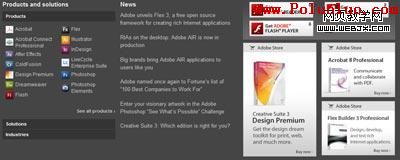
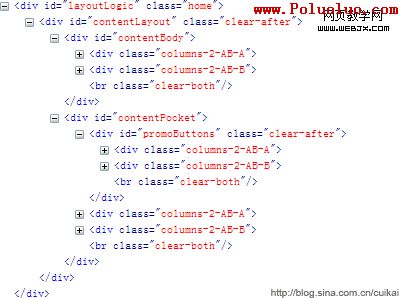
但實際上 Adobe 只把它分成兩大塊:<div id="contentBody"> 與 <div id="contentPocket">。
解析如下:

接著用 columns-2-AB-A 與 columns-2-AB-B 這組共用樣式,分別切出左右配置的結構,最後以 <br class="clear-both"/> 清除浮動。整段程式碼非常乾淨,這是很值得學的一手:視覺上的三欄,並不必然要用三個容器去硬湊。
HTML 片段:
五、底部版權區
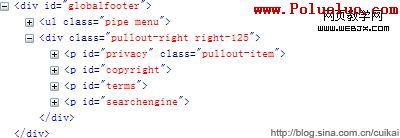
跟上面的內容比起來,這裡的結構相當單純。

整體分成上下兩塊:上面是站內連結區,下面就是版權資訊。

內部程式碼延續了同樣的從右到左寫法。
HTML 片段:
這個案例值得學的三件事
把五個區塊放在一起看,Adobe 首頁真正值得參考的其實不是視覺,而是結構上的克制:用語意清楚的標籤承載邏輯分區,用共用樣式類處理重複的欄位切分,用一個清除浮動的元素收尾,讓整頁不必堆滿 div。至於那套從右到左的撰寫順序,在 HTML 語意與內容優先級的框架下反而更合理——先把最重要的品牌識別與搜尋寫在前面,再處理輔助導航。
需要提醒的是,這個案例成文年代較早,其中的 Flash 與部分標籤用法在今日已不適用;但它拆解頁面的思路,放到今天仍然管用。
- 上一篇文章: 那顆小小的按鈕:「加入購物車」的設計與可用性指南
- 下一篇文章: 平衡不是感覺:把格式塔的知覺法則變成可用的設計手法