原文出處:https://aliue.cn/blog/?p=150
這幾天實際體驗了 eBay 的 AIR 客戶端,整體感覺相當不錯——無論介面、交互還是功能,都有值得說的地方。之所以說它「劍走偏鋒」,是因為在當時 AIR 在許多人眼中仍是「異類」,大多數人還沒接觸過。如果你現在對身邊朋友說「別在網頁上買東西了,裝個 eBay 的 AIR 用用」,對方八成滿頭問號:「AIR 是什麼?空氣還能下載?」這固然是玩笑,但 AIR 確實沒有大量普及,這讓開發出來的作品容易陷入尷尬處境。所以 eBay 敢用 RIA 中的 AIR 去做「半桌面級」的服務,確實算一步險棋——而我認為是好棋,也希望國內的平台能加快腳步。下面一起來看看這個「ebay desktop」。
任務一:登入
點擊圖示後彈出一個 AIR 登入視窗:
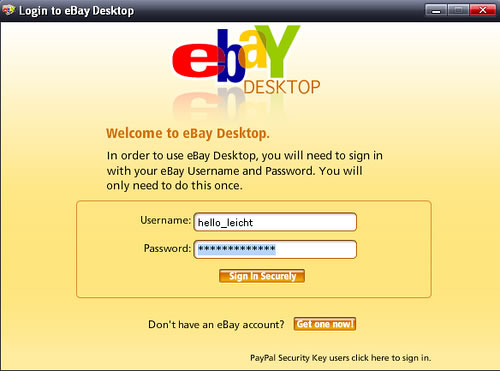
圖 1. eBay Desktop 的登入介面
沒有帳號可以點「Get one now」註冊;已有帳號則直接輸入 ID 與密碼,再按「Sign In Securely」登入。
主介面
登入後即可看到程式主介面,將其最大化:
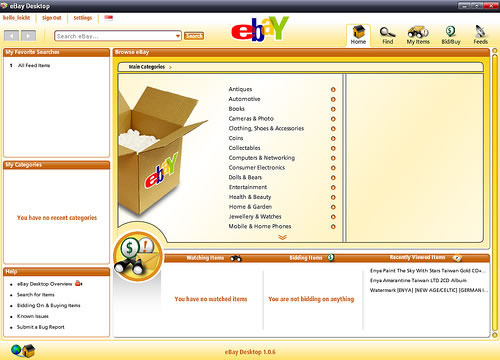
圖 2. 登入後的主介面
介面相當友善,略帶金黃的色調背後彷彿藏著一座待挖掘的寶庫;各模組排列整齊,光看模組標題就能大致猜到用途。
任務二:搜尋商品
在搜尋欄輸入「enya」,開啟搜尋結果頁(完成方式一):
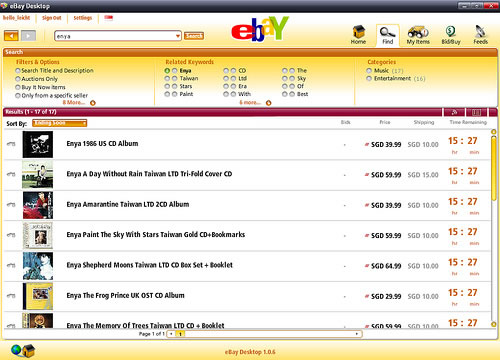
圖 3. 搜尋後的頁面
仔細對照會發現,這個頁面正是圖 2 主介面右上角第二個圖示「Find」的內容。下方是搜尋結果,上方則是從結果中篩選的過濾器(filter),用來做精準查找。
這頁有兩處值得介紹。其一,中間暗紅色條右側那個熟悉的 feed 圖示,可以把這次搜尋訂閱起來——後面會發現這個功能相當強大,不只提供關鍵詞的 feed,還能訂閱賣家的相關資訊、追蹤賣家的商品動態。其二,這些訂閱都會顯示在主介面左上側的「My Favorite Searches」模組中,方便隨時查看,相當貼心。
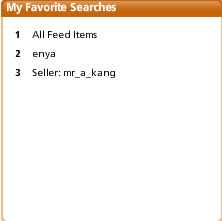
圖 4. 主頁上的收藏模組(可收藏搜尋與賣家兩類資訊)
除了直接搜尋,還可以透過系統自帶的分類逐層瀏覽(完成方式二):
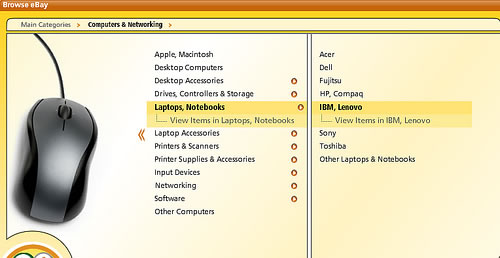
圖 5. 系統提供的分類瀏覽模組
這種資訊結構類似 VISTA 與 Mac OS 的檔案瀏覽方式,一目了然且直觀,能在有限空間裡展現多層層級。eBay 只提供最深三層的 IA,有些分類在第二層就可以直接搜尋了——層級數量也符合 7±2 的記憶規律。
查看商品詳情
雙擊一件商品後會出現這樣的介面:
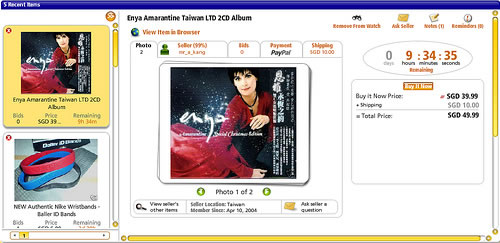
圖 6. 商品查看時的主要介面
左側是與當前商品相關的上下文項目。這裡的上下文有兩種來源:一是從搜尋結果中查看商品時的上下文,二是最近瀏覽記錄中的上下文。上圖屬於後者——因為它提供了可刪除的圖示,代表在此情境下使用者具備修改權限;而搜尋上下文只呈現或過濾結果,讓人隨意刪除搜尋結果顯然沒有意義。
最後把鏡頭拉近,看看細節:
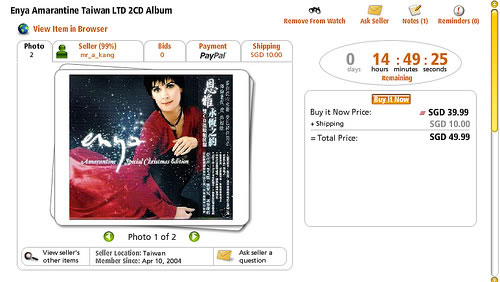
整體來看,eBay Desktop 把網頁端的資訊架構完整搬到了桌面環境,並用 feed 訂閱與分類瀏覽補上了主動追蹤的能力——這是它最值得借鏡的地方。
- 上一篇文章: 設計師與美工,差別究竟在哪裡
- 下一篇文章: 用戶體驗的另一種解讀:一個邏輯視角的分析嘗試