Facebook 的資訊架構,是我目前為止在網路上見過最合理的一套。每次培訓我大概都要花二十分鐘解析它——舊版、新版、以及它被抄襲後的樣子。講的時候可以圖文並茂,寫成文字卻很難完整傳達,以下姑且一試,希望能把講義內容表達出三成左右。(只談界面上呈現出來的東西,不涉及欄目劃分與擴展性的討論)
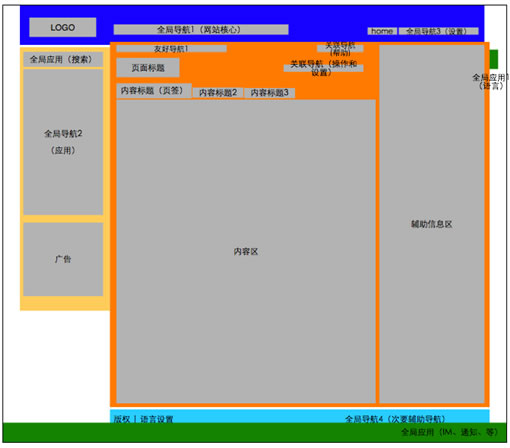
先看舊版界面的資訊架構(在 1024 解析度下圖片無法完整顯示,建議單獨開啟):
點擊放大
大架構的演變
1. 最初的三區塊。整個架構分成三部分:「系統核心導航區」(藍色,含 LOGO 與兩組全部導航)、「應用導航區」(黃色,含一個全域搜尋與所有應用列表)、「內容顯示區」(橙色,內含局部導航、主內容、輔助內容)。
由於前兩區常年存在且內容繁多,容易干擾使用者對主體內容的注意。因此 Facebook 在視覺上刻意透過錯位設計,特別突出了「內容顯示區」。有些設計師批評「Facebook 視覺很爛,把版面扭曲得很蠢」,其實他們沒看出設計意圖。
2. 加入協作翻譯。這是一個全域功能。按一般思路,它該放在「全部導航(設定)」底下,或作為「全部導航(應用)」的常態項目。但 Facebook 沒有這麼做——為了突出 UGC 的號召力,設計師大幅加重「翻譯」在導航上的比重,把它放進「內容顯示區」右上角,同時在設定區加了一個語言切換入口(後來發現使用頻率太低,已移到頁尾版權資訊右側)。
3. 推出 IM 功能。對 Facebook 來說即時通訊是常態應用,必須常態存在。於是他們把即時通訊與訊息通知合併成「狀態欄」模式。我猜那時設計團隊已經有了「作業系統」的構想。這是一個很藝術性的處理,IM 本身也做得輕巧易用。在此之前我以為他們會把 IM 放在系統核心導航區的收件箱位置,結果我猜錯了——他們找到了更好的方式。
4. 現階段的困境。系統核心導航區與應用導航區常年佔去大量版面,內容顯示區本身還需要關聯導航、好友導航與標題區,導致每頁真正用來展示內容的空間所剩無幾。作為一個網站,這沒什麼大問題;但作為一個應用平台,這無疑形成障礙——使用者的視覺總是被浪費在常態導航上。想想看,如果你的作業系統有三分之一畫面長期被系統選單佔據,你會不會崩潰?
對舊版設計的幾點評價
一、邏輯清晰,層次分明嚴謹,擴展性好,但在內容呈現上缺乏創新。
二、整個網站的核心是「我的」。頂部的系統核心導航區加上設定區,是官方保留區域,使用者與第三方無法更動。不過有個細節他們一直謹慎處理,就是那個權宜之計的「首頁」入口:主流上取消了 home,卻不敢完全拿掉,於是把它放在設定區前面,而且刻意讓它與 LOGO 的連結指向不同網址,長期監控兩者的點擊數據——這在最新的架構設計裡也一樣做了區分。
三、主要導航其實是「應用導航區」,它挤压了主要內容區的顯示空間。不過「系統核心導航區」與「應用導航區」包圍內容區的結構,本身邏輯清楚、容易理解。
四、主要內容區有個長期爭議的設計。以圖片頁為例,Facebook 放了「我的圖片」與「有我的圖片」兩個入口,並把它們處理成好友導航,使用者點進去之後無法返回原本的圖片應用。但以國內使用者的習慣來看,這兩個入口更應該被當作關聯導航甚至局部導航來處理——這也是國內某個产品在模仿 Facebook 時做過的少數好改動之一。
- 上一篇文章: 「檢視原始碼」打不開?八種可能原因與排查順序
- 下一篇文章: 為什麼 Facebook 交友更順手?兩種資訊架構模式的比較