把 Bootstrap 的 CSS 章節大致跑過一遍、每個範例都動手實作之後,接下來就該進入「元件」的部分了。這一篇整理四個主題:下拉選單、按鈕組、按鈕式下拉選單,以及我自己的幾點心得。
起手式:頁面骨架
先建立一個測試頁,把必要的檔案都掛上。Bootstrap 的 JS 元件全數依賴 jQuery,因此載入順序必須是 jQuery 在前、bootstrap.min.js 在後。
<!DOCTYPE html>
<html lang="zh-CN">
<head>
  <meta charset="UTF-8">
  <meta name="viewport" content="width=device-width, initial-scale=1.0">
  <link href="css/bootstrap.min.css" rel="stylesheet" media="screen">
  <!--[if lt IE 9]>
  <script src="https://oss.maxcdn.com/libs/html5shiv/3.7.0/html5shiv.js"></script>
  <script src="https://oss.maxcdn.com/libs/respond.js/1.3.0/respond.min.js"></script>
  <![endif]-->
</head>
<body>
  <script src="js/jquery-2.0.3.min.js"></script>
  <script src="js/bootstrap.min.js"></script>
</body>
</html>
下拉選單
下拉選單用來承載「一組可切換的連結」。結構上要點是:把觸發器與選單一起包在 .dropdown 容器裡。
<div class="dropdown">
  <button class="btn dropdown-toggle" type="button" id="dropdownMenu1" data-toggle="dropdown">
    Dropdown <span class="caret"></span>
  </button>
  <ul class="dropdown-menu" role="menu" aria-labelledby="dropdownMenu1">
    <li role="presentation"><a role="menuitem" tabindex="-1" href="#">Action</a></li>
    <li role="presentation"><a role="menuitem" tabindex="-1" href="#">Another action</a></li>
    <li role="presentation" class="divider"></li>
    <li role="presentation"><a role="menuitem" tabindex="-1" href="#">Separated link</a></li>
  </ul>
</div>
拆解一下這段標記:
- 按鈕上的
.dropdown-toggle搭配data-toggle="dropdown",是「點擊展開」的關鍵。 <span class="caret">是小箭頭,與按鈕文字同層。- 下方的
<ul class="dropdown-menu">透過aria-labelledby綁定觸發按鈕,兼顧無障礙。 .divider是分隔線;.dropdown-header是標題;.disabled則用來停用某個項目。
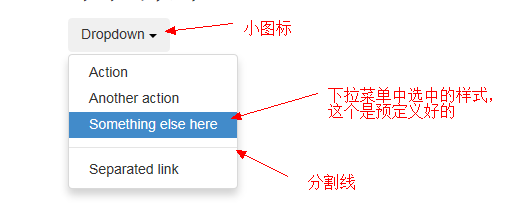
對齊、標題與停用
只要替 .dropdown-menu 加上 .text-right,文字就靠右對齊:
<ul class="dropdown-menu text-right" role="menu"> ... </ul>

加上 .dropdown-header 可以標示分組:
<li role="presentation" class="dropdown-header">Dropdown header</li>
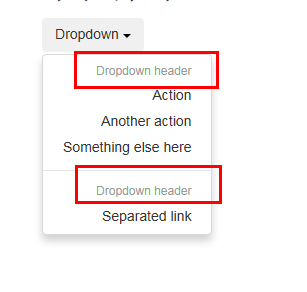
停用某個項目則是掛 .disabled,滑過去的游標會變成禁止狀態:
<li class="disabled" role="presentation">
  <a role="menuitem" tabindex="-1" href="#">Something else here</a>
</li>
按鈕組
把多個 .btn 放進 .btn-group,就得到一組連在一起、共享邊界的按鈕。
<div class="btn-group">
  <button type="button" class="btn btn-default">Left</button>
  <button type="button" class="btn btn-default">Middle</button>
  <button type="button" class="btn btn-default">Right</button>
</div>
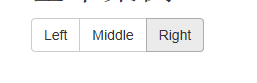
小提醒:若在按鈕組內使用 tooltip 或 popover,務必加上 container: 'body',否則提示框會撐寬元素或破壞圓角。
按鈕工具列
多個 .btn-group 包進 .btn-toolbar,就是更複雜的工具列:
<div class="btn-toolbar" role="toolbar">
  <div class="btn-group"> ... </div>
  <div class="btn-group"> ... </div>
</div>
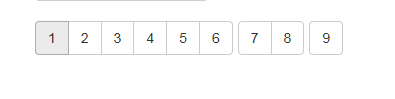
尺寸
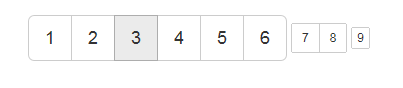
尺寸類加在「群組」上,而不是每顆按鈕各加一次:.btn-group-lg、.btn-group-sm、.btn-group-xs。
嵌套與垂直排列
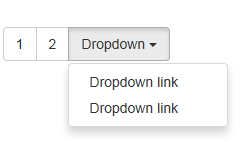
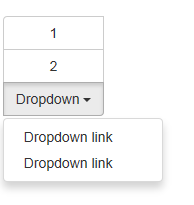
想在按鈕列中插入下拉選單,就把一個 .btn-group 放進另一個 .btn-group 裡;想改成直排,則加上 .btn-group-vertical。
兩端對齊
.btn-group-justified 會讓按鈕等寬撐滿父元素。注意這個樣式主要適用 <a> 元素,<button> 支援度不佳。

按鈕式下拉選單
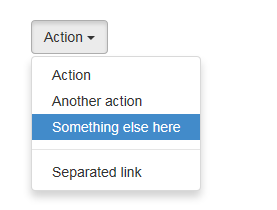
單顆按鈕
<div class="btn-group">
  <button type="button" class="btn btn-default dropdown-toggle" data-toggle="dropdown">
    Action <span class="caret"></span>
  </button>
  <ul class="dropdown-menu" role="menu"> ... </ul>
</div>
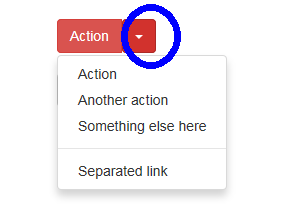
分裂式按鈕
左半邊執行主要動作,右半邊(小箭頭)才負責展開選單:
<div class="btn-group">
  <button type="button" class="btn btn-danger">Action</button>
  <button type="button" class="btn btn-danger dropdown-toggle" data-toggle="dropdown">
    <span class="caret"></span>
    <span class="sr-only">Toggle Dropdown</span>
  </button>
  <ul class="dropdown-menu" role="menu"> ... </ul>
</div>
尺寸與向上彈出
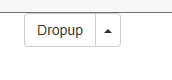
下拉按鈕支援所有尺寸:.btn-lg、.btn-sm、.btn-xs。若選單空間不夠,替父元素加 .dropup 就能改為向上展開。

心得
按鈕與下拉選單的組合變化相當多,視覺成果也不錯,缺點是官方文件的描述偏精簡,第一次上手會覺得不夠直觀。我的做法是:先把每一個 class 單獨試一次、看它改變了什麼,再談組合,理解速度會快很多。
- 上一篇文章: Web 前端出錯怎麼查?三層排查思路與除錯實務
- 下一篇文章: Bootstrap 3 學習筆記:瀏覽器支援、圖片樣式與響應式工具