CSS 章節收尾之前,還有幾個容易被跳過但實務上很關鍵的補充:瀏覽器支援範圍、圖片相關的 class、響應式顯示/隱藏工具,以及我過程中踩到的幾個小問題。
瀏覽器支援
Bootstrap 的設計目標是在「最新版桌面與行動瀏覽器」上有最佳表現。舊瀏覽器上功能仍可用,但外觀可能略有落差。
官方明確支援最新版本的:Chrome(Mac/Windows/iOS/Android)、Safari(僅 Mac 與 iOS)、Firefox(Mac/Windows)、Internet Explorer、Opera(Mac/Windows)。在 Chromium、Linux 版 Chrome/Firefox 以及 IE7 上表現其實也不差,只是不列為官方支援。
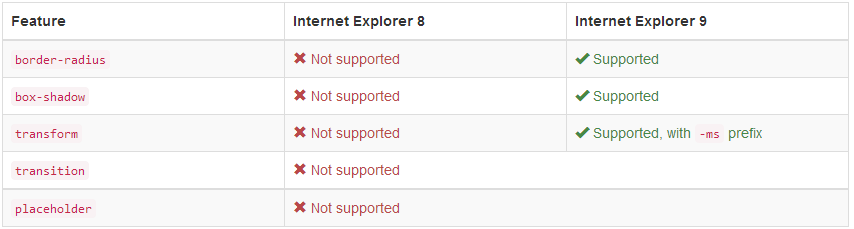
Internet Explorer 8 與 9
IE8/9 屬於被支援的範圍,但要有心理準備:不少 CSS3 屬性與 HTML5 元素(例如圓角、陰影)它們並不支援。此外 IE8 需要額外引入 Respond.js,才能正確解析 media query。
圖片
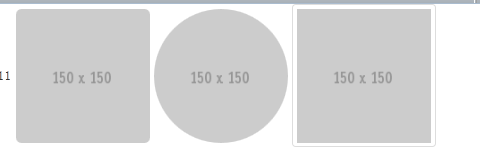
Bootstrap 為 <img> 準備了三個形狀 class:
<img src="https://placehold.it/150x150" class="img-rounded">
<img src="https://placehold.it/150x150" class="img-circle">
<img src="https://placehold.it/150x150" class="img-thumbnail">
跨瀏覽器提醒:IE8 不支援圓角,因此 .img-rounded 在那裡只會是直角。
順手談談響應式圖片
加上 .img-responsive 後,Bootstrap 3 的圖片就能友善地融入響應式版面。它的本質其實只有兩個屬性:max-width: 100% 與 height: auto,讓圖片等比縮放且不超出父元素寬度。
<img src="..." class="img-responsive">
響應式工具
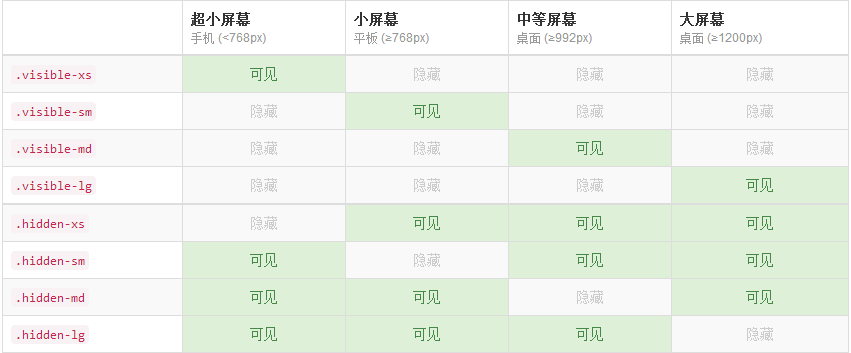
這組工具 class 讓你能依螢幕尺寸顯示或隱藏內容,大幅減少為不同裝置各寫一套頁面的成本。使用觀念是「用同一份 HTML 調整顯示,而不是維護多個版本」。要注意:它們只作用於區塊級元素,inline 元素與表格元素不適用。
常用的四大斷點 class 分別對應超小螢幕(手機)、小螢幕(平板)、中螢幕(桌面)與大螢幕,可單獨使用也可組合。
列印專用 class
除了螢幕尺寸,還有一組 visible-print/hidden-print,可以針對列印輸出決定哪些區塊要出現。

怎麼驗證效果
最簡單的方式就是拉動瀏覽器視窗寬度,或直接用不同裝置開啟同一頁,觀察區塊的顯示與隱藏是否如預期。
過程中遇到的問題
- 相容性:我主要用 IE10 與最新版 Chrome、Firefox 測試,暫時沒遇到嚴重落差。
- 視窗寬度變化時 CSS 會重新載入嗎?我的觀察是不會,瀏覽器只是重新套用符合當前尺寸的樣式規則。
- 列印相關:我沒在 Bootstrap 裡找到直接對應「螢幕列印鍵」的功能,若有人知道請不吝指教。
- require.js:主要用於模組化與加速載入,但如何與 Bootstrap 搭配,我目前還沒研究透。
- !important:Bootstrap 少數工具 class 為了壓過其他樣式會用到它,濫用則會讓後續維護變成惡夢。
- JS 檔的引用順序:一定要先載入 jQuery,再載入 bootstrap.min.js,順序錯了元件完全不會動。
小結
把 CSS 章節梳理完,你會發現只要熟悉這些 class 並靈活組合,即使不是前端專精,也能做出像樣的介面。而 Bootstrap 真正的殺手級配備——元件與 JavaScript 外掛——還在後頭。
相關文章
-
Bootstrap 響應式實用工具實例詳解 學習使用 Bootstrap3 柵格系統 讓 Bootstrap 3 在 IE8 下正常運作:完整設定步驟 Bootstrap 3 與 Foundation 5:兩種設計哲學的碰撞 Bootstrap 3 在 input 輸入框中嵌入 glyphicon 圖標 Bootstrap 3 環境建置入門:下載、檔案結構與第一個頁面 Bootstrap 3 建站教學:表單元素排版實作 Bootstrap 3 搭配 typeahead.js 與 Bloodhound 實作自動完成 Bootstrap 3 快速做出搜尋框 jQuery + Bootstrap3 購物車前端實作