為什麼速度值得投資
並非每個人都有高速網路,即使都有,各式各樣的原因也會讓應用程式看起來很慢。在寬頻普及的時代,頁面載入時間仍然值得認真對待:把載入時間縮短幾秒、把請求與回應時間縮短幾毫秒,使用者感受到的是完全不同的流暢度。
除此之外,愈來愈多原本屬於桌面軟體的工作被搬到線上執行,而人們對 Web 應用的期待是「像桌面軟體一樣即時」。這正是效能優化變得重要的原因。幸運的是,有成熟的工具與最佳實踐可循。
先決條件與工具
本文的示範以 Firefox 為主,需要具備 HTML、CSS 與 JavaScript 基礎。請務必在瀏覽器中啟用 JavaScript。
Firebug
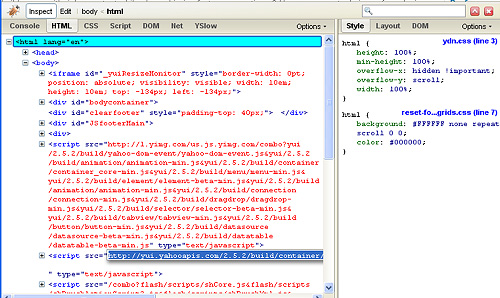
Firefox 上最熱門的開發擴充之一,功能包含 JavaScript 除錯、命令列、效能監看與 XMLHttpRequest 追蹤、主控台日誌、中斷點追蹤、HTML 元素檢查與動態編輯、CSS 即時編輯等。
YSlow
YSlow 會分析網頁,並依據 Yahoo! 提出的「高效能網站規則」告訴你為什麼慢。它必須安裝在 Firebug 之上。
安裝 Firebug:開啟 Firefox 前往官網下載、允許彈出視窗完成安裝、重新啟動瀏覽器,之後即可從 Tools 選單開啟。
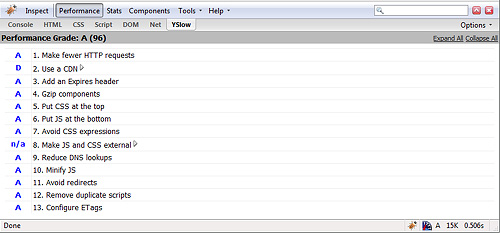
安裝 YSlow:安裝後重新啟動,並注意它不會自動啟動,需在狀態列圖示上按右鍵選擇 Autorun 才會啟用。
設計層面:最常被忽略的基本功
精簡結構
XHTML 讓文件更貼近標準,但強制成對的標籤也意味著更多位元組要下載。實務上應避免無意義的標記,並以嚴謹的寫法提高解析效率。若要採嚴格模式,可在文件頭宣告:
<!DOCTYPE html PUBLIC "-//W3C//DTD XHTML 1.0 Strict//EN"
"https://www.w3.org/TR/xhtml1/DTD/xhtml1-strict.dtd">
注意 <center>、<font>、<iframe>、<strike>、<u> 等標籤在 Strict 模式下不可使用。
別讓版面過載
部落格與內容型網站興起後,動輒數百 KB 的長頁變得很常見。但「需要填滿空間」不等於「必須塞進大圖、大量表格與冗餘內容」。少即是多:頁面上每增加一個圖片、一支腳本、一個廣告,都是使用者的等待時間。
不要用圖片呈現文字
圖片永遠按設計稿精確呈現,這聽起來很誘人,但代價是載入慢、且無法被搜尋引擎索引。最典型的案例就是導覽列——用圖片做的漂亮按鈕其實可以用純 CSS 完成。以下是一個 CSS 頁籤式導覽的實作:

/* CSS */
#nav { float:left; width:100%; background:#E7E5E2; font-size:95%;
       line-height:normal; border-bottom:1px solid #54545C; }
#nav ul { margin:0; padding:10px 10px 0 50px; list-style:none; }
#nav li { display:inline; margin:0; padding:0; }
#nav a { float:left; background:url("tableftK.gif") no-repeat left top;
         margin:0; padding:0 0 0 4px; text-decoration:none; }
#nav a span { float:left; background:url("tabrightK.gif") no-repeat right top;
              padding:5px 15px 4px 6px; color:#FFF; }
#nav a:hover span { color:#FFF; background-position:100% -42px; }
<!-- HTML -->
<div id="nav">
  <ul>
    <li><a href="#" title="Link 1"><span>Link 1</span></a></li>
    <li><a href="#" title="Link 2"><span>Link 2</span></a></li>
  </ul>
</div>
體積更小,也更符合標準。
檢查 cookie 用量
cookie 每次請求都會隨標頭送出,越大就越慢。盡量縮小內容,並設定合理的過期時間:
<?php
$expire = 2592000 + time();  // 加上 30 天
setcookie("userid", "123rrw3", $expire);
?>
把 JS 與 CSS 外部化
瀏覽器會快取外部檔案,而內嵌在 HTML 中的樣式與腳本每次都會隨頁面重新下載:
<link href="/stylesheets/myStyle.css" media="all" rel="Stylesheet" type="text/css" />
<script src="/javascripts/myJavascript.js" type="text/javascript"></script>
少用表格排版,必要時明確指定尺寸
表格適合呈現表格資料,不適合當版面骨架。若確實要用,請明確寫出寬高,否則瀏覽器得反覆計算:
<td width="50px" height="50px">...</td>
刪掉不需要的元素
最理所當然、也最容易被忘記的一條。內容太多的時候,把它拆成兩三頁,往往比全部塞在一頁更好。
檔案層級的優化
壓縮與最小化 JavaScript
JS 檔過大時,載入時間可能超過其他所有資源加總。可以用 gzip 壓縮(多數瀏覽器支援),或用 JSMin、YUI Compressor 這類工具做「最小化」——移除註解、tab、換行與多餘空白。
使用 HTTP 壓縮,並統一使用小寫
Apache 中可全域啟用:
AddOutputFilterByType DEFLATE text/html text/plain text/xml
注意並非所有瀏覽器都支援壓縮,且壓縮/解壓縮會佔用 CPU,因此應把對象限制在 HTML、CSS、JS,圖片與影音本身已是壓縮格式。另外,由於壓縮是無損且大小寫敏感的,<div> 與 <DIV>、Important 與 important 會被視為不同字串分別處理。統一用小寫,壓縮率會更好。
為圖片明確指定尺寸
未指定寬高時,瀏覽器需要額外計算,甚至可能算錯導致變形。
CSS Sprite 合併裝飾圖
把多個小圖合併成一張,再用 CSS 指定位置與尺寸取出,可顯著減少 HTTP 請求數。
延後載入腳本
瀏覽器對同一網域通常只允許兩個並行連線。若其中一個是 JS,其他資源的載入就會被堵住。把 script 放到頁面底部,多數情況下它會最後才下載:
var delay = 5;
setTimeout("heavy();", delay * 1000);
按需載入 JavaScript
function $import(src){
  var scriptElem = document.createElement('script');
  scriptElem.setAttribute('src', src);
  scriptElem.setAttribute('type', 'text/javascript');
  document.getElementsByTagName('head')[0].appendChild(scriptElem);
}

// 加上隨機參數避免快取
function $importNoCache(src){
  var seed = "?" + new Date().getTime().toString();
  $import(src + seed);
}
也可以先驗證函式是否已載入,再決定要不要抓檔:
if (myfunction) {
  // 函式已存在
} else {
  $import('https://www.example.com/myfile.js');
}
(defer 屬性也可用,但當時並非所有瀏覽器都支援。)
優化 CSS 檔
過多的獨立 class 會拖慢下載。原則與 JS 相同:只留必要的、外部化以便被快取。
使用 CDN
把靜態資源放在 CDN 上,使用者可以從離自己最近的節點下載,而且 CDN 節點的硬體與頻寬通常優於一般小型主機。
用多個網域增加並行連線
由於瀏覽器對單一網域的並行連線數有上限,把不同資源分散到數個子網域(例如 img.example.com、static.example.com),可以讓更多資源同時下載。
用 Google Gears 做離線與本機快取
Gears 讓應用程式離線可用,也能把頁面元素持久化到使用者電腦上的 SQLite 資料庫中,對「頻繁讀取但不常變動」的內容特別有效。引用方式:
<script type="text/javascript" src="gears_init.js"></script>
偵測是否已安裝:
<script>
if (!window.google || !google.gears) {
  location.href = "https://gears.google.com/?action=install";
}
</script>
優先使用 PNG
相較 GIF 與 JPEG,PNG 在多數介面圖與截圖場景下能在相同品質下提供更小的檔案,並支援完整的透明色。
Ajax 與程式品質
讓 Ajax 呼叫短而準
Ajax 節省了整頁重載,但若需要大量往返,反而更慢。把互動設計成「一次取得所需資料、之後在本機處理」,使用者只需等待一次。
在沙盒中測試新功能
新功能先在獨立環境中驗證效能與回應時間,確認行為符合預期後再併回主應用,並跑一輪完整測試。
用 JSLint 檢查程式碼
錯誤與不良寫法不只不專業,還會拖慢執行、並製造難以追蹤的 bug。JSLint(內建於 YSlow)會把潛在問題全部列出來,雖然它自稱「可能讓你頗受挫折」,但這正是它的價值。
檢查孤立檔案與失效圖片
失效的引用會產生錯誤訊息,更關鍵的是:瀏覽器在尋找不存在的檔案時會消耗資源與請求額度。別忘了檢查拼字錯誤的檔名。
用 YSlow 做整體體檢
YSlow 依據權威規則替網頁打分並指出問題所在,讓「感覺很慢」變成「具體哪裡慢」。
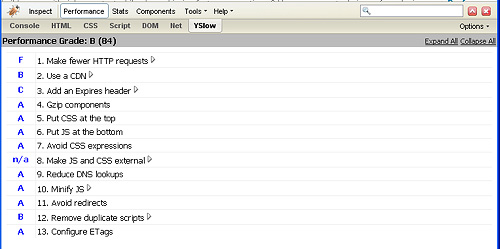
Performance 檢視列出評分與待改進項目,點進去會有對應的說明與建議。
Inspect 檢視可逐一檢查元素,最實用的是:當你在頁面上移動游標時,它會自動對應到程式碼位置,不必手動翻找。
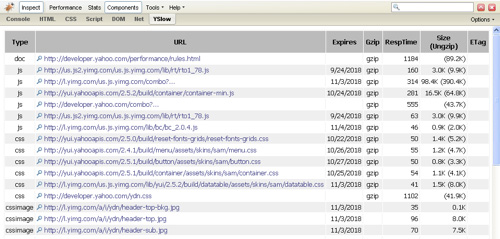
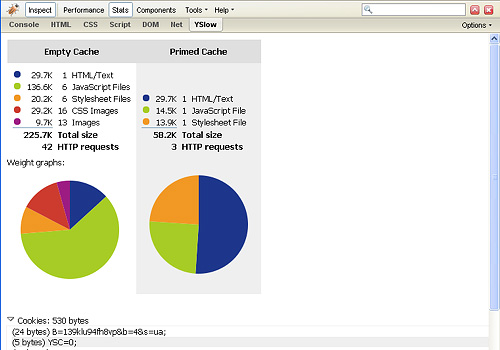
Stats 檢視提供空快取、主要快取與 cookie 相關的統計數據;Components 檢視則列出頁面上每個元件的型別、路徑、過期時間與 HTTP 標頭,並可點開或排序。
結語
效能優化其實不複雜,多數時候只要遵循本文的原則與 Web 開發最佳實踐,不必額外做什麼就能明顯變快。當然,這二十多條絕非全部——但即使只做其中一半,你的頁面都會更快,使用者也會更滿意,無論他們是用撥接還是寬頻。
(本文整理自 developerWorks 相關技術文章。)
- 上一篇文章: CSS 實戰中的 24 個細節技巧
- 下一篇文章: img 標籤的 src 留空,為什麼會讓頁面自己再載入一次