設計網頁時,寬度是最令人糾結的決定之一。
以本站為例,根據 Google Analytics 的統計,半年多來訪客的螢幕解析度一共有 81 種,最小的只有 122×160(應該是手機),最大的則是 3360×1050(不知道是什麼設備)。同一張 400px 寬的圖片,在 800px 的螢幕上佔掉一半寬度,在 1920px 的螢幕上卻只佔兩成,落差非常明顯。
目前常見的螢幕寬度大致有六種:800px、1024px、1280px、1440px、1680px 與 1920px。其中 1024px 最普遍,但隨著大尺寸螢幕普及,更高的解析度也越來越多。
常見解法有兩種:
第一種是用 JavaScript 判斷使用者解析度,動態載入不同的 CSS 檔。優點是不同螢幕可以採用完全不同的版型,缺點是要設計並維護多份樣式表,相當麻煩。
第二種是採用彈性寬度版型(Fluid Width Layout),只用一份樣式表就做到自適應,省事許多。
設計基準
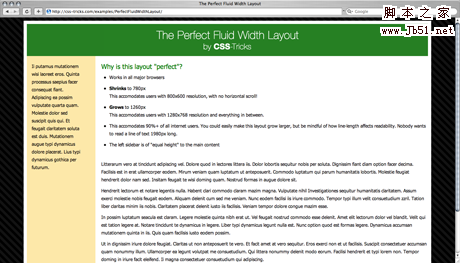
以下依據 css-tricks 的思路實作第二種方案,其實非常簡單。
首先,把預設寬度定為滿足 1024px 螢幕。這不只因 1024×768 是最常見的解析度,也因為這個寬度對閱讀最合適:它放得下足夠內容、足以支撐三欄版型;單行文字不會太長(1024px 已是舒適上限,再寬容易造成閱讀疲勞);且在當時的頻寬條件下,較寬的版面難以搭配大尺寸圖片。
其次,讓網頁寬度在 780px 到 1260px 之間自動伸縮。
最後,遇到更大的解析度時,內容自動置中。
CSS 實作
只需要四行,且都針對整個頁面(body 或最外層的 div):
margin: 10px auto;
這一行確保網頁在任何解析度下都會置中。
min-width: 780px;
max-width: 1260px;
這兩行規定了最小與最大寬度。注意 IE6 不支援,在 IE6 中它們是無效的。
width: expression(document.body.clientWidth < 782 ? "780px" : document.body.clientWidth > 1262 ? "1260px" : "auto");
這一行是專門給 IE6 的補救方案,利用 CSS expression,也可以用 JavaScript 達到同樣效果。
如果想讓內層區塊也跟著伸縮,寬度可以改用百分比:
#div-left{ width: 50%; }
#div-right{ width: 50%; }
完成後的效果是:拉動瀏覽器視窗大小,網頁會在 780px 到 1260px 之間自動伸縮。
最後一點建議
日常使用電腦時,其實不必盲目追求高解析度,實際意義並不大。
- 上一篇文章: 透視瀏覽器:HTML 與外部資源的載入與執行順序
- 下一篇文章: 40 個 CSS / JS 表單美化與互動實例