jQuery 實作左側懸停彈出的 3D 二級選單
編輯:網頁特效代碼
線上體驗:https://hovertree.com/texiao/jquery/93/
主選單垂直貼齊頁面左側,游標移入某個項目時,對應的二級選單以 3D 動畫方式彈出。以 jQuery 搭配 CSS3 完成,支援 Chrome、Firefox、Edge 等瀏覽器。
效果預覽:
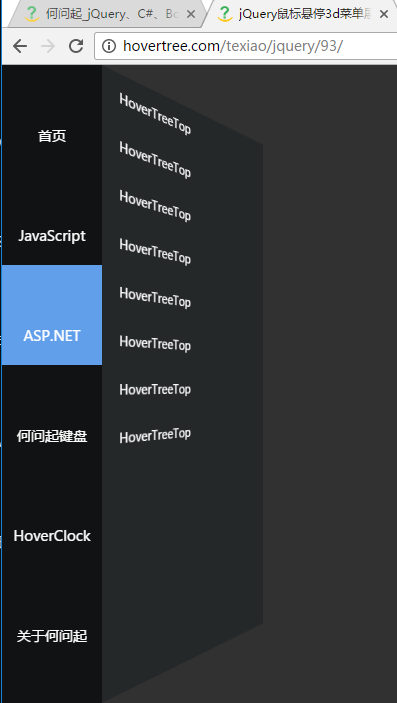
完整程式碼:
<!DOCTYPE html>
<html>
<head>
<meta charset="utf-8">
<meta name="viewport" content="width=device-width, initial-scale=1, minimum-scale=1, maximum-scale=1, user-scalable=no">
<title>jQuery 滑鼠懸停 3D 選單展開動畫</title>
<link rel="stylesheet" type="text/css" href="https://hovertree.com/texiao/jquery/93/css/index.css">
</head>
<body>

<div class="wrap">
 <div class="logo">
 <h1><a href="javascript:;"><img src="https://hovertree.com/themes/hvtimages/hovertree.png"></a></h1>
 </div>
 <p>滑鼠移入側邊欄,二級選單 3D 展開<br/>滑鼠 hover 背景變色<br />滑鼠移入二維碼背景變色</p>
 <div style="text-align:center;margin:50px 0; font-size:20px; color:#ffffff;">
 <a href="https://hovertree.com/">何問起</a>
 </div>
</div>

<div class="nav-main">
<div class="nav-box">
<div class="nav">
 <ul class="nav-ul">
 <li><a href="https://hovertree.com" class="home"><span>首頁</span></a></li>
 <li><a href="#" class="develop"><span>JavaScript</span></a></li>
 <li><a href="#" class="wechat"><span>ASP.NET</span></a></li>
 <li><a href="#" class="case"><span>何問起鍵盤</span></a></li>
 <li><a href="#" class="news"><span>HoverClock</span></a></li>
 <li><a href="https://hovertree.com/about/" class="contact"><span>關於何問起</span></a></li>
 </ul>
</div>>

<div class="nav-slide">
 <div class="nav-slide-o"></div>
 <div class="nav-slide-o">
 <ul>
 <li><a href="#"><span>菜單項</span></a></li>
 <!-- 其餘項目結構相同,此處省略 -->
 </ul>
 </div>
 <div class="nav-slide-o">
 <ul>
 <li><a href="#"><span>菜單項</span></a></li>
 </ul>
 </div>
 <div class="nav-slide-o">
 <ul>
 <li><a href="#"><span>菜單項</span></a></li>
 </ul>
 </div>
 <div class="nav-slide-o">
 <ul>
 <li><a href="#"><span>菜單項</span></a></li>
 </ul>
 </div>
 <div class="nav-slide-o"></div>
</div>
</div>
</div>
</div>

<script type="text/javascript" src="https://down.hovertree.com/jquery/jquery-1.9.1.min.js"></script>
<script type="text/javascript">
$(function(){
 var thisTime;

 $('.nav-ul li').mouseleave(function(){
   thisTime = setTimeout(thisMouseOut, 1000);
 });

 $('.nav-ul li').mouseenter(function(){
   clearTimeout(thisTime);
   var thisUB = $('.nav-ul li').index($(this));
   if ($.trim($('.nav-slide-o').eq(thisUB).html()) != "") {
     $('.nav-slide').addClass('hover');
     $('.nav-slide-o').hide();
     $('.nav-slide-o').eq(thisUB).show();
   } else {
     $('.nav-slide').removeClass('hover');
   }
 });

 function thisMouseOut(){
   $('.nav-slide').removeClass('hover');
 }

 $('.nav-slide').mouseenter(function(){
   clearTimeout(thisTime);
   $('.nav-slide').addClass('hover');
 });
 $('.nav-slide').mouseleave(function(){
   $('.nav-slide').removeClass('hover');
 });
})
</script>
</body>
</html>
這段腳本裡最值得學的是延遲收合的處理。滑鼠從主選單移到彈出面板時,中間會經過一小段空隙,若移出就立刻收起,使用者根本來不及把游標移過去。做法是移出時不馬上收,而是啟動一個 1 秒的 setTimeout;只要游標在時限內進入面板,mouseenter 就會 clearTimeout 把它取消掉。
另一個細節是用 index() 取得目前 hover 的是第幾個 li,再以此對應顯示第幾個 .nav-slide-o 面板。這比為每個項目各寫一段 handler 乾淨得多,選單項目增減時也不必改 JavaScript。
另外,若某個主選單沒有對應的彈出內容,程式會直接把整個面板收起,避免留下空白框——這類看似瑣碎的判斷,往往是互動品質的分水嶺。
原始碼中的 jQuery 事件寫法可以改用 on 方法,在動態加入元素時也能生效。原始碼下載:https://hovertree.com/h/bjag/sdm5sdva.htm
- 上一篇文章: 純 CSS3 打造的頂部 3D 下拉動畫選單
- 下一篇文章: 滑鼠移到圖片左右側時顯示箭頭並切換上下頁